
DJI Osmo Pocket 4P: Anleitungen, Handbücher, Firmware-Update und alle Downloads im großen Praxis-Ratgeber
Jede Taste, jede Wischgeste, jede Firmware-Version und jeder Downloadlink an einem Ort
 Der DJI Osmo Pocket 4P sieht aus wie ein sehr einfaches Gerät – und ist in Wahrheit die komplexeste Pocket-Kamera, die DJI je gebaut hat. Hinter dem 2-Zoll-Touchscreen stecken zwei physisch getrennte Kameras, vier Gimbal-Modi, ein intelligenter Gimbal-Modus mit vier Untermodi, ein analoger 5D-Joystick mit vier Druckmustern, zwei frei belegbare Tasten, vier Wischgesten, ein Kontrollzentrum mit sechzehn Kacheln, zwei speicherbare Custom-Modi, eine optionale Fernsteuerung mit eigenem Touchscreen und eigener Firmware sowie ein Update-System, das Kamera, Akkugriff, Fülllicht und Funkmikrofone in unterschiedlichen Reihenfolgen aktualisiert.
Genau deshalb existiert dieser Ratgeber. Er bündelt alles, was DJI zum Osmo Pocket 4P veröffentlicht hat, und übersetzt es in eine Reihenfolge, die im Alltag funktioniert: das Handbuch in Version v1.0 vom Juli 2026 mit 40 Seiten, die drei Kurzanleitungen für Standard-, Vlog- und Creator-Combo, die beiliegenden Sicherheitsvorschriften, die vollständigen Release Notes aller bisherigen Firmware-Versionen, das offizielle Datenblatt, die umfangreiche DJI-FAQ sowie die drei Postproduktions-Dokumente zu D-Log, D-Gamut und D-Log 2 inklusive der empfohlenen ACES-Workflows für DaVinci Resolve.
Ergänzt wird das durch die vier offiziellen DJI-Tutorial-Videos, mehrere Dutzend Tabellen mit den exakten Herstellerwerten und ein eigenes Fehlerbehebungskapitel, das typische Symptome ihren tatsächlichen Ursachen zuordnet.
Das Ziel ist bewusst kein zweites Handbuch, sondern eine erklärte Anleitung: Welche Taste macht was, welcher Wisch führt wohin, welche Funktion schließt welche andere aus, in welcher Reihenfolge werden Zubehör und Firmware aktualisiert, warum verschwindet ein Menüpunkt nach einem Update – und was tun, wenn die Verbindung zur DJI Mimo App scheitert. Wer die Kamera dagegen erst noch bewerten möchte, findet die praktische Einordnung im ausführlichen DJI Osmo Pocket 4P Test.
- Handbuch v1.0 · 40 Seiten
- Firmware v01.01.65.13
- DJI Mimo 2.10.12
- FrameTap v01.02.08.02
- 3 Kurzanleitungen
- 4 Tutorial-Videos
- 54 Abbildungen
- 16 Kontrollzentrum-Kacheln
- 4 Gimbal-Modi
- 5 % mit DROHNENDE5
Alle Downloads & Handbücher
Fehlerbehebung
5 % Rabattcode sichern
Zur großen FAQ
Das Wichtigste zu Anleitung und Firmware in 90 Sekunden
- Aktuelle Firmware: v01.01.65.13 vom 30. Juli 2026, dazu DJI Mimo 2.10.12 für iOS und Android.
- Neu in dieser Version: HDR-Verbesserung im Fotomodus sowie Fehlerkorrekturen.
- Update-Weg: ausschließlich über die DJI Mimo App. Ein Update per Speicherkarte ist nicht vorgesehen.
- Zubehör: Akkugriff und Fülllicht werden gemeinsam mit der Kamera aktualisiert, solange sie montiert bleiben.
- Osmo FrameTap: wird separat aktualisiert – Kamera vorher ausschalten und trennen.
- Mikrofone: DJI Mic 3 ab v02.00.11.01, Mic Mini 2 ab v02.03.17.00, Mic Mini ab v01.01.00.56, Mic 2 ab v04.05.01.11.
- Aktivierung: vor dem ersten Einsatz zwingend über DJI Mimo – ohne Aktivierung bleibt die Kamera funktionslos.
- Falle bei Creator- und Vlog-Combo: Die Fernsteuerung muss bei der Aktivierung ausgeschaltet sein, sonst blockiert sie die Verbindung.
- Status-LED: abwechselnd rot und grün blinkend heißt immer „Firmware wird aktualisiert“ – jetzt nichts trennen.
- Erst mit Updates dazugekommen: Rahmen-Tracking, Mehrpersonentracking, automatisches Fülllicht, HDR-Farbmodus in 10 Bit, HDR im Foto.
- Größte Log-Einschränkung: 10-Bit D-Log 2 arbeitet ausschließlich bei 1× Zoom, also nur mit der Weitwinkelkamera.
- Dokumente: Handbuch, Kurzanleitungen, Sicherheitsvorschriften, Release Notes und Whitepaper stehen kostenlos bei DJI bereit.
Unsere weiterführenden Artikel zum DJI Osmo Pocket 4P
Dieser Ratgeber konzentriert sich vollständig auf Bedienung, Dokumente und Software. Bewertung, Preisstruktur, Combo-Kaufberatung und der direkte Vergleich mit der stärksten Konkurrenz stehen in eigenen, ebenfalls sehr ausführlichen Artikeln.
Test
DJI Osmo Pocket 4P im ausführlichen Test
Dual-Kamera, 17 Blendenstufen Dynamikumfang, 4K/240 fps, ActiveTrack 8.0, Audio und Creator-Workflow in der Praxis bewertet.
Preise
Pocket 4P: Preise, Combos und Rabattcode
Standard Combo, Vlog Combo, Zubehörkosten, Folgekosten und die komplette Rabattrechnung mit DROHNENDE5.
Vergleich
Luna Ultra vs. Pocket 4P im Direktvergleich
Zwei Dual-Kamera-Gimbals gegenübergestellt: Optik, Log-Profile, Tracking, Audio, Speicher, Bedienung und Kaufberatung.
Vorgänger
DJI Osmo Pocket 4 im Test
1-Zoll-Sensor, 4K/240 fps, D-Log und 107 GB Speicher – der günstigere Einstieg ohne zweite Optik.
Klassiker
DJI Osmo Pocket 3 im Test
Die dritte Generation mit 1-Zoll-Sensor und Dreh-Touchscreen – wichtig für alle Fragen zur Zubehör-Kompatibilität.
Rabatt
Globe-Flight Rabattcode einlösen
Schritt-für-Schritt-Anleitung, wie der Code DROHNENDE5 im Warenkorb korrekt angewendet und geprüft wird.
Alle offiziellen Dokumente und Downloads zum DJI Osmo Pocket 4P
DJI verteilt die Informationen zum Osmo Pocket 4P bewusst auf mehrere Dokumente – und genau das führt in der Praxis regelmäßig zu Verwirrung. Die Kurzanleitung liegt jeder Combo bei, deckt aber nur die ersten Handgriffe ab und besteht überwiegend aus Piktogrammen. Das Handbuch liegt der Verpackung dagegen gar nicht bei und muss aus dem Downloadbereich geladen werden. Die Release Notes wiederum erscheinen ausschließlich online und sind das einzige Dokument, das protokolliert, was ein Firmware-Update tatsächlich verändert hat.
Direkt auf Seite drei formuliert das Handbuch eine klare Lesereihenfolge, die man ernst nehmen sollte: zuerst die Tutorial-Videos ansehen, dann die Sicherheitsvorschriften lesen, danach die Kurzanleitung durcharbeiten und erst anschließend das Handbuch als Nachschlagewerk nutzen. Wer diese Reihenfolge einhält, vermeidet fast alle typischen Anfängerfehler – vom mit Gewalt abgezogenen Objektivfilter über das während des Updates abgenommene Fülllicht bis zur gescheiterten Aktivierung, weil die Fernsteuerung noch lief.
| Dokument | Umfang & Stand | Wofür es zuständig ist | Wo es liegt |
|---|---|---|---|
| Handbuch Osmo Pocket 4P | 40 Seiten, v1.0, 07/2026, deutsch | Vollständige Bedienung: Bauteile, Zubehör, Tasten, Touchscreen, Gimbal-Modi, ActiveTrack, Speicher, Akkuhinweise | Nur online im Downloadbereich |
| Kurzanleitung Standard | 8 Seiten Faltblatt | Einschalten, Aktivierung, Griffmontage, erste Aufnahme, Tastenlogik in Piktogrammen | Liegt der Standard Combo bei |
| Kurzanleitung Vlog Combo | 8 Seiten Faltblatt | Zusätzlich Mikrofonsender, Fülllicht, Mini-Stativ und Osmo FrameTap | Liegt der Vlog Combo bei |
| Kurzanleitung Creator Combo | 8 Seiten Faltblatt | Zusätzlich Weitwinkelobjektiv, Akkugriff, DJI Mic 3 Sender und Osmo FrameTap | Liegt der Creator Combo bei |
| Sicherheitsvorschriften | Je Combo eine eigene Fassung | Akku- und Magnethinweise, Temperaturgrenzen, Entsorgung, Konformitätserklärungen | Liegt jeder Combo bei |
| Release Notes | 3 Seiten, englisch, laufend ergänzt | Alle Firmware-Versionen mit Änderungsprotokoll, App- und Zubehörversionen, Kompatibilitätsangaben | Nur online |
| Technische Daten | Online-Datenblatt | Sensor, Objektive, ISO, Verschluss, Video- und Fotoformate, Gimbal-Bereiche, Akku, Funk | Produktseite, Reiter Technische Daten |
| FAQ | Online, sieben Kategorien | Kamera, Allgemein, Gimbal, Zubehör, Bedienung, Audio-Aufzeichnung, Sonstiges | Produktseite, Reiter FAQ |
| D-Log & D-Gamut Whitepaper | 5 Seiten, englisch | Mathematische Definition der Log-Kurve und des Farbraums samt Umrechnungsformeln | Downloadbereich |
| ACES Workflow D-Log 2 | 3 Seiten, englisch | Schritt-für-Schritt-Einrichtung in DaVinci Resolve inklusive DCTL-Dateien | Downloadbereich |
| ACES Workflow D-Log | 3 Seiten, englisch | Gleicher Ablauf für das ältere D-Log-Profil, im Beispiel mit Apple ProRes 422 HQ | Downloadbereich |
 Die Titelseite des Handbuchs trägt die Versionsnummer v1.0 mit Stand Juli 2026. Diese Zeile ist wichtiger, als sie aussieht: DJI aktualisiert das Dokument, sobald größere Firmware-Funktionen dazukommen. Wer also eine Funktion sucht, die im eigenen PDF fehlt, sollte zuerst die Versionszeile prüfen und gegebenenfalls neu herunterladen.
Wo die Dokumente offiziell liegen
Sämtliche PDF-Dateien stehen kostenlos im DJI-Downloadbereich für den Osmo Pocket 4P bereit. Die Tutorial-Videos hat DJI auf einer eigenen Videoseite gebündelt, die FAQ beantwortet zusätzlich viele Detailfragen, die im Handbuch nur angerissen werden. Für die Kurzanleitung existiert außerdem der DJI-Kurzlink s.dji.com/guide139, der direkt zur Onlinefassung führt. Das Handbuch selbst weist ausdrücklich darauf hin, dass bei Abweichungen zwischen den Sprachfassungen die englische Fassung maßgebend ist – bei strittigen Formulierungen lohnt sich also der Quervergleich.
Schlüsselwortsuche im PDF
Das Handbuch empfiehlt ausdrücklich die Volltextsuche: In Adobe Acrobat Reader mit Strg+F unter Windows beziehungsweise Command+F am Mac nach Begriffen wie „Akku“, „Installieren“ oder „Firmware“ suchen. Das ist bei 40 Seiten deutlich schneller als Blättern.
Verlinktes Inhaltsverzeichnis
Das Inhaltsverzeichnis des PDFs ist klickbar. Ein Klick auf ein Thema springt direkt in den betreffenden Abschnitt – praktisch, wenn man während eines Drehs schnell eine Einstellung nachschlagen muss.
Für hochauflösenden Druck ausgelegt
DJI weist darauf hin, dass das Dokument den Druck in hoher Auflösung unterstützt. Für eine Papierfassung im Kamerarucksack lohnt sich vor allem der Abschnitt mit den Gimbal-Modi und der Tastenlogik.
Rückfragen zum Dokument
Für inhaltliche Fragen zum Handbuch selbst nennt DJI auf der letzten Seite eine eigene E-Mail-Adresse der Dokumentationsabteilung – getrennt vom normalen Produktsupport.
Nicht mit der Kurzanleitung verwechseln
Ein häufiges Missverständnis: Die beiliegende Kurzanleitung ist kein verkürztes Handbuch, sondern ein eigenständiges Dokument mit anderem Zweck. Sie beschreibt praktisch ausschließlich, wie das Gerät ausgepackt, montiert, eingeschaltet und aktiviert wird, und arbeitet dabei überwiegend mit Piktogrammen statt Fließtext. Sämtliche Angaben zu Gimbal-Modi, Kontrollzentrum, ActiveTrack, Fokusmodi, Pro-Modus, Speicherverwaltung und Akkupflege stehen ausschließlich im großen Handbuch. Wer also nur die Kurzanleitung liest, kennt am Ende deutlich weniger als die Hälfte der Bedienlogik – und wundert sich später, warum die Kamera „bestimmte Funktionen nicht hat“.
Combo-Übersicht: Welches Zubehör liegt tatsächlich bei?
Bevor es an die Bedienung geht, lohnt ein Blick auf Seite sechs des Handbuchs. Dort listet DJI exakt auf, welches Zubehör in welcher Combo enthalten ist – und die Verteilung ist überraschend uneinheitlich. Zwei Teile liegen jeder Variante bei, alle anderen sind an bestimmte Pakete gebunden. Wer nach dem Auspacken ein Teil vermisst, findet hier die Erklärung.
| Zubehör | Standard Combo | Power Expansion Combo | Creator Combo | Vlog Combo |
|---|---|---|---|---|
| Griff mit 1/4-Zoll-Gewinde | enthalten | enthalten | enthalten | enthalten |
| Fülllicht | enthalten | enthalten | enthalten | enthalten |
| Osmo Mini-Stativ | nicht enthalten | enthalten | enthalten | enthalten |
| Akkugriff | nicht enthalten | enthalten | nicht enthalten | nicht enthalten |
| Weitwinkelobjektiv | nicht enthalten | nicht enthalten | enthalten | nicht enthalten |
| DJI Mic 3 Sender | nicht enthalten | nicht enthalten | enthalten | nicht enthalten |
| DJI Mic Mini 2 Sender | nicht enthalten | nicht enthalten | nicht enthalten | enthalten |
| Osmo FrameTap | nicht enthalten | nicht enthalten | enthalten | enthalten |
Standard Combo
Kamera, Griff mit 1/4-Zoll-Gewinde, Fülllicht, Gimbal-Klemme, Armband, USB-C-auf-USB-C-PD-Kabel nach USB 3.1 und Tragebeutel. Es fehlen Mini-Stativ, Akkugriff, Weitwinkelvorsatz, Mikrofonsender und Fernsteuerung.
Power Expansion Combo
Das einzige Paket mit dem Akkugriff – und damit die Wahl für lange Drehtage. Es ergänzt zusätzlich das Osmo Mini-Stativ, verzichtet aber auf Weitwinkelobjektiv und Fernsteuerung.
Creator Combo
Das breiteste Kreativpaket mit Weitwinkelobjektiv, DJI Mic 3 Sender, Osmo FrameTap und Mini-Stativ. Der Akkugriff fehlt hier, muss also separat gekauft werden.
Vlog Combo
Enthält Osmo FrameTap, DJI Mic Mini 2 Sender und Mini-Stativ. Für Solo-Vlogger die praktischste Kombination, weil Fernsteuerung und Funkmikrofon gemeinsam abgedeckt sind.
Zwei Combo-Details, die im Alltag zählen
Erstens: Das Osmo Mini-Stativ fehlt ausgerechnet in der Standard Combo. Wer Zeitraffer, Motionlapse oder freihändige Aufnahmen per ActiveTrack plant, braucht es zwingend – ein Nachkauf ist damit faktisch eingeplant. Zweitens: Die Osmo FrameTap steckt nur in Creator- und Vlog-Combo. Sie lässt sich zwar separat kaufen, ist aber die einzige Möglichkeit, den Bildausschnitt aus mehreren Metern Entfernung live zu kontrollieren. Für alles, was mit „Kamera steht, ich stehe davor“ zu tun hat, ist sie deshalb kein Luxus, sondern Kernzubehör.
Erstinbetriebnahme: auspacken, einschalten, verbinden, aktivieren
Die erste Inbetriebnahme entscheidet darüber, ob der Osmo Pocket 4P überhaupt aufnahmebereit wird. Ohne Aktivierung über die DJI Mimo App bleibt die Kamera funktionslos – das ist kein optionaler Registrierungsschritt, sondern eine harte Voraussetzung. Praktischerweise erledigt derselbe Vorgang gleich das erste Firmware-Update mit, denn ab Werk sind die Geräte in aller Regel mehrere Versionen im Rückstand.
Eingeschaltet wird der Pocket 4P auf zwei Wegen: durch einmaliges Drücken der Auslöser-/Aufnahmetaste oder durch Drehen des Touchscreens im Uhrzeigersinn. Das Ausschalten funktioniert spiegelbildlich – die Taste gedrückt halten oder den Bildschirm gegen den Uhrzeigersinn zurückdrehen. Wer nicht möchte, dass das Zurückdrehen die Kamera abschaltet, deaktiviert diese Kopplung im Kontrollzentrum unter Bildschirm zum Ausschalten rotieren. Für Nutzer, die den Bildschirm oft mitten im Dreh drehen, ist das eine der ersten Einstellungen, die man ändern sollte.
 Einschalten per Tastendruck oder durch Drehen des Displays im Uhrzeigersinn. Das Handbuch nennt an dieser Stelle einen Hinweis, der leicht überlesen wird: Die Kamera muss beim Startvorgang ruhig gehalten werden. Wird sie während des Hochfahrens geschüttelt, kann der Gimbal seine Referenzposition nicht finden und meldet einen Startfehler. Ebenso muss sich der Gimbal frei bewegen können – eine Hand am Kamerakopf oder ein noch angelegter Schutz reicht aus, um den Start zu blockieren.
1
DJI Mimo installieren
Den QR-Code auf dem Kamerabildschirm scannen oder die App direkt aus dem App Store beziehungsweise Google Play laden. Welche Betriebssystemversionen unterstützt werden, listet DJI auf der Mimo-Downloadseite.
2
Kamera starten
Auslösertaste kurz drücken oder den Touchscreen drehen. Der Gimbal muss dabei frei beweglich sein, die Kamera ruhig gehalten werden.
3
WLAN und Bluetooth aktivieren
Beides muss am Smartphone eingeschaltet sein. Bluetooth allein reicht nicht – die Bildübertragung läuft über WLAN, die Kopplung über Bluetooth.
4
In der App verbinden
DJI Mimo öffnen, auf der Startseite das Kamerasymbol antippen und den Anweisungen auf dem Bildschirm folgen.
5
Aktivierung abschließen
Die App fordert zur Aktivierung auf. Unmittelbar danach folgt in der Regel der Hinweis auf ein verfügbares Firmware-Update.
6
FrameTap ausschalten
Bei Creator- und Vlog-Combo muss die Fernsteuerung während der Aktivierung ausgeschaltet bleiben, sonst belegt sie die Kamera und blockiert die App-Verbindung.
Osmo Pocket 4P: Erstinbetriebnahme Schritt für Schritt
Das offizielle Tutorial von DJI führt kompakt durch den kompletten Start: Aktivierung des Geräts, Firmware-Update, Gimbal-Steuerung, Wechsel der Aufnahmemodi und Start der Videoaufzeichnung. Zusätzlich zeigt es, wie die Fernsteuerung verbunden, das Mikrofon gekoppelt und das Fülllicht montiert wird – und wie Objektiv und Filter korrekt angebracht und wieder verstaut werden. Wer nur ein einziges Video zur Kamera ansehen möchte, sollte dieses wählen.
Ergänzend lohnt der Blick in die Videoübersicht von DJI: Dort liegen weitere Kurzclips zu Einzelfunktionen, die im Handbuch nur textlich beschrieben werden – etwa zu den Bild- und Audioeinstellungen sowie zur Auswahl der Gimbal-Modi.
Bereits auf Seite drei – noch vor dem eigentlichen Inhalt – verweist das Handbuch per QR-Code auf die Tutorial-Videos. DJI formuliert dort ausdrücklich die Empfehlung, alle Tutorial-Videos vor dem ersten Gebrauch anzusehen. Das ist keine Floskel: Mehrere Bedienschritte, etwa die Belegung der Custom-Taste oder die Handhabung der Objektivfilter, sind im Video in Sekunden verstanden und im Text vergleichsweise sperrig beschrieben.
Häufigster Stolperstein bei der Aktivierung
Bei Creator- und Vlog-Combo koppelt sich die Osmo FrameTap nach dem Einschalten automatisch mit der nächstgelegenen Gimbal-Kamera. Ist sie beim Aktivierungsversuch aktiv, blockiert sie die Verbindung zur DJI Mimo App – die Kamera ist dann bereits belegt und für das Smartphone unsichtbar. Das Handbuch nennt deshalb ausdrücklich: Fernsteuerung ausschalten, bevor die Kamera zur Aktivierung mit der App verbunden wird. Wer diesen Punkt übersieht, sucht den Fehler häufig beim Smartphone, beim WLAN oder bei der App – und findet ihn nicht.
App zuerst aktualisieren
Eine veraltete Mimo-Version erkennt neuere Kameras teilweise gar nicht. Vor dem ersten Verbindungsversuch also die App auf den aktuellen Stand bringen.
5,8 GHz nicht überall verfügbar
Unterstützt das Smartphone das Band nicht oder ist es regional gesperrt, muss in den Kameraeinstellungen unter „Drahtlose Verbindung“ auf 2,4 GHz umgestellt werden.
Akkustand prüfen
Aktivierung und erstes Firmware-Update laufen direkt hintereinander. Bei niedrigem Ladestand bricht der Vorgang ab – vorher laden lohnt sich.
Zubehör montiert lassen
Wer Akkugriff und Fülllicht bereits angesteckt hat, sollte sie für das erste Update dran lassen. Beide werden dabei mit aktualisiert.
Alle 18 Bauteile im Detail
Der Osmo Pocket 4P wirkt aufgeräumt, das Handbuch nummeriert jedoch achtzehn Bauteile. Entscheidend für den Alltag sind vor allem die Positionen der drei Mikrofone, der Schnellwechsel-Slot für die Griffe, die Kontakte für Fülllicht und Zubehör sowie die Status-LED, die im Firmware-Fall zur wichtigsten Anzeige des gesamten Geräts wird.
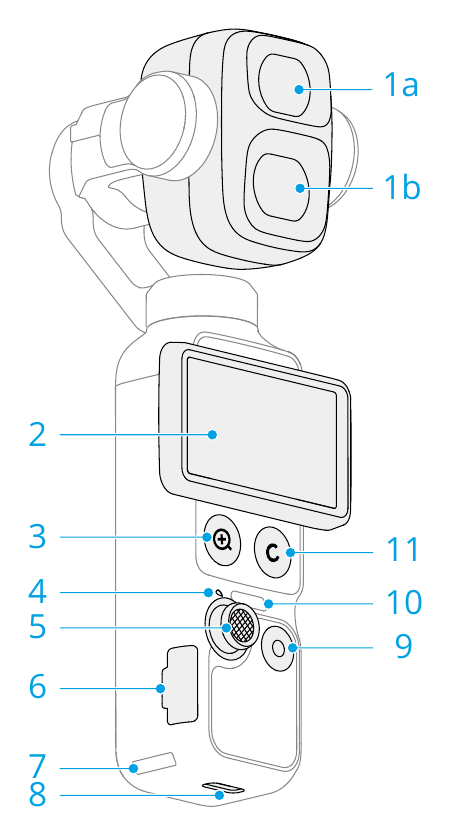
Vorderansicht mit dem Dual-Kamerasystem: Position 1a ist die Tele-Kamera mit mittlerer Brennweite, Position 1b die Weitwinkelkamera. Gut erkennbar sind außerdem der Neigemotor, der Schwenkmotor und der Rollmotor, die den mechanischen 3-Achsen-Gimbal bilden. Beide Optiken sind fest verbaut und lassen sich nicht wechseln – aufsetzbar sind ausschließlich ND-Filter, der Black Mist Filter und das Weitwinkelvorsatzobjektiv.

Rückansicht mit dem drehbaren 2-Zoll-Touchscreen, der Zoom-Taste links, der Status-LED, dem analogen 5D-Joystick, der benutzerdefinierten Taste rechts, dem Auslöser, dem Lautsprecher, dem USB-C-Anschluss, der Öse für das Trageband und dem microSD-Kartensteckplatz unter einer Abdeckung. Die drei Mikrofone sitzen auf den drei Gehäuseseiten ohne Display – wer die Kamera falsch greift, dämpft damit unbemerkt den Ton.
| Nr. | Bauteil | Funktion und Praxishinweis |
|---|---|---|
| 1a / 1b | Tele-Kamera und Weitwinkelkamera | Zwei getrennte Module: 60 mm mit 1/1,28-Zoll-Sensor und f/1,8 sowie 20 mm mit 1-Zoll-Sensor und f/2,0 |
| 2 | Drehbarer Touchscreen | Schaltet die Kamera durch Drehen ein und aus, wechselt zwischen Quer- und Hochformat |
| 3 | Zoom-Taste | Links unter dem Display, springt auf 3× und 6×, hält gedrückt für kontinuierlichen Zoom |
| 4 | Status-LED | Fünf definierte Blinkmuster – die wichtigste Anzeige während eines Firmware-Updates |
| 5 | 5D-Joystick | Analog: je weiter ausgelenkt, desto schneller dreht der Gimbal oder zoomt die Kamera |
| 6 | microSD-Kartensteckplatz | Unter einer Abdeckung, die ausdrücklich nicht wasserdicht ist und nicht gewaltsam abgezogen werden darf |
| 7 | Schnellwechsel-Slot | Nimmt Griff und Akkugriff auf; beide Schnallen müssen hörbar einrasten |
| 8 | USB-C-Anschluss | Laden, Datenübertragung bis 800 MB/s, externe Audiogeräte, Webcam-Betrieb |
| 9 | Auslöser-/Aufnahmetaste | Foto, Video-Start und -Stopp, Einschalten sowie Ausschalten per langem Druck |
| 10 | Lautsprecher | Wiedergabe direkt auf der Kamera, Lautstärke im Kontrollzentrum regelbar |
| 11 | Benutzerdefinierte Taste | Rechts unter dem Display, frei belegbar für einfachen, doppelten und dreifachen Druck |
| 12 | Neigemotor | Tilt-Achse, steuerbar von -125° bis 58° |
| 13 | Mikrofone | Drei Stück auf den displayfreien Gehäuseseiten – Öffnungen beim Filmen nicht verdecken |
| 14 | Öse für Trageband | Aufnahme für das mitgelieferte Armband, sinnvoll bei Aufnahmen aus der Bewegung |
| 15 | Schwenkmotor | Pan-Achse, steuerbar von -235° bis 58° |
| 16 | Rollmotor | Roll-Achse, steuerbar von -45° bis 45°, hält den Horizont waagerecht |
| 17 | Kontakte | Übertragen Strom und Daten an Fülllicht und Zubehör; müssen sauber und trocken sein |
| 18 | Osmo FrameTap | Fernsteuerung mit Funktionstaste, Steuerknüppel und Auslöser – nur in Creator- und Vlog-Combo |

Die Osmo FrameTap wird im Handbuch als Bauteil 18 geführt und ist in drei Elemente unterteilt: Funktionstaste (a), Steuerknüppel (b) und Auslöser-/Aufnahmetaste (c). Dazu kommt ein eigener Touchscreen mit Live-Übertragung. Sie ist ausschließlich in Creator- und Vlog-Combo enthalten und trägt eine eigene Firmware-Versionsnummer, die getrennt von der Kamera aktualisiert wird.
Status-LED richtig lesen
Die kleine LED neben dem Joystick ist die einzige Anzeige, die auch dann funktioniert, wenn das Display aus ist – etwa bei aktivierter Funktion „Bildschirm aus bei Aufnahme“ oder während eines Firmware-Updates. Wer die fünf Muster kennt, spart sich viele unnötige Sorgen.
| Blinksequenz | Bedeutung | Was jetzt zu tun ist |
|---|---|---|
| Leuchtet durchgehend grün | Kamera ist einsatzbereit | Normalzustand, keine Aktion nötig |
| Kurz aus, dann wieder grün | Ein Foto wurde aufgenommen | Bestätigung der Auslösung, auch bei ausgeschaltetem Display erkennbar |
| Blinkt langsam rot | Videoaufnahme läuft | microSD-Karte jetzt keinesfalls entnehmen |
| Blinkt dreimal schnell rot | Gerät schaltet ab oder Akku ist nahezu leer | Aufnahme sichern und laden |
| Blinkt abwechselnd rot und grün | Firmware wird aktualisiert | Kamera und Zubehör bis zum Abschluss unberührt lassen |
Warum das rot-grüne Blinken so wichtig ist
Beim Osmo Pocket 4P laufen Firmware-Updates nicht nur auf der Kamera. Sind Akkugriff und Fülllicht montiert, werden sie im selben Durchgang mit aktualisiert – und beide zeigen dasselbe rot-grüne Muster. Wer in dieser Phase ein Zubehörteil abzieht, unterbricht dessen Update mitten im Schreibvorgang. Beim Akkugriff signalisiert danach eine gelb blinkende LED das fehlgeschlagene Update; er muss dann erneut mit der Kamera verbunden und der Vorgang wiederholt werden. Die einfachste Regel lautet deshalb: Solange rot und grün abwechseln, wird nichts angefasst.
microSD-Abdeckung nicht wasserdicht
Das Handbuch weist ausdrücklich darauf hin, dass die Abdeckung des Kartensteckplatzes keine Dichtfunktion hat und nicht mit Gewalt abgezogen werden darf.
Mikrofonöffnungen freihalten
Die drei Mikrofone sitzen auf den drei Gehäuseseiten ohne Display. Werden sie mit der Hand verdeckt, bricht die Tonqualität hörbar ein – besonders auffällig bei aktivem Richtaudio.
Kontakte sauber und trocken
Vor der Montage von Fülllicht, Griff oder Akkugriff müssen die Kontakte sauber sein. Ablagerungen verhindern die Erkennung des Zubehörs und können Ladefehler auslösen.
Gimbal nicht blockieren
Beim Einschalten muss sich der Gimbal frei bewegen können. Hindernisse am Kamerakopf führen zu einem Initialisierungsfehler, der sich nur durch einen Neustart beheben lässt.
Griff mit 1/4-Zoll-Gewinde: montieren, abnehmen, richtig halten
Der Griff mit 1/4-Zoll-Gewinde liegt laut Handbuch allen vier Combos bei und ist damit das einzige Zubehörteil neben dem Fülllicht, das wirklich jeder Käufer besitzt. Er erfüllt gleich drei Aufgaben: Er verlängert das Gehäuse für einen sichereren Griff, er verlagert den USB-C-Anschluss nach hinten, und er schafft einen genormten Stativanschluss. Alle drei Punkte klingen banal und verändern den Alltag trotzdem spürbar.


Zum Anbringen wird die vordere Entriegelungstaste ausdrücklich nicht benötigt – ein Punkt, den DJI eigens in der FAQ klarstellt, weil viele Nutzer intuitiv darauf drücken. Richtig ist: Griff am USB-C-Anschluss ausrichten, gerade einstecken und darauf achten, dass die Schnallen auf beiden Seiten geschlossen sind. Sitzt nur eine Seite, ist die Datenverbindung unzuverlässig. Dieses Warnsymbol steht im Handbuch direkt beim Griff und wiederholt sich beim Akkugriff. Der Hintergrund: Bei langen hochauflösenden Aufnahmen – etwa 4K/60 fps über mehrere Minuten – wird der obere Gehäusebereich spürbar warm. DJI empfiehlt deshalb ausdrücklich, den Griff nicht zu weit oben zu halten. Erkennt die Kamera eine Überhitzung, stoppt sie die Aufnahme selbstständig. Zusätzlich gilt: Der Griff ist nicht wasserdicht und darf auch nicht mit verschütteten Flüssigkeiten in Kontakt kommen.
Beim Abnehmen kommt die Entriegelungstaste ins Spiel: gedrückt halten und den Griff gerade abziehen. Gewalt ist an keiner Stelle nötig. Klemmt es trotzdem, sitzt in aller Regel noch eine der beiden seitlichen Schnallen fest oder der Griff wird leicht verkantet gezogen.
Stativgewinde nutzen
Das 1/4-Zoll-Gewinde passt auf praktisch jedes Foto-Stativ, jeden Kugelkopf und jede Klemme. Für Timelapse, Motionlapse und Interviews ist das faktisch Pflicht, weil die Kamera dabei ruhig stehen muss.
USB-C nach hinten verlegt
Dadurch lässt sich die Kamera abgestellt betreiben und gleichzeitig laden, ohne dass das Kabel den Gimbal blockiert oder das Gerät kippt. Für lange Webcam-Sessions ist das der entscheidende Vorteil.
Datenübertragung möglich
Auch der USB-C-Anschluss am Griff überträgt Daten. Mit dem mitgelieferten USB-3.1-Kabel oder einem gleichwertigen Kabel sind bis zu 800 MB/s aus dem internen Speicher möglich.
Bessere Ergonomie
Die zusätzliche Grifflänge verhindert, dass man die Kamera automatisch am warmen oberen Bereich hält – und reduziert nebenbei das Verwackeln beim Auslösen.
Akkugriff: Montage, LED-Codes und die 130 Zusatzminuten
Der Akkugriff ist laut Handbuch der Power Expansion Combo vorbehalten, lässt sich aber separat nachkaufen. Er verlängert die Betriebszeit bei 1080p/24 fps um bis zu 130 Minuten – zusammen mit den 210 Minuten des internen Akkus ergibt das rechnerisch bis zu 340 Minuten unter Laborbedingungen. Ein zweites, deutlich weniger bekanntes Detail steht ebenfalls im Handbuch: Bei Verwendung externer Audiogeräte muss der Akkugriff mit Strom versorgt sein. Wer also ein kabelgebundenes Mikrofon über den Griff betreibt, sollte dessen Ladestand im Blick behalten.


Der Akkugriff wird exakt wie der Standardgriff über den Schnellwechsel-Slot am USB-C-Anschluss eingesteckt. Beide Schnallen müssen geschlossen sein – erst dann funktionieren Datenverbindung, Audio-Durchleitung und die Aktivierungsfunktionen zuverlässig. Vor dem Aufstecken lohnt ein kurzer Blick auf die Kontakte: Sind sie verschmutzt, erkennt die Kamera den Griff teilweise gar nicht. Der Warnblock zum Akkugriff ist der längste im gesamten Handbuch und umfasst sieben Punkte: Hitzeentwicklung im oberen Bereich, automatisches Firmware-Update während der Kameraaktualisierung, Strombedarf bei externen Audiogeräten, korrekte Isolierung zur Vermeidung von Brandgefahr, Reinigung eines blockierten USB-C-Anschlusses mit Luftgebläse oder weicher Bürste von innen nach außen, fehlende Wasserfestigkeit sowie die Empfehlung, den Griff bei zehn Tagen Standzeit auf 50 Prozent zu entladen.
Abnehmen funktioniert identisch zum Standardgriff: Entriegelungstaste gedrückt halten und den Griff gerade abziehen. Wichtig ist die Reihenfolge im Zusammenhang mit Updates – während eines laufenden Firmware-Vorgangs darf der Akkugriff auf keinen Fall entfernt werden. Nach dem Lösen des Akkugriffs genügt ein einzelner Druck auf die Entriegelungstaste, um den Ladezustand über die Status-LED abzufragen. Das ist der schnellste Weg, um vor einem Dreh zu prüfen, ob der Zweitakku überhaupt sinnvoll mitgenommen werden muss – und funktioniert unabhängig von der Kamera.
| LED-Signal am Akkugriff | Zustand | Kontext |
|---|---|---|
| 3 Sekunden rot, dann aus | 1 % bis 19 % | Ladezustandsabfrage |
| 3 Sekunden gelb, dann aus | 20 % bis 49 % | Ladezustandsabfrage |
| 3 Sekunden grün, dann aus | 50 % bis 100 % | Ladezustandsabfrage |
| Blinkt dreimal rot | 0 % | Ladezustandsabfrage |
| Blinkt grün | 0 % bis 25 % | während des Ladevorgangs |
| Blinkt zweimal grün | 26 % bis 50 % | während des Ladevorgangs |
| Blinkt dreimal grün | 51 % bis 75 % | während des Ladevorgangs |
| Blinkt viermal grün | über 75 % | während des Ladevorgangs |
| Aus | Ladevorgang abgeschlossen | während des Ladevorgangs |
| Blinkt abwechselnd rot und grün | Firmware wird aktualisiert | Systemstatus |
| Blinkt zweimal rot | Umgebungstemperatur außerhalb des zulässigen Bereichs | Systemstatus – abwarten, bis die Temperatur normal ist |
| Blinkt gelb | Firmware-Aktualisierung fehlgeschlagen | Systemstatus – Kamera verbinden und Update wiederholen |
 Vor dem Laden müssen die Anschlüsse sauber und trocken sein. Sichtbare Verschmutzungen entfernt man laut Handbuch mit einem sauberen, trockenen Tuch – niemals mit Flüssigreiniger. Steckt ein Fremdkörper im USB-C-Anschluss, empfiehlt DJI ein Luftgebläse oder eine weiche Bürste und ausdrücklich die Bewegungsrichtung von innen nach außen, damit der Fremdkörper nicht tiefer geschoben wird.
Lagerungsregeln: zwei verschiedene Werte, häufig verwechselt
DJI nennt für Kamera und Akkugriff unterschiedliche Lagerungswerte, was regelmäßig durcheinandergeht. Für den internen Kameraakku empfiehlt das Handbuch eine Entladung auf 40 bis 65 Prozent, wenn das Gerät zehn Tage oder länger nicht genutzt wird. Für den Akkugriff lautet die Empfehlung bei gleicher Standzeit 50 Prozent. Zusätzlich gilt für beide: Der Akku sollte alle drei Monate einmal vollständig entladen und wieder aufgeladen werden, um in gutem Zustand zu bleiben. Ein vollständig entladener Akku darf keinesfalls lange gelagert werden – dabei droht Tiefentladung mit irreparablem Zellschaden.
Fülllicht: befestigen, Winkel setzen, Helligkeit und Farbtemperatur steuern
Das Fülllicht gehört laut Handbuch zum Lieferumfang aller Combos und ist damit das am meisten unterschätzte Zubehörteil des Osmo Pocket 4P. Es dockt magnetisch am Gimbal an, folgt jeder Bewegung der Kamera und bietet drei Helligkeits- sowie drei Farbtemperaturstufen: 12, 25 und 40 Lux jeweils gemessen bei 0,6 Metern sowie 2.800 K für warm, 4.000 K für neutral und 5.500 K für kalt. Für Gesichter im Nahbereich bringt es mehr als jeder Software-Nachtmodus.
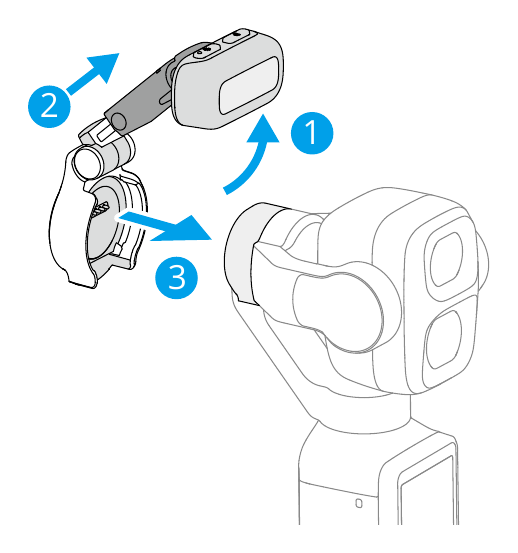


Das Fülllicht wird magnetisch am Gimbal angesetzt und in drei Schritten ausgerichtet. Vor der Montage empfiehlt DJI, die Kontakte mit einem trockenen Tuch zu reinigen, falls sichtbare Ablagerungen vorhanden sind – nur über diese Kontakte erhält das Licht Strom und seine Firmware. Wichtig ist zudem, dass es korrekt am Gimbal ausgerichtet einrastet, sonst sitzt es locker und kann sich bei schnellen Bewegungen lösen. Nach der Montage wird der Winkel des Fülllichts eingestellt. Das Handbuch ergänzt hier einen Praxishinweis, der schnell übersehen wird: Anschließend sollte auch der Neigungswinkel des Gimbals so gewählt werden, dass keine Linsenreflexionen ins Bild fallen. Gerade bei montiertem Weitwinkelvorsatz oder einem Black-Mist-Filter kann sonst ein sichtbarer Lichtschleier entstehen.
Ein einzelner Druck auf die Farbtemperaturtaste schaltet zwischen 2.800 K, 4.000 K und 5.500 K um. Für gemischtes Kunstlicht in Innenräumen ist die neutrale Stufe fast immer die sicherste Wahl; bei Kerzenlicht oder warmem Restaurantlicht passt 2.800 K besser, bei Tageslicht durch ein Fenster eher 5.500 K. Kurzer Druck auf die Helligkeitstaste schaltet die drei Stufen durch, ein langer Druck von etwa einer Sekunde schaltet das Fülllicht komplett ab. Beides funktioniert unabhängig vom Kameramenü – praktisch, wenn mitten in der Aufnahme eine Lichtquelle dazukommt und das Licht plötzlich stört.
Osmo Pocket 4P Fülllicht: Bedienung und Automatikfunktionen
Das kurze DJI-Tutorial zeigt den kompletten Bedienweg: Fülllicht anbringen, Winkel setzen, Helligkeit und Farbtemperatur über die beiden Tasten steuern und das Licht durch langes Drücken der Helligkeitstaste abschalten. Besonders relevant ist der zweite Teil des Clips – dort wird gezeigt, wie man in der Kameraansicht nach unten wischt und die Einstellungsseite des Fülllichts öffnet. Dort lassen sich die automatischen Fülllicht-Funktionen aktivieren, und die zuletzt genutzten Einstellungen werden für den nächsten Einsatz gespeichert.
Ein wichtiger Zusatz zum Video: Die automatische Anpassung von Helligkeit und Farbtemperatur kam erst mit Firmware v01.01.58.03 vom 16. Juli 2026 hinzu. Wer die Option im Menü vermisst, hat sehr wahrscheinlich eine ältere Version installiert – ein Update über DJI Mimo löst das Problem.
| Fülllicht-Einstellung | Leistungsaufnahme | Lichtstärke bei 0,6 m | Laufzeit bei 1080p/24 fps | Verlust gegenüber Betrieb ohne Licht |
|---|---|---|---|---|
| Fülllicht aus | — | — | bis 210 Minuten | Referenzwert |
| Niedrige Helligkeit | keine Angabe | 12 Lux | zwischen 180 und 210 Minuten | gering |
| Mittlere Helligkeit | 0,35 W | 25 Lux | bis 180 Minuten | rund 30 Minuten |
| Hohe Helligkeit | 0,55 W | 40 Lux | bis 156 Minuten | rund 54 Minuten |
Enthält Magnete
Das Fülllicht ist von Magnetkarten, implantierbaren Medizingeräten wie Herzschrittmachern, Festplatten und Speicherchips fernzuhalten – das steht so ausdrücklich im Handbuch.
Vor dem Verstauen abnehmen
Erst das Fülllicht entfernen, dann die Kamera ausschalten. Bleibt es beim Zusammenklappen montiert, drückt es gegen den Gimbal.
Kollisionen vermeiden
Beim Anbringen und im Betrieb darf das Fülllicht nicht gegen den Gimbal stoßen. Der Motor nimmt solche Stöße dauerhaft übel.
Nicht schütteln
Plötzliche Bewegungen können das magnetisch gehaltene Licht lösen. Bei Aufnahmen aus der Bewegung den Sitz vorher prüfen.
Weitwinkelobjektiv und Filter korrekt wechseln
Das Weitwinkelvorsatzobjektiv liegt laut Handbuch nur der Creator Combo bei. Der Wechsel wirkt trivial, ist aber die häufigste Ursache für beschädigte Gimbal-Motoren – weil viele Nutzer den vorhandenen Schutzfilter mit Gewalt abziehen, statt ihn zu drehen. Für ND- und Black-Mist-Filter gilt exakt dieselbe Mechanik.


Die richtige Technik: Kamera mit Daumen und Zeigefinger fixieren, damit der Gimbal nicht die gesamte Kraft aufnimmt, und den vorhandenen Filter gegen den Uhrzeigersinn drehen, um ihn zu entriegeln. Das Handbuch formuliert an dieser Stelle ausdrücklich ein Verbot: NICHT gewaltsam entfernen – andernfalls kann der Gimbal beschädigt werden. Ziehen, Hebeln oder das Ansetzen von Werkzeug ist damit ausgeschlossen. Zum Anbringen wird das Objektiv fest nach unten gedrückt und im Uhrzeigersinn bis zum spürbaren Einrasten gedreht. Die untere Bildhälfte zeigt den eigentlichen Effekt: Das Sichtfeld – im Handbuch als FOV bezeichnet – wird erweitert. Wichtig ist die Einschränkung darüber: Erweitert wird ausschließlich das Sichtfeld der Weitwinkelkamera. Die Tele-Kamera mit mittlerer Brennweite bleibt davon vollständig unberührt, sobald man auf 3× wechselt.
Nur die Weitwinkelkamera profitiert
Das Vorsatzobjektiv wirkt ausschließlich auf die 20-mm-Optik. Bei 3× und höher greift wieder die separate 60-mm-Kamera – ohne jede Erweiterung des Bildwinkels.
Nicht für Panoramen geeignet
Das Handbuch schließt die Panoramafunktion mit montiertem Weitwinkelobjektiv ausdrücklich aus. Das kamerainterne Stitching rechnet mit der bekannten Optik und liefert sonst fehlerhafte Ergebnisse.
ND-Filter mit gleicher Logik
ND- und Black-Mist-Filter werden gegen den Uhrzeigersinn gelöst und im Uhrzeigersinn eingerastet. Die Laschen des Filters müssen dabei exakt in den Schlitzen der Optik sitzen.
Sauberkeit ist Pflicht
Kameraobjektiv und beide Seiten des Vorsatzes sauber halten. Staub und Sand zerkratzen die Optik und können außerdem dazu führen, dass der Vorsatz nicht mehr richtig hält und herunterfällt.
Vor dem Verstauen abnehmen
Erst das Objektiv abnehmen, dann die Kamera ausschalten. Nur so klappt der Gimbal sauber zusammen und das Vorsatzglas gerät nicht unter Druck.
Gimbal stabil halten
Beim Auf- und Abschrauben von Filtern darf kein starker Druck auf den Gimbal wirken. DJI warnt hier ausdrücklich vor Motorschäden.
Osmo Mini-Stativ und Erweiterungsadapter
Das Osmo Mini-Stativ fehlt laut Handbuch ausgerechnet in der Standard Combo – ein Detail, das viele Käufer erst nach dem Auspacken bemerken. Es schraubt sich auf das 1/4-Zoll-Gewinde des Griffs und ist die Voraussetzung für alle Aufnahmearten, bei denen die Kamera nicht in der Hand liegt: Zeitraffer, Motionlapse, Interviews, Produktvideos und jede Form des freihändigen Selbstfilmens per ActiveTrack.
 Die Montage erfolgt in zwei Schritten: Stativ auf das 1/4-Zoll-Gewinde des Griffs schrauben und die Beine ausklappen. In der Standard Combo ist es nicht enthalten und muss separat gekauft werden – wer viel mit Timelapse oder Motionlapse arbeitet, sollte das direkt beim Kauf einplanen, weil beide Modi ohne festen Stand praktisch unbrauchbar sind.
Erweiterungsadapter: der Schlüssel zum Wearable-Modus
Der separat erhältliche Erweiterungsadapter taucht im Handbuch nur beiläufig auf, ist aber die Voraussetzung für den Wearable-Modus. Er wird geöffnet, an der gebogenen Kante der Joystick-Basis ausgerichtet und langsam über den Joystick geführt. Wichtig dabei: Die Einbauposition muss so gewählt werden, dass sich der Bildschirm weiterhin drehen lässt, bevor die Adapterschnalle geschlossen wird. Erst dann sitzt die Kamera stabil an Brust- oder Halshalterungen, ohne dass die Bedienung blockiert ist.
Aufladen, Schnellladen und realistische Laufzeiten
Der Akku des Osmo Pocket 4P ist fest verbaut und besitzt 1.545 mAh, 11,95 Wh und 7,74 V. Geladen wird ausschließlich über USB-C, wobei DJI ein USB-C-PD-Ladegerät empfiehlt. Unter Laborbedingungen mit dem separat erhältlichen 65-W-Ladegerät nennt DJI 18 Minuten bis 80 Prozent und 32 Minuten bis 100 Prozent. Die Betriebstemperatur liegt bei 0 bis 40 °C, geladen werden darf zwischen 5 und 45 °C.

Kamera und Akkugriff werden über denselben USB-C-Weg geladen. Sind beide verbunden, lädt zuerst die Kamera – der Akkugriff folgt erst danach. Wer also kurz vor dem Losgehen nur wenige Minuten Zeit hat, bekommt in dieser Zeit zuverlässig Ladung in die Kamera und nicht in den Zusatzakku.
Aufnehmen während des Ladens
Möglich. Während der Aufnahme bezieht die Kamera den Strom direkt aus der Quelle; der interne Akku wird erst nach dem Aufnahmestopp geladen. DJI empfiehlt trotzdem, das Gerät möglichst vollgeladen einzusetzen.
Smartphone laden geht nicht
Weder die Kamera noch der Akkugriff geben Energie an ein Smartphone ab. Als Powerbank ist der Pocket 4P ausdrücklich nicht vorgesehen.
Temperaturgrenzen beachten
Betrieb von 0 bis 40 °C, Laden von 5 bis 45 °C. Im Kalten empfiehlt DJI, den Akku vorher bei Normaltemperatur vollständig zu laden – das verlängert zugleich die Lebensdauer.
Ladeende überwachen
Der Akku beendet den Ladevorgang selbstständig. DJI rät dennoch, den Vorgang zu beobachten und das Ladegerät nach Abschluss zu trennen.
Energiesparmodus
Bei zu niedriger Spannung geht der Akku in einen Energiesparmodus. Er wird durch schlichtes Aufladen wieder verlassen – ein defektes Gerät ist das nicht.
Alle drei Monate zyklieren
Das Handbuch empfiehlt, den Akku einmal pro Quartal vollständig zu entladen und wieder aufzuladen, um ihn in gutem Zustand zu halten.
| Konfiguration | Laufzeit laut DJI | Testbedingung |
|---|---|---|
| Kamera allein | bis 210 Minuten | 25 °C, 1080p/24 fps in 16:9, WLAN und Display aus |
| Kamera mit Fülllicht mittel | bis 180 Minuten | gleiche Bedingungen, Fülllicht mit 0,35 W |
| Kamera mit Fülllicht hoch | bis 156 Minuten | gleiche Bedingungen, Fülllicht mit 0,55 W |
| Kamera plus Akkugriff | bis 340 Minuten rechnerisch | 210 Minuten intern plus bis zu 130 Minuten aus dem Akkugriff |
| Ladung auf 80 % | ca. 18 Minuten | Labor, DJI 65 W Ladegerät, separat erhältlich |
| Ladung auf 100 % | ca. 32 Minuten | Labor, DJI 65 W Ladegerät, separat erhältlich |
Warum die 210 Minuten im Alltag nie erreicht werden
Der Laborwert entsteht unter bewusst genügsamen Bedingungen: 1080p mit 24 fps, ausgeschaltetes Display, deaktiviertes WLAN, 25 °C Raumtemperatur. Sobald 4K, hohe Bildraten, aktives Tracking, ein helles Display, ein gekoppeltes Funkmikrofon oder das Fülllicht dazukommen, sinkt der Wert deutlich. Realistisch planen sollte man deshalb eher mit der Hälfte – und bei intensiver 4K-Nutzung mit noch weniger. Zwei Gegenmaßnahmen helfen spürbar: die Funktion „Bildsch. aus bei Aufnahme“ im Kontrollzentrum auf einen niedrigen Wert setzen und für längere Drehtage den Akkugriff mitnehmen.
Tastenfunktionen: 5D-Joystick, Auslöser, Zoom- und Custom-Taste
Der Osmo Pocket 4P wird zu einem großen Teil über Druckmuster bedient. Einmal, zweimal, dreimal und gedrückt halten ergeben pro Taste bis zu vier verschiedene Funktionen – in Summe kommt das Gerät damit auf über ein Dutzend Direktbefehle, ohne dass man den Touchscreen berühren muss. Wer diese Logik einmal verinnerlicht hat, bedient die Kamera im Alltag fast blind.

Der 5D-Joystick arbeitet analog: Links und rechts steuert er die Schwenkachse, oben und unten je nach Umschaltung Neigung oder Zoom. Entscheidend ist die Auslenkung – je weiter der Stick gedrückt wird, desto schneller dreht der Gimbal beziehungsweise zoomt die Kamera. Wer stattdessen eine konstante, wiederholbare Geschwindigkeit möchte, wischt in der Kameraansicht von oben nach unten und aktiviert in den Einstellungen die Eingabesperre. Damit wird aus dem analogen Stick ein digitaler – ideal für gleichmäßige Zoomfahrten.
| Bedienelement | Einmal drücken | Zweimal drücken | Dreimal drücken | Gedrückt halten |
|---|---|---|---|---|
| 5D-Joystick | Zurück im Menü oder ActiveTrack beenden | Gimbal neu zentrieren | Kameraausrichtung vorwärts oder rückwärts wechseln | Gimbal fixieren oder Kamerarichtung fixieren |
| Auslöser-/Aufnahmetaste | Foto auslösen oder Aufnahme starten und stoppen | — | — | Gerät ausschalten |
| Auslöser bei ausgeschaltetem Gerät | Gerät einschalten | — | — | — |
| Zoom-Taste (links) | Wechsel auf 3× Zoom, aus jeder anderen Stufe zurück auf 1× | Wechsel auf 6× Zoom | — | Kontinuierlich hineinzoomen mit einstellbarer Geschwindigkeit |
| Benutzerdefinierte Taste (rechts) | Standard: Joystick zwischen Neigung und Zoom umschalten | Standard: Gimbal neu zentrieren | Standard: Kamerarichtung sperren und entsperren | Kontinuierlich herauszoomen mit einstellbarer Geschwindigkeit |


Die Auslösertaste ist die einzige Taste mit drei völlig verschiedenen Kontexten: In der Kameraansicht löst sie aus beziehungsweise startet und stoppt die Aufnahme, bei ausgeschaltetem Gerät schaltet ein einzelner Druck die Kamera ein, und ein langer Druck schaltet sie wieder aus. Genau deshalb ist sie auch die Taste, die beim Verstauen versehentlich gedrückt wird – ein Grund mehr für die Tragetasche. Die linke Taste unter dem Display springt per Einzeldruck auf 3× und damit direkt auf die physische 60-mm-Kamera – das ist kein Digitalzoom, sondern ein echter Kamerawechsel. Zweimal drücken führt auf 6×, ein weiterer Einzeldruck aus jeder Stufe zurück auf 1×. Gedrückt halten zoomt kontinuierlich hinein; die Geschwindigkeit dafür lässt sich in den Einstellungen anpassen.
Die rechte Taste ist frei belegbar – und zwar getrennt für einfachen, doppelten und dreifachen Druck. Konfiguriert wird sie über das Kontrollzentrum. Zur Auswahl stehen unter anderem Gimbal-Modus wechseln, Foto/Video, Schnellaufnahme, C1/C2 wechseln, C1-Schnellaufnahme, Gimbal rotieren, Gimbal neu zentrieren, Gimbal-Sperre aktivieren und deaktivieren, Fülllicht ein- und ausschalten sowie Folgen/FPV. Für Log-Nutzer ist „C1/C2 wechseln“ die mit Abstand wertvollste Belegung.
Drehbarer Touchscreen und Tastenfunktionen im Video erklärt
Dieses Tutorial ist der beste Einstieg in die Bedienlogik: DJI zeigt darin, wie Einstellungen, Aufnahmemodi und erweiterte Steuerungen navigiert werden, wie sich der 5D-Joystick anpassen lässt, wie die Gimbal-Bewegung kontrolliert wird und wie man die vielseitigen Tastenfunktionen so konfiguriert, dass der Aufnahmeprozess spürbar schneller wird. Gerade der Teil zur Custom-Taste lohnt sich, weil im Menü nicht alle Optionen auf einen Blick sichtbar sind.
Ein Detail aus dem Video, das im Handbuch untergeht: Die Zoomgeschwindigkeit beim Gedrückthalten der Tasten lässt sich in den Einstellungen anpassen. Für ruhige, filmische Zoomfahrten ist genau das der entscheidende Regler – deutlich wichtiger als die maximale Zoomstufe.
Der wichtigste Tipp zu den Custom-Modi C1 und C2
Im Kontrollzentrum lassen sich komplette Aufnahmeeinstellungen als benutzerdefinierter Modus speichern. Legt man C1 auf 10-Bit D-Log 2 bei 1× Zoom und C2 auf D-Log mit der Telekamera, wird aus der bekanntesten Einschränkung des Pocket 4P ein einzelner Tastendruck. Zusammen mit der Belegung „C1/C2 wechseln“ auf der benutzerdefinierten Taste entfällt der komplette Menüweg. Zweite sinnvolle Kombination für Vlogger: C1 mit dem Standardprofil und aktiviertem ActiveTrack, C2 mit der Zeitlupe in 4K/240 fps – damit liegt der Wechsel zwischen Sprechszene und B-Roll auf einer Taste. Ergänzend steht die Option C1-Schnellaufnahme zur Verfügung, die den gespeicherten Modus direkt startet.
Touchscreen: Kameraansicht und die vier Wischgesten
Nach dem Einschalten zeigt der 2-Zoll-Touchscreen mit 556 × 314 Pixeln und bis zu 1.000 Nits die Live-Ansicht mit neun aktiven Bereichen. Ein einfacher Tipp auf das Bild fokussiert und misst die Belichtung, ein Doppeltipp wählt ein ActiveTrack-Motiv. Alles Weitere läuft über vier Wischrichtungen, die sich schnell einprägen, weil jede Richtung genau eine Aufgabe hat.

Die neun nummerierten Elemente der Kameraansicht: 1 Live-Ansicht, 2 Speicherkapazität und verbleibende Aufnahmezeit, 3 intelligenter Gimbal-Modus, 4 Aufnahmemodus, 5 Aufnahmespezifikationen, 6 Zoomstufen, 7 Gimbal-Rotation zwischen Front- und Rückseite, 8 Umschaltung der Joystick-Steuerung zwischen Neigung und Zoom sowie 9 Akkustand. Ist der Akkugriff montiert, zeigt ein Tipp auf Punkt 9 beide Ladestände getrennt an.
| Wischgeste | Was sich öffnet | Wichtigste Inhalte | Rückweg |
|---|---|---|---|
| Von unten nach oben | Parametereinstellungen | Auflösung, Bildrate, Format und weitere modusabhängige Parameter | Von oben nach unten wischen |
| Nach links | Bild- und Audioeinstellungen | Pro-Modus, Farbmodus inklusive D-Log und D-Log 2, Fokusmodus, Beautify, Filmlook, Audiooptionen | Nach rechts wischen |
| Nach rechts | Wiedergabe | Zuletzt aufgenommene Fotos und Videos, Lautstärkeregler, doppelte Abspielgeschwindigkeit per Gedrückthalten | Von der rechten Kante nach links wischen |
| Von oben nach unten | Kontrollzentrum | 16 Kacheln von Custom-Modus über Funkmikrofon und Fülllicht bis Hilfslinien | Von unten nach oben wischen |

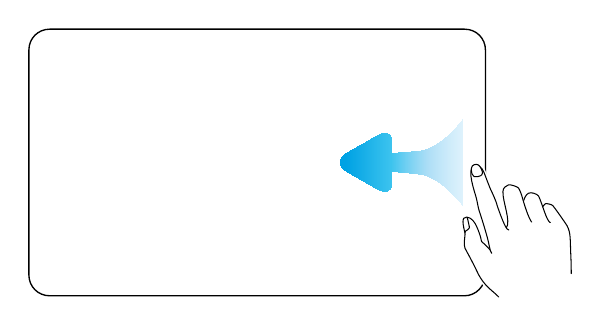


Von unten nach oben wischen öffnet die Parameter des aktuell gewählten Aufnahmemodus. Welche Parameter erscheinen, hängt vollständig davon ab, ob Video, Foto, Zeitlupe, Low-Light, Zeitraffer oder Motionlapse aktiv ist – das Handbuch verweist hier ausdrücklich auf die tatsächliche Benutzeroberfläche. Wer eine Einstellung nicht findet, ist deshalb meistens schlicht im falschen Aufnahmemodus. Nach links wischen führt zu den Bild- und Audioeinstellungen – der inhaltlich wichtigsten Seite der gesamten Kamera. Über das PRO-Symbol oben rechts wird der Pro-Modus aktiviert; erst dort sind Verschlusszeit, ISO und die Log-Profile manuell einstellbar. Hier liegen außerdem Fokusmodus, Beautify, App-Glamour-Effekte, Filmlook und die Farbwiederherstellung für die Log-Vorschau.
Nach rechts wischen öffnet die Wiedergabe der zuletzt aufgenommenen Dateien. Zwei Kniffe, die kaum jemand kennt: Während der Videowiedergabe eine leere Bildschirmstelle gedrückt halten, um mit doppelter Geschwindigkeit abzuspielen – ideal, um lange Takes schnell zu sichten. Und über das Lautsprechersymbol oben rechts lässt sich die Wiedergabelautstärke direkt regeln. Von oben nach unten wischen öffnet das Kontrollzentrum – die zentrale Schaltstelle für Mikrofon, Fülllicht, Gestensteuerung, Gimbal-Modus, Motivregistrierung, Formatwahl und Systemeinstellungen. Wer diese Geste nie benutzt, arbeitet faktisch dauerhaft in der Werkseinstellung.
Das Kontrollzentrum: alle 16 Kacheln erklärt
Das Kontrollzentrum ist der am stärksten unterschätzte Teil des Osmo Pocket 4P. Hier stecken die Funktionen, die den Unterschied zwischen „Kamera bedienen“ und „Kamera beherrschen“ ausmachen – von der Mikrofonkopplung über die Motivregistrierung bis zu den Systemeinstellungen mit Zeitcode und Wearable-Modus.
| Nr. | Kachel | Funktion | Praxisnutzen |
|---|---|---|---|
| 1 | Benutzerdefinierter Modus | Speichert die aktuellen Aufnahmeeinstellungen als C1 oder C2 | Log-Setup, Zeitlupe oder Vlog-Preset auf Knopfdruck abrufbar |
| 2 | Wireless Mikrofon | Kopplung von bis zu zwei DJI-Sendern, Sender-Audioparameter, Audio-Backup | Zwei Sprecher gleichzeitig plus Sicherungsspur der internen Mikrofone |
| 3 | Fülllicht | Ein- und Ausschalten sowie automatische Fülllicht-Funktionen | Automatische Helligkeit und Farbtemperatur ab Firmware v01.01.58.03 |
| 4 | Gestensteuerung | Handfläche startet und stoppt ActiveTrack, V-Geste löst aus | Steuerung ohne Fernbedienung, optional nur für registrierte Motive |
| 5 | Einstellungen | Gimbal-Kalibrierung, Startrichtung, Wearable-Modus, Joystick-Halten, Flimmeranpassung, Zeitcode | Der eigentliche Systembereich der Kamera |
| 6 | Benutzerdefinierte Taste | Belegung für einfachen, doppelten und dreifachen Druck | C1/C2-Wechsel, Gimbal-Modus, Fülllicht oder Schnellaufnahme direkt auf die Taste |
| 7 | Drehgeschwindigkeit | Langsam, mittel, schnell | Bestimmt, wie ruhig oder wie sportlich der Gimbal Bewegungen mitgeht |
| 8 | Gimbal-Modus | Folgen, Neigen gesperrt, FPV, FPV senkrecht | Grundlage jeder Kamerabewegung |
| 9 | Motiv registrieren | Bis zu drei Motive hinterlegen und verwalten | Priorität bei Autofokus, Gestensteuerung und Spotlight Follow |
| 10 | Quer- und Hochformat | Automatische Drehung, Querformat oder Hochformat | Nach Aufnahmestart ist die Ausrichtung gesperrt und nicht mehr wechselbar |
| 11 | Bildschirm drehen & aufnehmen | Aufnahmestart durch Drehen des Displays im Uhrzeigersinn | Schnellster Weg vom ausgeschalteten Gerät in die laufende Aufnahme |
| 12 | Helligkeit | Manueller Regler plus adaptive Helligkeit | Für den Außeneinsatz bei starkem Sonnenlicht unverzichtbar |
| 13 | FT (Selfie) | Automatische Verfolgung des flächenmäßig größten Motivs in Selfie-Ausrichtung | Vlogging ohne manuelles Antippen; stoppt beim Umkehren des Gimbals |
| 14 | Front-Kamera spiegeln | Spiegelt Selfie-Material passend zur Vorschau | Verhindert den irritierenden Seitenwechsel im fertigen Clip |
| 15 | Lautstärke | Wiedergabelautstärke des Lautsprechers | Tonkontrolle direkt auf der Kamera, ohne Kopfhörer |
| 16 | Hilfslinie | Kompositionsraster in der Kameraansicht | Hilfreich für Drittelregel und geraden Horizont |
Systemeinstellungen im Detail: die sechs entscheidenden Optionen
Hinter Kachel 5 verbirgt sich der eigentliche Systembereich. Sechs Optionen daraus verändern das Verhalten der Kamera so grundlegend, dass sie eine eigene Erklärung verdienen.
Startrichtung des Gimbals
Legt fest, wohin die Kamera beim Einschalten blickt. Mit der Option „Letzte Einstellung“ zeigt sie in den Modi Folgen und Neigen gesperrt nach vorn oder hinten, im FPV-Modus dreht sie in die zuletzt genutzte Ausrichtung vor dem Ausschalten. Für Selfie-Vlogger spart das jedes Mal einen Handgriff.
Wearable-Modus
Dreht die Kamera in die Selfie-Ausrichtung und sperrt sie dort; der Gimbal-Modus wechselt automatisch auf „Neigen gesperrt“. Ein Doppeltipp zentriert neu, ein Wisch nach oben verlässt den Modus. DJI empfiehlt dafür ausdrücklich den separat erhältlichen Erweiterungsadapter.
Steuerknüppel drücken und halten
Umschaltbar zwischen „Gimbal fixieren“ und „Kamerarichtung fixieren“. Seit Firmware v01.01.09.05 reagiert der Gimbal in der Einstellung „Gimbal fixieren“ deutlich natürlicher auf Handbewegungen – ein spürbarer Unterschied bei Kamerafahrten.
Flimmeranpassung
Reduziert das Flackern von Leuchtstofflampen und Bildschirmen bei Innenaufnahmen. Standard ist „Auto“; bei hartnäckigem Flimmern hilft die manuelle Wahl der regionalen Netzfrequenz.
Zeitcode
Lässt sich zurücksetzen, mit der Systemzeit synchronisieren oder über den USB-C-Anschluss mit einem Zeitcode-Synchronizer abgleichen. Über „Zeitcode-Anzeige“ erscheint er direkt in der Live-Ansicht – die Basis für sauberen Multicam-Schnitt.
Bildschirm aus bei Aufnahme
Wählbar sind 3 s, 15 s, 30 s, 1 min, 5 min, 10 min oder „Nie“. Bei langen Aufnahmen ist das die wirkungsvollste Einzelmaßnahme, um Akkulaufzeit zu gewinnen – die Status-LED zeigt weiterhin an, dass aufgezeichnet wird.
Drei Kontrollzentrum-Einstellungen, die fast jeder übersieht
Erstens die Eingabesperre für den Joystick. Standardmäßig arbeitet er analog – je weiter ausgelenkt, desto schneller. Wer eine gleichmäßige, wiederholbare Zoomgeschwindigkeit möchte, aktiviert die Eingabesperre in den Einstellungen; erst dann sind Zoomfahrten reproduzierbar. Zweitens die adaptive Helligkeit, die das Display bei Sonneneinstrahlung automatisch nachregelt und im Innenraum wieder abdunkelt – gut für Akku und Augen. Drittens die Motivregistrierung: Bis zu drei Motive lassen sich hinterlegen, wobei laut DJI durchaus mehrfach dieselbe Person registriert werden darf, etwa mit unterschiedlicher Frisur oder Kleidung. In Kombination mit der Option „Nur registrierte Motive“ steuern dann ausschließlich diese Personen die Kamera per Geste.
Osmo FrameTap: die Fernsteuerung vollständig erklärt
Die Osmo FrameTap liegt nur der Creator- und der Vlog-Combo bei. Sie ist deutlich mehr als ein Auslöser: Sie zeigt die Kameraübertragung in Echtzeit auf einem eigenen Touchscreen, steuert den Gimbal, wechselt Aufnahmemodi, startet ActiveTrack per Doppeltipp und zeigt den Akkustand beider Geräte. Laut DJI-FAQ reicht die Verbindung bis 25 Meter, für stabile Kontrolle empfiehlt das Handbuch jedoch maximal 10 Meter.


Die Funktionstaste vereint vier Aufgaben: Gedrückt halten schaltet die FrameTap ein und aus, ein Druck wechselt auf 3×, ein Doppeldruck auf 6× – und aus jeder anderen Zoomstufe führt ein einzelner Druck zurück auf 1×. Die Logik ist damit identisch zur Zoom-Taste an der Kamera, was das Umlernen erspart. Links und rechts steuert der Steuerknüppel die Schwenkachse, oben und unten je nach Umschaltung Neigung oder Zoom. Zweimal drücken zentriert den Gimbal, dreimal drücken dreht die Kamera zwischen Vorder- und Rückseite. Umgeschaltet wird die Joystick-Funktion über das Steuerungs-Symbol rechts im Touchscreen.
Die Auslöser-/Aufnahmetaste arbeitet bewusst simpel und identisch zur Kamera: einmal drücken für ein Foto beziehungsweise für Start und Stopp der Videoaufnahme. Mehr Funktionen hat sie nicht – genau das macht sie im Einsatz zuverlässig.


Der FrameTap-Touchscreen zeigt acht Elemente: Live-Ansicht, Speicherkapazität, Wiedergabe, Aufnahmemodus, Aufnahmespezifikationen, Gimbal-Rotation, Joystick-Umschaltung und Akkustand beider Geräte. Ein Doppeltipp auf das Bild wählt ein ActiveTrack-Motiv und startet die zentrierte Verfolgung. Die Speicherinfo oben links ist reine Anzeige und lässt sich hier nicht umschalten. Von oben nach unten wischen öffnet auch auf der FrameTap ein Kontrollzentrum mit vier Bereichen: Gimbal-Modus wählen, verbundenes Gerät wechseln, Systemeinstellungen öffnen und Speicherinformationen einsehen beziehungsweise zwischen internem Speicher und microSD-Karte umschalten. Der Punkt „Verbundene Geräte wechseln“ ist besonders praktisch, wenn mehrere DJI-Gimbalkameras im Einsatz sind.
| FrameTap-Bedienelement | Aktion | Ergebnis |
|---|---|---|
| Funktionstaste | Gedrückt halten | Ein- und Ausschalten der Fernsteuerung |
| Funktionstaste | Einmal / zweimal drücken | 3× Zoom / 6× Zoom, aus anderen Stufen zurück auf 1× |
| Steuerknüppel | Links / rechts | Schwenkachse steuern |
| Steuerknüppel | Oben / unten | Neigung oder Zoom, je nach Umschaltung |
| Steuerknüppel | Zweimal / dreimal drücken | Gimbal zentrieren / Kamera vorwärts oder rückwärts drehen |
| Auslöser | Einmal drücken | Foto oder Start und Stopp der Videoaufnahme |
| Touchscreen | Doppeltipp auf das Bild | ActiveTrack starten und Motiv zentrieren |
| Touchscreen | Von oben nach unten wischen | Kontrollzentrum öffnen |
Keine Doppelverbindung möglich
Die FrameTap kann nicht gleichzeitig mit einem Smartphone und der Kamera verbunden sein. Für ihr Firmware-Update muss die Kamera zwingend getrennt und ausgeschaltet sein.
Bei der Aktivierung ausschalten
Vor der Erstaktivierung der Kamera über DJI Mimo muss die Fernsteuerung ausgeschaltet sein, sonst belegt sie die Kamera und blockiert die Verbindung.
Reichweite realistisch einschätzen
25 Meter sind der Maximalwert, 10 Meter die Empfehlung. Hindernisse, Menschenmengen und Funkstörungen reduzieren die stabile Reichweite deutlich.
Eigener Firmware-Strang
Die FrameTap trägt eine eigene Versionsnummer, aktuell v01.02.08.02. Sie wird nicht automatisch mit der Kamera aktualisiert und braucht einen eigenen Durchgang.
Alle Aufnahmemodi und ihre Parameter
Der Wechsel des Aufnahmemodus ist bewusst simpel gehalten: auf das Modussymbol tippen, zum gewünschten Modus wischen und entweder den Modus antippen oder von unten nach oben zurück in die Live-Ansicht wischen. Dahinter steckt allerdings ein sehr differenziertes System aus Auflösungen, Bildraten und Einschränkungen, das man kennen sollte – vor allem, weil Digitalzoom, Log-Profile und einzelne Funktionen je nach Modus wegfallen.
 Über die Moduswechsel-Seite erreicht man in drei Schritten sämtliche Aufnahmearten: Video, Foto, Zeitlupe, Video bei wenig Licht, Zeitraffer, Motionlapse, Hyperlapse, Panorama, Live-Foto und Webcam. Das Handbuch beschreibt den Ablauf ausdrücklich als Tippen, Wischen, Bestätigen – wobei der Rückweg in die Live-Ansicht auch durch einen Wisch von unten nach oben funktioniert.
Normales Video und Hochformat
| Format | Auflösung | Bildraten | Typischer Einsatz |
|---|---|---|---|
| 4K in 16:9 | 3.840 × 2.160 | 24, 25, 30, 48, 50, 60 fps | Hauptformat für YouTube, Reise und Interviews |
| Full HD in 16:9 | 1.920 × 1.080 | 24, 25, 30, 48, 50, 60 fps | Lange Aufnahmen, Webcam-Parallelaufzeichnung, kleine Dateien |
| 3K in 9:16 | 1.728 × 3.072 | 24, 25, 30, 48, 50, 60 fps | Reels, Shorts und TikTok in nativer Hochformat-Auflösung |
| Full HD in 9:16 | 1.080 × 1.920 | 24, 25, 30, 48, 50, 60 fps | Hochformat mit reduziertem Speicherbedarf |
Zeitlupe: der große Unterschied zwischen beiden Kameras
Bei der Zeitlupe zeigt sich am deutlichsten, dass der Pocket 4P zwei unterschiedliche Kameramodule besitzt. Das Weitwinkel erreicht in 4K bis zu 240 fps und damit eine achtfache Zeitlupe, das mittlere Teleobjektiv bleibt bei 200 fps. In Full HD sind beide gleichauf.
| Kamera | 4K-Zeitlupe | Full-HD-Zeitlupe | Maximale Verlangsamung |
|---|---|---|---|
| 20-mm-Weitwinkel | 100 / 120 / 200 / 240 fps | 120 / 240 fps | bis achtfach |
| 60-mm-Med-Tele | 100 / 120 / 200 fps | 120 / 240 fps | bis achtfach |
Zeitraffer, Motionlapse und Hyperlapse im Vergleich
| Modus | Auflösung und Bildrate | Intervalle | Dauer | Besonderheit |
|---|---|---|---|---|
| Zeitraffer | 4K, 3K oder 1080p bei 25/30 fps | 0,5 bis 60 s in 15 Stufen | 5, 10, 20, 30 Min., 1, 2, 3, 5, 10 Std. oder unbegrenzt | Feste Kameraposition, Einzelbildspeicherung im Pro-Modus möglich |
| Motionlapse | 4K, 3K oder 1080p bei 25/30 fps | 0,5 bis 60 s in 15 Stufen | 5, 10, 20, 30 Min., 1, 2, 3, 5, 10 Std. | Bis zu vier Gimbal-Positionen, Einzelbildspeicherung möglich |
| Hyperlapse | 4K oder 1080p bei 25/30 fps | — | — | Geschwindigkeit Auto, 2×, 5×, 10×, 15× oder 30×; keine Einzelbildspeicherung |
Einzelbilder aus dem Zeitraffer speichern
Standardmäßig speichern Zeitraffer und Motionlapse ausschließlich das fertige Video. Wer zusätzlich die Originalbilder behalten möchte – etwa für ein späteres Re-Timing oder für hochauflösende Einzelbilder –, wechselt in den Pro-Modus und stellt das Format auf Video + JPEG oder Video + RAW. Wichtig: Im Hyperlapse-Modus ist diese Option nicht verfügbar. Wer also unbedingt Einzelbilder braucht, muss Zeitraffer oder Motionlapse wählen – und damit auf die bewegte Kameraführung des Hyperlapse verzichten.
Foto, Panorama und Live-Foto
| Fotofunktion | Spezifikation | Einordnung |
|---|---|---|
| Einzelaufnahme | ca. 37 MP | Hohe Auflösung für Ausschnitte, Social Content und detailreiche Einzelbilder |
| Maximale Größe 16:9 | 7.680 × 4.320 Pixel | Breites Format für Displays, Thumbnails und Landschaft |
| Maximale Größe 1:1 | 6.144 × 6.144 Pixel | Quadratisches Format für Social-Media-Posts |
| Dateiformate | JPEG, DNG oder JPEG+DNG | DNG als RAW-Format für nachträgliche Belichtungs- und Farbkorrektur |
| Countdown | Aus, 0,5, 1, 2, 3, 5 oder 10 Sekunden | Für Gruppenbilder, Selfies und Aufnahmen vom Stativ |
| Panorama | 180° und 3×3 | Wird kameraintern zusammengesetzt; Weitwinkelvorsatz dafür ausdrücklich ungeeignet |
| Fotozoom | bis 9× | 1× und 3× sind die physischen Brennweiten, darüber arbeitet Digitalzoom |
| Live-Foto | 4K mit bis zu 9× Zoom | Kurze Bewegtsequenz zusätzlich zum Standbild |
Video bei wenig Licht und der Zoom-Sonderfall
Der Low-Light-Modus arbeitet in 4K mit 24, 25 oder 30 fps sowie in Full HD mit denselben Bildraten. Der ISO-Bereich weitet sich dabei am Weitwinkel auf 100 bis 51.200 und am Tele auf 50 bis 25.600. Genau hier greift jedoch eine Einschränkung, die viele überrascht: In Low-Light, Zeitlupe und Zeitraffer steht kein Digitalzoom zur Verfügung. Wählbar sind ausschließlich die beiden physischen Brennweiten 1× und 3×.
| Modus | Maximaler Zoom | Hinweis |
|---|---|---|
| Foto | 9× | Bei 7.680 × 4.320 Pixeln |
| Live-Foto | 9× | In 4K |
| Video | 12× | In 1080p, 3K und 4K |
| UVC und DisplayPort | 12× | In 4K |
| Livestream | 12× | In 1080p |
| Low-Light, Zeitlupe, Zeitraffer | kein Digitalzoom | Nur die optischen Brennweiten 1× und 3× wählbar |
Die vier Gimbal-Modi und ihre Einsatzgebiete
Eine separate „Stabilisierungsstärke“ gibt es beim Osmo Pocket 4P bewusst nicht. DJI bestätigt das in der FAQ ausdrücklich und verweist stattdessen auf die Kombination aus vier Gimbal-Modi und drei Drehgeschwindigkeiten – langsam, mittel und schnell. Wer eine ruhigere Kameraführung möchte, ändert also nicht die Stabilisierung, sondern die Drehgeschwindigkeit.
 Der Gimbal-Modus wird im Kontrollzentrum über ein eigenes Symbol gewählt. Das Handbuch verlinkt an dieser Stelle zusätzlich ein Tutorial-Video – ein Hinweis darauf, dass DJI selbst davon ausgeht, dass die Unterschiede zwischen den Modi im Text schwerer zu vermitteln sind als im Bewegtbild.


Folgen ist der Standardmodus und ab Werk aktiv: Schwenk- und Neigeachse folgen dem Griff, die Rollachse hält den Horizont waagerecht. Laut Handbuch eignet er sich für die meisten Szenarien einschließlich Vlogs und Selfies – wer unsicher ist, bleibt hier richtig. Bei Neigen gesperrt folgt ausschließlich die Schwenkachse, die Neigeachse bleibt fixiert und die Rollachse waagerecht. Das Handbuch nennt als Einsatzgebiet Ein- und Auszoomfahrten sowie Seitwärtsbewegungen – praktisch immer dann, wenn die Kamera auf gleicher Höhe bleiben soll, während man selbst läuft.
Im FPV-Modus dreht sich die Kamera frei und folgt jeder Bewegung des Griffs – inklusive Rollbewegungen. Das ergibt immersive First-Person-Aufnahmen und kreative Übergänge, schließt allerdings ActiveTrack aus, sobald die Kamera horizontal gehalten wird.


Im klassischen FPV bleibt die Kamera beim Einschalten und beim Zurücksetzen horizontal nach vorn ausgerichtet. Das ist die intuitivere der beiden Varianten und der übliche Startpunkt für kreative Bewegungen. In FPV senkrecht – im Handbuch als FPV⊥ geschrieben – steht die Kamera beim Start beziehungsweise beim erneuten Zentrieren rechtwinklig zum Griff. Gedacht ist das für spezielle Rig- und Wearable-Positionen, etwa wenn die Kamera an einer Brusthalterung nach vorn zeigen soll, während der Griff nach unten hängt.
| Gimbal-Achse | Steuerbarer Bereich | Mechanischer Bereich |
|---|---|---|
| Schwenken (Pan) | -235° bis 58° | -240° bis 90° |
| Neigen (Tilt) | -125° bis 58° | -130° bis 90° |
| Rollen (Roll) | -45° bis 45° | -85° bis 62° |
| Maximale steuerbare Geschwindigkeit | 180,0°/s | — |
| Winkelschwingungsbereich | ±0,005° | — |
Warum steuerbarer und mechanischer Bereich auseinanderfallen
Die beiden Spalten der Tabelle unterscheiden sich um jeweils einige Grad – und das ist kein Fehler, sondern Absicht. Der mechanische Bereich beschreibt, wie weit sich die Achsen physisch bewegen lassen; der steuerbare Bereich ist der Ausschnitt, den die Motorsteuerung tatsächlich anfährt. Die Differenz ist Reserve für Kabelwege, Anschläge und Regelverhalten. Praktisch bedeutet das: Wer den Gimbal von Hand über den steuerbaren Bereich hinaus dreht, arbeitet gegen die Mechanik – und genau davor warnt das Handbuch beim Thema Achsensperre.
ActiveTrack 8.0 und der intelligente Gimbal-Modus
ActiveTrack lässt sich im Foto- und Videomodus direkt aus der Kameraansicht starten. DJI unterscheidet zwei grundlegend verschiedene Verfahren: Rahmen-Tracking erkennt automatisch ein Motiv und behält beim Verfolgen die aktuelle Bildkomposition bei; zentriertes Tracking startet per Doppeltipp und hält das Motiv konsequent mittig. Verfolgt werden Personen, Fahrzeuge wie Autos und Motorräder, Haustiere wie Katzen und Hunde sowie Objekte beliebiger Form – und zwar über den gesamten Brennweitenbereich bis 12× Zoom.


Beim Rahmen-Tracking erkennt die Kamera ein Motiv selbstständig und zeigt einen gelben Rahmen. Ein einzelner Druck auf den Joystick startet die Verfolgung – und zwar so, dass die aktuelle Bildkomposition erhalten bleibt. Genau das ist der Unterschied zum klassischen Tracking: Das Motiv wird nicht in die Mitte gezogen, sondern an seiner Position im Bild gehalten. Für filmische One-Takes mit komplexen Szenenwechseln ist das die wertvollere Variante. Eingeführt wurde sie mit Firmware v01.01.09.05. Der intelligente Gimbal-Modus wird im Videomodus über das Symbol links im Display aufgerufen und über denselben Weg mit „Verlassen“ wieder beendet. Er bündelt vier Funktionen: Mehrpersonentracking, Spotlight Follow, dynamisches Framing und SpinShot. Alternativ lässt er sich einer benutzerdefinierten Taste zuweisen und damit mit einem einzigen Druck aktivieren.
1
Mehrpersonentracking
Erkennt und zentriert bis zu acht Personen gleichzeitig. Betritt jemand das Bild, passt sich der Ausschnitt in Echtzeit an. Zoomen ist während der Aktivierung nicht möglich.
2
Spotlight Follow
Folgt automatisch dem Motiv, das der Bildmitte am nächsten ist. Existiert ein registriertes Motiv, folgt die Kamera ausschließlich diesem – auch in einer Menschenmenge.
3
Dynamisches Framing
Position des Motivs per Joystick nach Goldenem Schnitt oder Drittelregel festlegen; sobald das Motiv den Rahmen betritt, den Joystick drücken und die Komposition wird gehalten.
4
SpinShot
Dreht die Kamera während der Aufnahme um 90 oder 180 Grad für einen markanten kinoreifen Effekt. Start per Joystick-Druck oder über das Bildschirmsymbol.
5
Motiv registrieren
Bis zu drei Motive lassen sich hinterlegen – laut DJI auch mehrfach dieselbe Person. Sie erhalten Vorrang bei Autofokus, Gestensteuerung und Spotlight Follow.
6
Tracking beenden
Joystick einmal drücken oder außerhalb des Rahmens auf den Touchscreen tippen. In der Mimo App genügt das „ד oben rechts am Tracking-Rahmen.

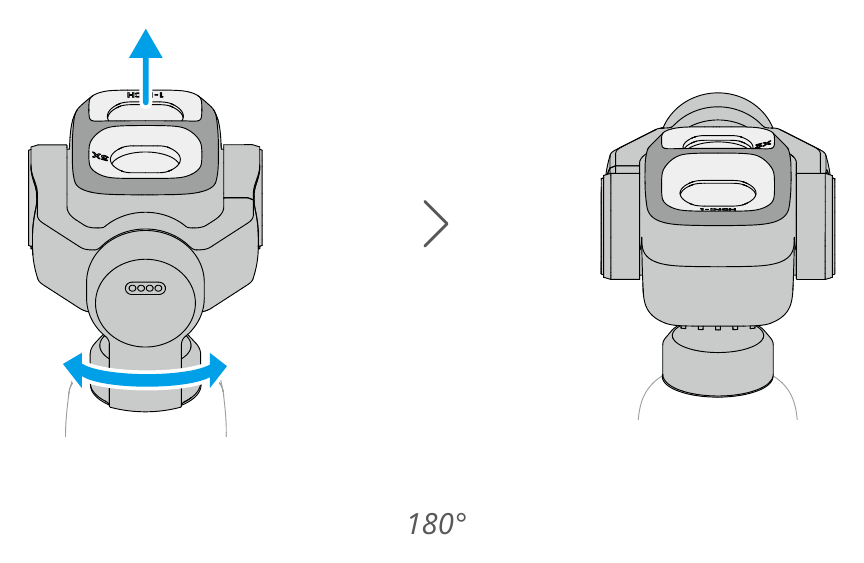
SpinShot mit 90-Grad-Drehung: Die Kamera kippt während der Aufnahme um eine Vierteldrehung. In kurzen Social-Clips funktioniert das als Übergang zwischen zwei Szenen. Zu beachten ist, dass ActiveTrack in diesem Modus nicht zur Verfügung steht – Motiv und Bewegung müssen also vorher stimmen. Die 180-Grad-Variante dreht das Bild komplett auf den Kopf und wieder zurück. Der Effekt ist deutlich auffälliger und damit sparsam einzusetzen – einmal pro Video wirkt er stark, dreimal wirkt er beliebig. Auch hier gilt: kein ActiveTrack während des Shots.
| Zoombereich | Reichweite Gestensteuerung | Reichweite Motivverfolgung |
|---|---|---|
| 1× bis 2× | ca. 3 m | ca. 0,5 bis 10 m |
| 2× bis 3× | ca. 4 bis 7 m | ca. 1 bis 15 m |
| 3× bis 6× | ca. 8 bis 15 m (Teil des Bereichs 3× bis 12×) | ca. 1,5 bis 25 m |
| 6× bis 12× | ca. 8 bis 15 m (Teil des Bereichs 3× bis 12×) | ca. 3 bis 50 m |
Wo ActiveTrack nicht funktioniert
Die Einschränkungen sind eindeutig und stehen so im Handbuch: Panorama, Zeitraffer, Motionlapse und SpinShot unterstützen kein ActiveTrack. Ebenso wenig funktioniert es im FPV-Modus, wenn die Kamera horizontal gehalten wird. Beim Mehrpersonentracking ist Zoomen deaktiviert – die gewünschte Brennweite muss also vorher im normalen Videomodus eingestellt werden. Für zuverlässige Erkennung empfiehlt DJI ausdrücklich gute Lichtverhältnisse; bei Dämmerung und Nacht sinkt die Trefferquote deutlich. Und noch ein Detail: Die Gestensteuerung funktioniert nur, wenn man sich der Kamera zuwendet und das Gesicht nicht mit der Hand verdeckt – auf dem Display erscheint eine Bestätigung, sobald die Geste erkannt wurde.
Fokusmodi und Motivverwaltung
Der Autofokus des Pocket 4P bietet einen Einzelfokus und vier kontinuierliche Varianten. Gerade die letzten beiden sind für Solo-Creator und Produktvideos außerordentlich nützlich, werden aber selten genutzt, weil sie tief in den Bildeinstellungen liegen.
| Fokusmodus | Verhalten | Typischer Einsatz |
|---|---|---|
| Einzelfokus | Ein Tipp auf den Bildschirm fixiert den Fokus | Statische Motive, Stillleben, Architektur |
| Kontinuierlich – Standard | Fortlaufende Nachführung | Bewegte Personen und Objekte |
| Kontinuierlich – Produktvorführmodus | Priorisiert das der Kamera nächstgelegene Objekt | Produkte ins Bild halten, Unboxings, Reviews |
| Kontinuierlich – Motivverfolgung mit Fixierung | Fixiert ein Motiv per Antippen des Erkennungsfelds | Eine Person in einer Gruppe scharf halten |
| Kontinuierlich – Priorität des registrierten Motivs | Bevorzugt ein zuvor registriertes Motiv | Der eigene Auftritt vor wechselndem Hintergrund |
Bis zu drei Motive registrieren
Auf der Seite „Motivverwaltung“ lassen sich bis zu drei Motive anlegen. Laut DJI darf das bei Bedarf auch dieselbe Person mehrfach sein – etwa mit Mütze und ohne.
Nur registrierte Motive steuern
Ist diese Option aktiv, reagiert die Gestensteuerung ausschließlich auf registrierte Personen. In belebten Umgebungen verhindert das versehentliche Auslösungen durch Fremde.
Breathing-Kompensation
Im Pro-Modus verfügbar. Sie gleicht den leichten Bildwinkelsprung aus, der beim Fokussieren entsteht – bei Fokusfahrten sichtbar ruhiger.
Fokus antippen und messen
Ein einfacher Tipp auf die Live-Ansicht setzt Fokus und Belichtungsmessung gemeinsam. Wer nur eines von beidem ändern will, arbeitet besser über den Pro-Modus.
Pro-Modus: welche Parameter in welchem Aufnahmemodus einstellbar sind
Der Pro-Modus wird über das PRO-Symbol in den Bild- und Audioeinstellungen aktiviert. Erst dann lassen sich Verschlusszeit und ISO manuell setzen – über Belichtung > M. Alternativ funktioniert das auch in der DJI Mimo App über das AUTO-Feld oben rechts in der Kameraansicht. Welche Parameter verfügbar sind, hängt stark vom Aufnahmemodus ab.
| Aufnahmemodus | Einstellbare Pro-Parameter |
|---|---|
| Foto | Belichtung, Weißabgleich, Format, Fokusmodus |
| Video | Belichtung, Weißabgleich, App-Glamour-Effekte, Verschönern, Farbe, Filmlook, Fokusmodus, Breathing-Kompensation, Bildanpassung, Kanal, Windgeräuschreduzierung, Direktionales Audio, Stimmverstärkung |
| Wenig Licht | Belichtung, Weißabgleich, App-Glamour-Effekte, Fokusmodus, Breathing-Kompensation, Kanal, Windgeräuschreduzierung, Direktionales Audio, Stimmverstärkung |
| Zeitlupe | Belichtung, Weißabgleich, Filmlook, Fokusmodus, Bildanpassung, Kanal, Windgeräuschreduzierung, Direktionales Audio, Stimmverstärkung |
| Zeitraffer und Motionlapse | Belichtung, Weißabgleich, Format, Fokusmodus |
| Belichtungsparameter | Weitwinkelkamera | Med-Telekamera |
|---|---|---|
| ISO Foto | 100 bis 25.600 | 50 bis 12.800 |
| ISO Standardvideo | 100 bis 25.600 | 50 bis 12.800 |
| ISO Low-Light-Video | 100 bis 51.200 | 50 bis 25.600 |
| ISO Zeitlupe | 100 bis 25.600 | 50 bis 12.800 |
| Verschluss Foto | 1/16.000 bis 4 s | 1/16.000 bis 4 s |
| Verschluss Video Auto | 1/16.000 s bis zum Bildratenlimit | 1/16.000 s bis zum Bildratenlimit |
| Verschluss Video Manuell | 1/16.000 bis 1/4 s | 1/16.000 bis 1/4 s |
Warum die kurze Verschlusszeit allein nichts bringt
1/16.000 Sekunde klingt beeindruckend und ist bei sehr hellem Licht auch nützlich. Für filmische Bewegungsunschärfe ist sie aber genau das Falsche: Nach der klassischen 180-Grad-Regel sollte die Verschlusszeit ungefähr dem doppelten Wert der Bildrate entsprechen – bei 4K/30 fps also rund 1/60 Sekunde. Bei Tageslicht führt das schnell zur Überbelichtung. Die saubere Lösung sind deshalb ND-Filter, nicht eine kürzere Verschlusszeit. Der Pocket 4P unterstützt sie über ein magnetisches Filterset, das genauso montiert wird wie das Weitwinkelobjektiv.
Farbmodi, Filmlook und Beautify
Der Pocket 4P kennt mehrere Farbwelten, die sich teilweise gegenseitig ausschließen. Neben dem Standardprofil gibt es D-Log 10 Bit, D-Log 2 10 Bit, seit Firmware v01.01.58.03 zusätzlich einen eigenen HDR-Farbmodus in 10 Bit sowie sechs vorgefertigte Filmlooks. Dazu kommen zwei Verschönerungswege: die kamerainterne Beautify-Funktion und die App-Glamour-Effekte, die erst beim Export in DJI Mimo angewendet werden.
| Farbmodus | Bittiefe | Dynamikumfang laut DJI | Einschränkung |
|---|---|---|---|
| Standard | 8 Bit / 10 Bit | — | keine |
| HDR 10 Bit | 10 Bit | hoher Dynamikumfang für HDR-Wiedergabe | Erst ab Firmware v01.01.58.03 verfügbar |
| D-Log 10 Bit | 10 Bit | rund 15 Blendenstufen laut Whitepaper | über den Zoombereich nutzbar |
| D-Log 2 10 Bit | 10 Bit | bis zu 17 Blendenstufen | ausschließlich bei 1× Zoom |
| Filmlook | — | — | nur im Videomodus, nicht mit Beautify kombinierbar |
Die sechs Filmlooks
CC Film, NC Film, Pastell, Warmer Ton, Film und Retro. Sie erzeugen einen fertigen Look direkt aus der Kamera und ersparen bei Social-Content den Grading-Schritt.
Beautify in der Kamera
Nur im Videomodus verfügbar. Einstellbar sind Stärke der Hautglättung, Helligkeit und Farbtönung. Für einen natürlichen Look genügt meist die niedrigste Stufe.
App-Glamour-Effekte
Nur in Video und Wenig Licht. Sie müssen vor der Aufnahme an der Kamera aktiviert und nach dem Dreh beim Export in DJI Mimo angewendet werden – bis 4K/60 fps, je nach Smartphone teils nur 1080p/30.
Farbwiederherstellung
Bei aktivem D-Log 10 Bit oder D-Log 2 10 Bit lässt sich diese Option einschalten. Sie zeigt in der Kameraansicht eine Vorschau mit realistischen Farben statt des flachen Log-Bildes – die Aufzeichnung bleibt unverändert.
Filmlook und Beautify schließen sich gegenseitig aus
Beide Verfahren greifen in dieselbe Bildverarbeitungskette ein und lassen sich deshalb nicht kombinieren. Wird Filmlook aktiviert, deaktiviert die Kamera Beautify automatisch – und umgekehrt schaltet der Wechsel in den Filmlook-Modus einen zuvor aktiven Verschönerungseffekt ab. Beide stehen zudem ausschließlich im Videomodus zur Verfügung, im Fotomodus fehlen sie vollständig. Wer beides zusammen möchte, muss den Look nachträglich in der Postproduktion setzen.
D-Log, D-Log 2 und der empfohlene ACES-Workflow
Für die Nachbearbeitung stellt DJI drei eigene Dokumente bereit, die im Downloadbereich leicht übersehen werden: das D-Log & D-Gamut Whitepaper sowie je einen empfohlenen ACES-Workflow für D-Log und für D-Log 2. Sie richten sich an alle, die nicht mit fertigen LUTs arbeiten, sondern farbverbindlich graden wollen – etwa, weil Material aus mehreren Kameras zusammengeschnitten wird.
Das Whitepaper definiert D-Log als Gammakurve, die an der optoelektronischen Wandlung eines gescannten Negativfilms orientiert ist und damit zum klassischen Film-Workflow passt. Der abgedeckte Dynamikumfang wird dort mit rund 15 Blendenstufen angegeben – ausreichend für den professionellen Kinoeinsatz bei zugleich akzeptablem Rauschen. Ergänzend liefert das Dokument die exakten Umrechnungsformeln zwischen linearem Signal und D-Log-Daten in beide Richtungen. Für die Entwicklung eigener LUTs oder DCTLs ist genau das die Grundlage.
ACES steht für Academy Color Encoding System und ist ein in der Filmindustrie verbreitetes Farbkodierungssystem, das die Farbkompatibilität zwischen unterschiedlichen Kameras sicherstellt. Der von DJI beschriebene Weg nutzt am Beispiel eines HEVC-D-Log-2-Videos den Node-Aufbau in DaVinci Resolve.
1
Material importieren
HEVC-D-Log-2-Clip in DaVinci Resolve laden, in die Timeline legen, in den Color-Tab wechseln und Nodes für den Clip anlegen.
2
DCTL anwenden
Unter Effects die DCTL auf den ersten Node ziehen und in der DCTL-Liste DLog2_DGamut2_to_ACES_AP0_cat02 wählen. Die DJI-DCTL-Datei muss vorher geladen sein.
3
In AP1 wechseln
Auf dem zweiten Node ACES anwenden, als Version ACES 1.3 wählen, Input Transform auf „No Input Transform“ und Output Transform auf ACEScct-CSC setzen.
4
Graden
Helligkeit und Farbe werden im AP1-Farbraum angepasst. Wer möchte, kann alternativ ACEScc-CSC oder ACEScg-CSC als Output Transform verwenden.
5
Nach Rec.709 wandeln
Auf einem weiteren Node erneut ACES 1.3 setzen, diesmal mit ACEScct-CSC als Input und Rec.709 als Output. Damit ist der Clip exportfertig.
6
Für D-Log identisch
Der ältere D-Log-Workflow läuft nach demselben Muster, nutzt aber die DCTL DLog_DGamut_to_ACES_AP0 und beschreibt im Beispiel Apple ProRes 422 HQ als Ausgangsmaterial.
Die zentrale Einschränkung, die jeder Log-Nutzer kennen muss
10-Bit D-Log 2 unterstützt ausschließlich 1× Zoom. Die von DJI genannten bis zu 17 Blendenstufen beziehen sich damit auf die Weitwinkelkamera – nicht auf das 60-mm-Tele und nicht auf jede Zoomstufe. Wer die zweite Optik im Log-Workflow einsetzen will, muss auf D-Log wechseln. Die praktikabelste Lösung im Alltag: C1 mit D-Log 2 bei 1×, C2 mit D-Log am Tele belegen und die benutzerdefinierte Taste auf „C1/C2 wechseln“ legen. Damit wird aus einer Menüreise ein Tastendruck. Ergänzend hilfreich ist die Farbwiederherstellung, weil sich flaches Log-Material auf einem 2-Zoll-Display sonst kaum beurteilen lässt.
Audio: drei Mikrofone, vier Kanäle und ein Backup-System
Der Pocket 4P besitzt drei interne Mikrofone, verteilt auf die drei Gehäuseseiten ohne Display. Aufgezeichnet wird mit 48 kHz, 16 Bit im AAC-Format. Im normalen Betrieb steht das Richtaudio auf „Alle“; im Pro-Modus lässt sich zwischen Vorne, Vorne und hinten sowie Alle wählen. Der Audio-Zoom ist standardmäßig aktiv und passt die Tonaufnahme automatisch an die Zoomstufe an – eine manuelle Verstärkungsregelung für die internen Mikrofone gibt es dagegen nicht.
| Audiofunktion | Verhalten | Hinweis |
|---|---|---|
| Interne Mikrofone | Drei Stück, 48 kHz / 16 Bit, AAC | Öffnungen beim Filmen nicht verdecken |
| Richtaudio | Vorne, Vorne und hinten, Alle | Umschaltbar nur im Pro-Modus |
| Audio-Zoom | Standardmäßig aktiv, folgt der Zoomstufe | Keine manuelle Gain-Regelung für interne Mikrofone |
| Funkmikrofone | DJI Mic 2, Mic 3, Mic Mini, Mic Mini 2 | Bis zu zwei Sender gleichzeitig koppelbar |
| DJI Mic erste Generation | Keine direkte Kopplung möglich | Nur mit angeschlossenem Empfänger nutzbar |
| Drittanbieter-Mikrofone | Über USB-C-Digitalsignal oder 3,5-mm-Adapter | Gain hier regelbar |
| Spatial Audio | Simuliert eine räumliche Hörumgebung | Wirkung vor allem über Kopfhörer hörbar |
| Windgeräuschreduzierung | Im Pro-Modus zuschaltbar | Zusammen mit Stimmverstärkung kombinierbar |
Der vierkanalige OsmoAudio-Workflow
Sobald mindestens ein DJI-Mic-Sender verbunden ist, enthält jede Videodatei automatisch zwei Audiospuren mit insgesamt vier Kanälen. Das ist der eigentliche Profi-Vorteil des Systems, weil sich Sprache und Atmosphäre später getrennt mischen lassen.
| Spur | Kanäle | Inhalt |
|---|---|---|
| Audiospur 1 | Links und rechts | Bei einem Sender liegt dessen Signal auf beiden Kanälen; bei zwei Sendern wird Sender 1 links und Sender 2 rechts aufgezeichnet |
| Audiospur 2 | Links und rechts | Stereosignal des internen Mikrofonarrays, synchron eingebettet, typischerweise für Umgebungston |
Mikrofon koppeln
Im Kontrollzentrum das drahtlose Mikrofon wählen und den Kopplungsmodus aktivieren. Nach erfolgreicher Kopplung erscheint oben im Display eine Lautstärkeleiste. Ab dem zweiten Mal verbindet sich der Sender automatisch.
Aufnahme über den Sender starten
Ist ein Sender verbunden, lässt sich die Kamera über ihn steuern und die Aufnahme starten. Der Ton wird dann vom Sender aufgezeichnet und bei der Wiedergabe standardmäßig verwendet.
Audio-Backup als separate Datei
Der Ton der internen Mikrofone wird parallel aufgezeichnet und als eigenständige AAC-Datei gespeichert – die Rettung, wenn der Funksender aussetzt.
Audio-Backup als zweite Spur
Alternativ landet der interne Ton als zweite Audiospur direkt in der MP4-Datei. Für den Schnitt ist das der bequemere Weg, weil nichts synchronisiert werden muss.
Wo das Audio-Backup nicht funktioniert
Die Backup-Funktion für das integrierte Mikrofon steht in mehreren Modi nicht zur Verfügung: Zeitlupe, Zeitraffer, Hyperlapse, Webcam und DisplayPort-Übertragung. Wer also ein Interview in Zeitlupe aufnimmt und sich auf die Sicherungsspur verlässt, steht ohne Reserve da. Ebenfalls wichtig: Sobald ein kabelgebundenes oder kabelloses Mikrofon angeschlossen ist, wird dieses zur primären Audioquelle – der interne Ton läuft nur noch als Backup mit, sofern die Funktion aktiviert wurde.
Speicher, microSD-Karte und Dateiübertragung
Mit 103 GB internem Speicher ist der Osmo Pocket 4P sofort einsatzbereit, auch ohne Speicherkarte. DJI nennt dafür bei Standardbitrate ungefähr 570 Minuten in 1080p/24 fps oder 210 Minuten in 4K/60 fps. Erweitert wird per microSD bis 1 TB, wobei DJI ausdrücklich U3-, A2- und V30-Karten empfiehlt – konkret genannt werden die Reihen Lexar Silver Plus und Kingston CANVAS GO! Plus in Kapazitäten von 64 GB bis 1 TB. Das Dateisystem ist exFAT.


Der Weg zur Speicherübersicht ist zweistufig: erst von oben nach unten wischen, dann nach links. Dort wird zwischen internem Speicher und microSD-Karte umgeschaltet, dort wird formatiert, und dort steht auch die verbleibende Aufnahmezeit. Wer regelmäßig zwischen beiden Speichern wechselt, sollte sich diesen Weg merken – er ist der einzige. Der Kartensteckplatz sitzt hinter einer Abdeckung, die ausdrücklich nicht wasserdicht ist. Beim Einsetzen ist auf die Ausrichtung zu achten; Gewalt ist nie nötig. Zwei Regeln aus dem Handbuch gelten hier kompromisslos: Steckplatz und Karte müssen sauber und frei von Fremdkörpern sein, und die Karte darf während einer laufenden Aufnahme niemals entnommen werden – sonst droht Datenverlust und ein Schaden an der Karte.
Am Computer erscheint nach dem Anschließen ein Popup auf dem Kameradisplay. Erst nach Antippen von „Datei übertragen: USB“ gibt die Kamera die Dateien frei. Während der Übertragung sind keine Foto- oder Videoaufnahmen möglich. Wird die Verbindung unterbrochen, hilft schlichtes Neuverbinden – und nach Abschluss wartet man auf die Meldung „Sicher entfernen“ des Betriebssystems, bevor das Kabel abgezogen wird.
| Übertragungsweg | Maximalrate laut DJI | Voraussetzung |
|---|---|---|
| Interner Speicher über USB-C | bis 800 MB/s | USB-3.1-konformes Kabel und geeignetes Zielgerät |
| Interner Speicher über WLAN | bis 90 MB/s | Stabile Funkumgebung und leistungsfähiges Smartphone |
| microSD über WLAN | bis 90 MB/s | Nur mit ausreichend schneller Speicherkarte |
| microSD im Kartenleser | abhängig von Karte und Leser | Schnellster Weg für große 4K-Mengen |
| Über DJI Mimo App | — | Vorschau, Download, Bearbeitung und direktes Teilen auf Social Media |
| Kabel zum Smartphone | — | USB-Modus in den Systemeinstellungen wählen, OTG-fähiges Gerät nötig |
| Auto Media Transfer (iOS) | — | Ab Firmware v01.01.58.03; empfohlen iPhone 16 oder neuer mit iOS 26.4.1 und über 15 % Akku |
Formatieren löscht endgültig
Beim Formatieren gehen alle Daten unwiederbringlich verloren. DJI weist ausdrücklich darauf hin, dass Nutzer für Verluste im internen Speicher selbst verantwortlich sind.
Nicht sofort abziehen
Nach der Übertragung auf die Meldung „Sicher entfernen“ des Computers warten, bevor das Kabel abgezogen wird – sonst drohen unvollständige Dateien.
Automatische Teilung bei 16 GB
Erreicht eine Aufnahme 16 GB, teilt die Kamera sie verlustfrei in eine neue Datei auf. Beim Schnitt lassen sich beide Teile nahtlos aneinanderlegen.
Testaufnahme vor wichtigen Drehs
Das Handbuch empfiehlt ausdrücklich, vor wichtigen Aufnahmen ein paar Testbilder zu machen, um Kamera und Karte zu prüfen. Guter Rat, der selten befolgt wird.
Webcam-Modus, Livestreaming und DisplayPort
Der Osmo Pocket 4P funktioniert ohne Zusatzsoftware als Webcam. Dazu wird die eingeschaltete Kamera per USB-Kabel mit dem Computer verbunden und auf dem Kamerabildschirm Webcam angetippt. Unten im Display erscheint dann der Hinweis „Webcam“ samt der aktuell gewählten internen Aufnahmeauflösung, etwa „Webcam (1080P30)“. Beendet wird der Modus schlicht durch Trennen der Verbindung.
| Auflösung | Ausgabe an den Computer | Gleichzeitige interne Aufnahme |
|---|---|---|
| 1920 × 1080 | 24 / 25 / 30 fps | 24 / 25 / 30 / 48 / 50 / 60 fps |
| 1080 × 1920 (hochkant) | 24 / 25 / 30 fps | 24 / 25 / 30 / 48 / 50 / 60 fps |
| 3840 × 2160 | 24 / 25 / 30 fps | 24 / 25 / 30 / 48 / 50 / 60 fps |
| 1728 × 3072 (3K hochkant) | 24 / 25 / 30 fps | 24 / 25 / 30 / 48 / 50 / 60 fps |
Was die Zahlen im Hochwisch-Menü bedeuten
Im Webcam-Modus verwirren zwei unterschiedliche Zahlenreihen. Die Anzeige unten im Display – etwa „Webcam (1080P30)“ oder „(1080P60)“ – bezeichnet die aktuell gewählte Auflösung und Bildrate der internen Aufzeichnung. Die Werte 24, 25, 30, 48, 50 und 60 im Hochwisch-Menü geben dagegen an, welche Bildrate für diese interne Aufnahme wählbar ist. DJI empfiehlt dabei, einen Wert zu nehmen, der der Ausgabebildrate entspricht oder sie verdoppelt – also etwa 30 fps Ausgabe mit 60 fps interner Aufzeichnung.
Kein HDMI über USB-C
Eine direkte Echtzeitausgabe über ein einfaches USB-C-auf-HDMI-Kabel unterstützt der Pocket 4P ausdrücklich nicht. Für externe Recorder ist das ein hartes Ausschlusskriterium.
Kühlung beachten
Bei längerer Webcam-Nutzung mahnt DJI ausreichende Kühlung an und rät, das Gerät nach dem Einsatz umgehend zu trennen.
Audio-Backup entfällt
Im Webcam- und DisplayPort-Modus ist das Backup der internen Mikrofone nicht verfügbar – ebenso wenig in Zeitlupe, Zeitraffer und Hyperlapse.
Livestreaming in Full HD
Gängige Plattformen werden unterstützt, der Livestream läuft laut Datenblatt jedoch in 1080p mit bis zu zwölffachem Zoom.
Firmware-Update: alle Versionen, alle Schritte, alle Stolperfallen
Beim Osmo Pocket 4P ist die Firmware kein Nebenschauplatz, sondern der wichtigste Einzelfaktor für den Funktionsumfang. Mehrere zentrale Features – Rahmen-Tracking, Mehrpersonentracking, automatisches Fülllicht, der HDR-Farbmodus in 10 Bit, Auto Media Transfer für iOS und die HDR-Verbesserung im Fotomodus – waren zum Marktstart schlicht nicht vorhanden und kamen erst über Updates dazu. Wer eine Funktion im Menü vermisst, hat mit hoher Wahrscheinlichkeit kein Bedienproblem, sondern eine veraltete Version.
Alle bisherigen Firmware-Versionen im Überblick
| Datum | Firmware | DJI Mimo iOS / Android | Osmo FrameTap | Wichtigste Neuerungen |
|---|---|---|---|---|
| 30.07.2026 | v01.01.65.13 | 2.10.12 / 2.10.12 | v01.02.08.02 | HDR-Verbesserung im Fotomodus, Fehlerkorrekturen |
| 16.07.2026 | v01.01.58.03 | 2.10.10 / 2.10.9 | v01.02.08.02 | Auto Media Transfer für iOS, HDR-Farbmodus in 10 Bit, automatische Helligkeit und Farbtemperatur des Fülllichts, Fehlerkorrekturen |
| 29.06.2026 | v01.01.09.05 | 2.10.2 / 2.10.2 | v01.02.08.02 | Rahmen-Tracking, Mehrpersonentracking im Smart-Gimbal-Modus, Joystick-Halten für Gimbal- oder Kamerasperre, kontinuierlicher Zoom per gedrückter Taste, häufig genutzte Optionen in den Systemeinstellungen nach vorn gerückt, verbesserte Bildqualität in bestimmten Szenarien |
v01.01.65.13 – HDR im Foto
Die aktuelle Version ergänzt eine HDR-Verbesserung im Fotomodus. Den vollen Effekt sieht man laut DJI nur auf einem Display, das hohen Dynamikumfang darstellen kann – auf einem Standardmonitor bleibt der Unterschied subtil.
v01.01.58.03 – Auto Media Transfer
Neu aufgenommene Dateien wandern nach dem Ausschalten der Kamera automatisch aufs iPhone. DJI empfiehlt dafür ein iPhone 16 oder neuer mit iOS 26.4.1 oder höher und mindestens 15 Prozent Kameraakku.
v01.01.58.03 – HDR 10 Bit
Ergänzt einen eigenständigen HDR-Farbmodus für 10-Bit-Videoaufnahmen mit hohem Dynamikumfang – damit existiert neben Standard und den beiden Log-Profilen ein weiterer Weg für kontrastreiche Szenen.
v01.01.58.03 – Fülllicht-Automatik
Helligkeit und Farbtemperatur passen sich automatisch an die Szene an. Wer das Fülllicht regelmäßig einsetzt, spart damit die ständige manuelle Nachjustierung über die beiden Tasten.
v01.01.09.05 – Tracking-Ausbau
Das bislang größte Funktionsupdate: Rahmen-Tracking und Mehrpersonentracking kamen erst hier dazu. Wer beides vermisst, arbeitet garantiert mit einer älteren Version.
v01.01.09.05 – Bedienung
Zusätzlich kamen der kontinuierliche Zoom per gedrückter Taste und die Wahl zwischen „Gimbal fixieren“ und „Kamerarichtung fixieren“ beim langen Joystick-Druck hinzu. Ersteres reagiert seither natürlicher auf Handbewegungen.
So läuft das Firmware-Update Schritt für Schritt
1
Akku laden
Kamera und – falls verwendet – Akkugriff sollten ausreichend geladen sein. Ein Abbruch wegen leerem Akku ist die häufigste Ursache für ein fehlgeschlagenes Update.
2
Zubehör montiert lassen
Akkugriff und Fülllicht werden gemeinsam mit der Kamera aktualisiert. Beide müssen während des gesamten Vorgangs angesteckt bleiben.
3
Mit DJI Mimo verbinden
WLAN und Bluetooth am Smartphone aktivieren, Mimo öffnen, das Kamerasymbol auf der Startseite antippen und die Verbindung herstellen.
4
Meldung bestätigen
Liegt eine neue Firmware vor, meldet die App das automatisch per Push. Meldung antippen und den Bildschirmanweisungen zum Herunterladen und Aktualisieren folgen.
5
Status-LED beobachten
Abwechselndes Blinken in Rot und Grün bedeutet: Update läuft. In dieser Phase weder Zubehör abnehmen noch die Kamera ausschalten oder trennen.
6
Abschlussmeldung abwarten
Erst wenn die Kamera den Abschluss auf dem Bildschirm bestätigt, dürfen Akkugriff und Fülllicht wieder entfernt werden.
Update fehlgeschlagen? Die offizielle Fehlerbehebung
DJI nennt in den Release Notes und im Handbuch identisch drei Schritte: erstens Kamera und DJI Mimo neu starten, zweitens WLAN und Bluetooth am Mobilgerät aktivieren, drittens die Kamera erneut mit DJI Mimo verbinden und das Update wiederholen. Schlägt es danach weiterhin fehl, ist der DJI Support zuständig. Beim Akkugriff signalisiert eine gelb blinkende LED ein fehlgeschlagenes Update – in diesem Fall die Kamera erneut verbinden und den Vorgang wiederholen. Ein blockierter oder verschmutzter USB-C-Anschluss kann übrigens ebenfalls ein Update verhindern; DJI empfiehlt dann die Reinigung mit Luftgebläse oder weicher Bürste von innen nach außen.
Zubehör-Firmware: drei unterschiedliche Wege
| Gerät | Wie aktualisiert wird | Zu beachten |
|---|---|---|
| Kamera | Über DJI Mimo App | Kein Update per Speicherkarte möglich; Push-Meldung erfolgt automatisch |
| Akkugriff | Automatisch mit der Kamera, solange montiert | Nicht abnehmen; Abschlussmeldung auf dem Kamerabildschirm abwarten |
| Fülllicht | Automatisch mit der Kamera, solange montiert | Gleiche Regel wie beim Akkugriff; Kontakte müssen sauber sein |
| Osmo FrameTap | Separat über DJI Mimo | Kamera ausschalten, FrameTap einschalten und trennen, dann mit der App verbinden |
| DJI Mic 3 Sender | Über die jeweilige DJI-App | Mindestens v02.00.11.01 |
| DJI Mic Mini 2 Sender | Über die jeweilige DJI-App | Mindestens v02.03.17.00 |
| DJI Mic Mini Sender | Über die jeweilige DJI-App | Mindestens v01.01.00.56 |
| DJI Mic 2 Sender | Über die jeweilige DJI-App | Mindestens v04.05.01.11 |
1
FrameTap: Kamera aus
Die Gimbal-Kamera ausschalten. Die Fernsteuerung darf während ihres Updates nicht mit ihr verbunden sein.
2
FrameTap einschalten
Fernsteuerung einschalten und prüfen, dass ihr Akku ausreichend geladen ist.
3
Funk am Handy aktivieren
WLAN und Bluetooth am Smartphone einschalten, damit die App die FrameTap findet.
4
In Mimo verbinden
DJI Mimo starten, auf dem Startbildschirm das Kamerasymbol antippen und die Osmo FrameTap auswählen.
5
Update durchführen
Erscheint die Aufforderung zur Firmware-Aktualisierung, den Anweisungen folgen und den Vorgang nicht unterbrechen.
6
Neu koppeln
Nach dem Update die Kamera wieder einschalten. Die FrameTap sucht beim Start automatisch nach Geräten in der Nähe.
Warum die Mikrofon-Versionen so wichtig sind
Die vier genannten Mindestversionen für die DJI-Mic-Sender stehen in jeder einzelnen Release-Note – und zwar aus gutem Grund. Ein veralteter Sender koppelt zwar häufig noch, verhält sich im Zusammenspiel mit dem vierkanaligen OsmoAudio-Workflow aber unzuverlässig: fehlende zweite Tonspur, Aussetzer, sporadische Verbindungsabbrüche. Wer nach einem Kameraupdate plötzlich Audioprobleme bemerkt, sollte deshalb zuerst die Senderversion prüfen – nicht die Kamera. Ebenfalls wichtig: Das DJI Mic der ersten Generation lässt sich grundsätzlich nicht direkt koppeln und funktioniert ausschließlich über den angeschlossenen Empfänger.
DJI Mimo App: Verbindung, Funktionen und Grenzen
Die DJI Mimo App ist beim Osmo Pocket 4P kein optionales Extra. Sie übernimmt Aktivierung, Firmware-Updates, Livebild, Fernsteuerung, Download, Bearbeitung und Teilen – und sie ist der einzige Weg, App-Glamour-Effekte auf fertiges Material anzuwenden. Verbunden wird immer über WLAN und Bluetooth gemeinsam; ein Kabelanschluss ans Smartphone dient ausschließlich dem Dateiexport und erfordert ein OTG-fähiges Gerät sowie den USB-Modus in den Systemeinstellungen.
Manuelle Belichtung in der App
In der Kameraansicht oben rechts auf AUTO tippen und M wählen – dann lassen sich Verschlusszeit und ISO wie auf der Kamera im Pro-Modus einstellen, nur mit deutlich mehr Platz auf dem Display.
Virtueller Joystick
Die App bietet einen virtuellen Joystick für Neigung und Schwenk. Praktisch, wenn die Kamera auf dem Stativ steht und man selbst im Bild ist – die FrameTap ersetzt das allerdings komfortabler.
Glamour-Effekte nachträglich
Die Funktion muss vor der Aufnahme an der Kamera aktiviert und nach dem Dreh beim Export in der App angewendet werden – bis 4K/60 fps, je nach Smartphone teils nur 1080p/30.
Panoramen exportieren
Das Stitching erledigt die Kamera selbst. In der App genügt die Wiedergabe, um das fertige Panorama aufs Smartphone zu laden; alternativ geht es über die microSD-Karte auf den Computer.
ActiveTrack aus der App
Motiv in der App auswählen und Tracking aktivieren. Beendet wird es über das „ד oben rechts am Tracking-Rahmen. In Panorama, Zeitraffer und Motionlapse steht die Funktion nicht bereit.
Direkt teilen
Fotos und Videos lassen sich aus Mimo heraus unmittelbar auf Social-Media-Plattformen teilen – ohne Umweg über die Galerie des Smartphones.
Verbindung schlägt fehl: die vier offiziellen Lösungswege
- WLAN und Bluetooth prüfen. Beides muss am Smartphone aktiv sein – Bluetooth allein genügt nicht.
- Kamera und App neu starten und den Verbindungsversuch wiederholen.
- WLAN-Passwort geändert? Dann das WLAN am Smartphone aus- und wieder einschalten und erneut verbinden.
- 5,8-GHz-Problem umgehen. Unterstützt das Smartphone das Band nicht oder ist es regional gesperrt, in den Kameraeinstellungen unter „Drahtlose Verbindung“ die WLAN-Frequenz auf 2,4 GHz stellen.
Hilft nichts davon, bleibt der Holzhammer aus dem Handbuch: In der Live-Ansicht von oben nach unten wischen und unter Funkverbindung > Verbindung zurücksetzen sämtliche Verbindungen und WLAN-Passwörter der Kamera löschen. Danach beginnt die Kopplung bei null – inklusive erneuter Kopplung von Mikrofonen und Fernsteuerung.
Fehlerbehebung: Symptom, Ursache, Lösung
Viele vermeintliche Defekte sind in Wahrheit Einstellungen, Firmware-Stände oder schlicht dokumentierte Einschränkungen. Die folgende Tabelle ordnet die häufigsten Symptome ihren tatsächlichen Ursachen zu – jeweils auf Grundlage der offiziellen Angaben aus Handbuch, FAQ und Release Notes.
| Symptom | Wahrscheinliche Ursache | Lösung |
|---|---|---|
| Kamera startet nicht richtig, Gimbal zuckt | Gerät wurde beim Einschalten geschüttelt oder der Gimbal war blockiert | Kamera ruhig halten, Hindernisse entfernen und neu starten |
| Aktivierung schlägt fehl | Osmo FrameTap war eingeschaltet und hat die Kamera belegt | Fernsteuerung ausschalten und Aktivierung erneut starten |
| Keine Verbindung zu DJI Mimo | Bluetooth oder WLAN aus, App veraltet, 5,8 GHz nicht unterstützt | Beides aktivieren, App aktualisieren, WLAN-Frequenz auf 2,4 GHz stellen |
| Mehrpersonentracking fehlt im Menü | Firmware älter als v01.01.09.05 | Update über DJI Mimo durchführen |
| Automatisches Fülllicht fehlt | Firmware älter als v01.01.58.03 | Update über DJI Mimo durchführen |
| Zoomen im Tracking nicht möglich | Mehrpersonentracking ist aktiv – dort ist Zoom gesperrt | Brennweite vorher im normalen Videomodus setzen |
| D-Log 2 nicht wählbar | Zoomstufe liegt nicht bei 1× | Auf 1× zurückwechseln oder D-Log verwenden |
| Beautify plötzlich deaktiviert | Filmlook wurde aktiviert – beide schließen sich aus | Eines von beiden wählen, den Rest in der Post erledigen |
| Digitalzoom nicht verfügbar | Aktiver Modus ist Low-Light, Zeitlupe oder Zeitraffer | Nur 1× und 3× nutzbar; in den Videomodus wechseln |
| Aufnahme stoppt von selbst | Überhitzung bei langen hochauflösenden Aufnahmen | Lüftungsbereich freihalten, Gerät abkühlen lassen, Griff tiefer greifen |
| Video liegt in zwei Dateien vor | Automatische Teilung bei 16 GB Dateigröße | Kein Fehler – Teile im Schnitt aneinanderlegen |
| Zweite Tonspur fehlt | Kein Sender verbunden oder Audio-Backup deaktiviert | Sender koppeln und Audio-Backup im Kontrollzentrum aktivieren |
| Audio-Backup nicht verfügbar | Aktiver Modus ist Zeitlupe, Zeitraffer, Hyperlapse, Webcam oder DisplayPort | Dokumentierte Einschränkung – Modus wechseln |
| Mikrofon koppelt, Ton setzt aus | Senderfirmware unterhalb der Mindestversion | Sender über die zugehörige DJI-App aktualisieren |
| Akkugriff-LED blinkt gelb | Firmware-Update des Griffs ist fehlgeschlagen | Griff montieren, Kamera verbinden und Update wiederholen |
| Akkugriff-LED blinkt zweimal rot | Umgebungstemperatur außerhalb des zulässigen Bereichs | Warten, bis die Temperatur wieder normal ist |
| Kamera lädt nicht | Verschmutzter USB-C-Anschluss oder Temperatur außerhalb 5 bis 45 °C | Anschluss von innen nach außen reinigen, Temperatur angleichen |
| Panorama wird fehlerhaft zusammengesetzt | Weitwinkelvorsatz war montiert | Vorsatz abnehmen – er ist für Panoramen nicht vorgesehen |
| Filter lässt sich nicht lösen | Es wurde gezogen statt gedreht | Gegen den Uhrzeigersinn drehen, Kamera dabei mit zwei Fingern fixieren |
| Ton klingt dumpf | Eine Hand verdeckt eine der drei Mikrofonöffnungen | Griffposition ändern oder den Griff mit 1/4-Zoll-Gewinde nutzen |
| Hochformat lässt sich nicht wechseln | Die Aufnahme läuft bereits – die Ausrichtung ist dann gesperrt | Aufnahme stoppen, Format wählen, neu starten |
| Kamera schaltet beim Zurückdrehen ab | Funktion „Bildschirm zum Ausschalten rotieren“ ist aktiv | Im Kontrollzentrum deaktivieren |
Sicherheits-, Akku- und Pflegehinweise aus dem Handbuch
Die Sicherheitsvorschriften liegen jeder Combo in einer eigenen Fassung bei, die wichtigsten Punkte stehen zusätzlich im Handbuch unter „Hinweise zur Verwendung“. Sie sind kürzer, als der Umfang der Dokumente vermuten lässt – und fast alle betreffen Situationen, die im Alltag tatsächlich vorkommen.
Nicht wasserfest
Weder Kamera noch Griffe vertragen Flüssigkeit. Zur Reinigung ausschließlich ein weiches, trockenes Tuch verwenden – keine Flüssigreiniger.
Keine starken Vibrationen
Die Montage am Lenker von Motorrad oder Fahrrad ist ausdrücklich untersagt. Der Gimbal kann dabei dauerhaft beschädigt werden.
Lüftungsbereich freihalten
Den Lüftungsbereich weder abdecken noch berühren. Bei Überhitzung stoppt die Kamera die Aufnahme selbstständig.
Keine Laserstrahlen
Das Objektiv darf keiner Laserumgebung wie einer Lasershow ausgesetzt werden – der Sensor nimmt dabei irreparablen Schaden.
Achsensperre schonen
Die Achsensperre soll nicht zu häufig von Hand betätigt werden, sonst droht eine Fehlfunktion des Mechanismus.
Nur offizielle Akkus
DJI übernimmt keinerlei Haftung für Schäden durch nicht-offizielle Akkus. Der Temperaturbereich der Spezifikationen ist einzuhalten.
Keine Tiefentladung
Vollständig entladene Akkus dürfen nicht lange gelagert werden. Sonst wird die Zelle irreparabel beschädigt.
Sand und Staub meiden
Die feinmechanischen Bauteile im Inneren reagieren empfindlich auf Stöße und Partikel. Am Strand also besser mit Tasche arbeiten.
Reibung am Bildschirmrahmen ist normal
Eine geringe Reibung zwischen Bildschirmrahmen und Gehäuse beim Drehen ist laut Handbuch normal und beeinträchtigt die Nutzung nicht.
Gimbal beim Start freihalten
Wenn die Kamera eingeschaltet ist, darf der Gimbal durch nichts behindert werden – weder durch die Hand noch durch Zubehör oder Verpackung.
Aufbewahrung: Wann Tasche, wann Hosentasche?
Dank der Achsensperre darf der Osmo Pocket 4P laut DJI im Alltag auch lose in der Hosentasche oder einer kleinen Tasche transportiert werden – Druck durch harte Gegenstände sollte man dabei vermeiden. Für den Transport in Rucksack oder Stofftasche empfiehlt DJI dagegen ausdrücklich die Tragetasche, weil dort deutlich mehr Gegenstände gegen das Gehäuse drücken können. In beiden Fällen gilt dieselbe Reihenfolge: erst Fülllicht und Objektivvorsatz abnehmen, dann die Kamera ausschalten, dann verstauen. Wer die Reihenfolge umdreht, klappt den Gimbal gegen montiertes Zubehör – der häufigste vermeidbare Schaden an diesem Gerät.
Checklisten für Reise, Dreh und Wartung
Zum Abschluss des Praxisteils drei kompakte Listen, die sich direkt aus den Handbuchhinweisen ableiten – für den Packvorgang, für den Drehtag und für die regelmäßige Pflege.
Vor der Reise
- Firmware von Kamera, FrameTap und Mikrofonsendern auf den aktuellen Stand bringen
- Kamera und Akkugriff vollständig laden, Ladegerät und USB-3.1-Kabel einpacken
- microSD-Karte formatieren und mit einer Testaufnahme prüfen
- Internen Speicher leeren, damit die 103 GB als Reserve zur Verfügung stehen
- C1 und C2 mit den beiden am häufigsten benötigten Setups belegen
- Custom-Taste auf „C1/C2 wechseln“ oder „Gimbal-Modus wechseln“ legen
- Fülllicht, Filter und Weitwinkelvorsatz auf Sauberkeit prüfen
- Tragetasche einpacken, wenn die Kamera im Rucksack transportiert wird
Am Drehtag
- Kamera ruhig halten und mit freiem Gimbal einschalten
- Aufnahmeausrichtung vor dem Start festlegen – währenddessen ist sie gesperrt
- Bei Log-Aufnahmen die Farbwiederherstellung für eine brauchbare Vorschau aktivieren
- Bei Mehrpersonentracking die Brennweite vorher setzen, danach ist Zoomen gesperrt
- Funkmikrofon koppeln und Audio-Backup aktivieren, sofern der Modus es zulässt
- „Bildsch. aus bei Aufnahme“ auf einen niedrigen Wert setzen, um Akku zu sparen
- Mikrofonöffnungen beim Greifen nicht verdecken
- Vor dem Verstauen erst Fülllicht und Vorsatzlinse abnehmen, dann ausschalten
Regelmäßige Wartung
- Alle drei Monate den Akku einmal vollständig entladen und wieder aufladen
- Bei zehn Tagen Standzeit die Kamera auf 40 bis 65 Prozent, den Akkugriff auf 50 Prozent bringen
- Kontakte von Fülllicht, Griff und Akkugriff mit trockenem Tuch reinigen
- USB-C-Anschluss bei Verschmutzung mit Luftgebläse von innen nach außen säubern
- Objektive und Filter mit weichem Tuch reinigen, niemals mit Flüssigreiniger
- Nach jedem größeren Firmware-Sprung prüfen, ob eine neue Handbuchversion vorliegt
- Wichtige Aufnahmen aus internem Speicher und Karte sichern – Datenverlust ist nicht reparabel
Technische Daten komplett
Zum Nachschlagen hier das vollständige Datenblatt in vier Blöcken. Werte zu Laufzeit, Ladedauer und Übertragungsrate sind Labor- beziehungsweise Maximalangaben und lassen sich im Alltag durch Auflösung, Bildrate, Displayhelligkeit, Funkverbindung, Umgebungstemperatur und Zubehör deutlich verändern.
Allgemein
| Merkmal | Wert |
|---|---|
| Abmessungen | 159,5 × 63,3 × 33,5 mm (L × B × H) |
| Gewicht | 230 g |
| Anzahl Mikrofone | 3 |
| Touchscreen | 2,0 Zoll, 556 × 314 Pixel, 1.000 Nits |
| Interner Speicher | 103 GB |
| Speicherkarten | microSD bis 1 TB, empfohlen U3 A2 V30 |
| Dateisystem | exFAT |
| Wasserfestigkeit | keine |
Kamera und Optik
| Merkmal | Weitwinkelkamera | Med-Telekamera |
|---|---|---|
| Sensor | 1-Zoll-CMOS | 1/1,28-Zoll-CMOS |
| Äquivalente Brennweite | 20 mm | 60 mm |
| Blende | f/2,0 | f/1,8 |
| Fokusbereich | 0,09 m bis unendlich | 0,20 m bis unendlich |
| Maximale Bildgröße | 16:9 mit 7.680 × 4.320 Pixeln, 1:1 mit 6.144 × 6.144 Pixeln | |
| Fotoformate | JPEG, DNG, JPEG+DNG | |
| Videoformat | MP4 mit HEVC | |
| Maximale Videobitrate | 180 Mbit/s | |
| Audioausgabe | 48 kHz, 16 Bit, AAC | |
Akku und Verbindung
| Bereich | Spezifikation |
|---|---|
| Akkutyp | Lithium-Ionen |
| Kapazität | 1.545 mAh |
| Energie | 11,95 Wh |
| Spannung | 7,74 V |
| Betriebstemperatur | 0 °C bis 40 °C |
| Ladetemperatur | 5 °C bis 45 °C |
| Akkulaufzeit | bis 210 Minuten bei 25 °C und 1080p/24 fps, WLAN und Display aus |
| Ladezeit | 18 Minuten bis 80 %, 32 Minuten bis 100 % mit DJI 65 W Ladegerät |
| Wi-Fi-Frequenzen | 2,400–2,4835 GHz, 5,150–5,250 GHz, 5,725–5,850 GHz |
| Wi-Fi-Protokoll | 802.11 a/b/g/n/ac/ax |
| Bluetooth | 2,400–2,4835 GHz, BLE 5.4 sowie BR/EDR |
Maximalwerte sind nicht kombinierbar
Die höchste Angabe einer Kategorie lässt sich nicht automatisch mit jeder anderen Höchstangabe kombinieren. 17 Blendenstufen gelten für D-Log 2, das wiederum nur bei 1× Zoom arbeitet. Der höchste Digitalzoom steht in Low-Light, Zeitlupe und Zeitraffer gar nicht bereit. Die längste Akkulaufzeit basiert auf einem 1080p-Labortest mit ausgeschaltetem Display und deaktiviertem WLAN – nicht auf 4K/60 fps mit hellem Bildschirm und aktivem Funkmikrofon. Und die 800 MB/s Transferrate gelten für den internen Speicher über ein USB-3.1-Kabel, nicht für eine beliebige microSD-Karte.
Support, QR-Codes und Handbuch-Download
Die letzten Seiten des Handbuchs enthalten drei Elemente, die man erst dann zu schätzen weiß, wenn wirklich ein Problem auftritt: den direkten Draht zum DJI Support, den Verweis auf die jeweils aktuelle Handbuchversion und die Kontaktadresse für Rückfragen zum Dokument selbst.


Der zweite QR-Code führt zum DJI Support. Er ist der offizielle Weg, wenn ein Firmware-Update auch nach der dreistufigen Fehlerbehebung scheitert. Für rein inhaltliche Fragen zum Dokument selbst nennt DJI zusätzlich eine eigene E-Mail-Adresse der Dokumentationsabteilung – getrennt vom Produktsupport. Über diesen QR-Code führt der Weg direkt in den Dokumentbereich der Produktseite. Dort liegen Handbuch, Kurzanleitungen, Sicherheitsvorschriften, Release Notes und die Postproduktions-Whitepaper gebündelt – alle kostenlos und ohne Registrierung.
Dieses Symbol markiert im Handbuch den Kontaktbereich. Der dort stehende Satz ist wichtiger als er wirkt: Der vorliegende Inhalt kann laut DJI ohne Ankündigung geändert werden. Wer also mit einem heruntergeladenen PDF arbeitet, sollte nach größeren Firmware-Updates prüfen, ob inzwischen eine neuere Fassung vorliegt.
5 % Rabatt auf den DJI Osmo Pocket 4P sichern
Wer nach dieser Anleitung feststellt, dass der Pocket 4P zum eigenen Workflow passt, spart bei Globe-Flight mit dem Code DROHNENDE5. Code antippen, im Warenkorb einfügen und den Endpreis vor dem Kauf kontrollieren.
1
Combo öffnen
Standard Combo oder Vlog Combo bei Globe-Flight auswählen. Nur die größeren Combos enthalten die Osmo FrameTap und das Mini-Stativ.
2
Code kopieren
DROHNENDE5 antippen und im Warenkorb ins Gutscheinfeld einfügen.
3
Endpreis prüfen
Erst bestellen, wenn der Rabatt in der Bestellübersicht sichtbar abgezogen wird.
Günstigster Einstieg
Pocket 4P Standard Combo
599,00 €569,05 €*
Rechnerische Ersparnis: 29,95 €
Enthält Griff mit 1/4-Zoll-Gewinde und Fülllicht, jedoch weder Osmo Mini-Stativ noch Osmo FrameTap oder Akkugriff.
Empfehlung für Creator
Pocket 4P Vlog Combo
689,00 €654,55 €*
Rechnerische Ersparnis: 34,45 €
Enthält zusätzlich die Osmo FrameTap Fernsteuerung, einen DJI Mic Mini 2 Sender und das Osmo Mini-Stativ.
Welche Combo passt zu welchem Bedienkonzept?
Weil dieser Artikel die Bedienung erklärt, lohnt der Blick auf die Combos aus genau dieser Perspektive. Die Osmo FrameTap steckt nur in Creator- und Vlog-Combo – wer regelmäßig aus mehreren Metern Entfernung filmt und den Bildausschnitt kontrollieren will, braucht sie zwingend. Das Osmo Mini-Stativ fehlt ausgerechnet in der Standard Combo, ist für Zeitraffer und Motionlapse aber Voraussetzung. Der Akkugriff ist der Power Expansion Combo vorbehalten und die einzige Möglichkeit, die Laufzeit auf rechnerisch bis zu 340 Minuten zu bringen. Das Weitwinkelobjektiv liegt nur der Creator Combo bei. Griff und Fülllicht sind dagegen in jeder Variante enthalten.
Was die Kamera kann – das offizielle Produktvideo
Wer sich nach dem tiefen Einstieg in Menüs und Dokumente noch einen Gesamteindruck verschaffen möchte, findet im offiziellen DJI-Video die kompakte Zusammenfassung: das neue Dual-Kamerasystem, der 1-Zoll-CMOS-Sensor mit 17 Blendenstufen Dynamikumfang, der 10-Bit-D-Log-2-Farbmodus, das 60-mm-Teleobjektiv mit f/1,8 für natürliches Bokeh, die 4K/240-fps-Zeitlupe, die Live-Foto-Funktion, ActiveTrack 8.0 mit bis zu zwölffachem Zoom, die mechanische 3-Achsen-Stabilisierung, die 103 GB internen Speicher sowie die dezenten Beauty-Effekte.
Wie sich diese Versprechen im Alltag schlagen, klärt unser eigener Praxistest deutlich kritischer als das Herstellervideo – inklusive der Schwächen bei der Belichtungssteuerung im Log-Modus.
FAQ zu Anleitung, Bedienung und Firmware
Welche Firmware-Version ist aktuell für den DJI Osmo Pocket 4P?
Die aktuelle Version ist v01.01.65.13 vom 30. Juli 2026. Dazu gehören DJI Mimo 2.10.12 für iOS und Android sowie Firmware v01.02.08.02 für die Osmo FrameTap.
Wie aktualisiere ich die Firmware des Osmo Pocket 4P?
Ausschließlich über die DJI Mimo App. Sobald eine neue Version vorliegt, sendet die App automatisch eine Push-Meldung. Die Meldung antippen und den Bildschirmanweisungen folgen. Ein Update über eine Speicherkarte ist nicht vorgesehen.
Was tun, wenn das Firmware-Update fehlschlägt?
DJI nennt drei Schritte: Kamera und DJI Mimo neu starten, WLAN und Bluetooth am Mobilgerät aktivieren, Kamera erneut mit der App verbinden und das Update wiederholen. Bleibt es dabei, ist der DJI Support zuständig.
Werden Akkugriff und Fülllicht mit aktualisiert?
Ja. Beide werden gemeinsam mit der Kamera-Firmware aktualisiert, solange sie montiert sind. Auf dem Kamerabildschirm erscheint eine Meldung, wenn das Update abgeschlossen ist – vorher darf kein Zubehör entfernt werden.
Wie aktualisiere ich die Osmo FrameTap?
Kamera ausschalten, FrameTap einschalten und sicherstellen, dass sie nicht mit der Kamera verbunden ist und genügend Akku hat. Dann WLAN und Bluetooth am Smartphone aktivieren, DJI Mimo starten, das Kamerasymbol antippen und die FrameTap verbinden. Die Fernsteuerung unterstützt keine gleichzeitige Verbindung zu Smartphone und Kamera.
Welche Firmware brauchen meine DJI-Mikrofone?
DJI Mic 3 Sender ab v02.00.11.01, Mic Mini 2 Sender ab v02.03.17.00, Mic Mini Sender ab v01.01.00.56 und Mic 2 Sender ab v04.05.01.11. Das DJI Mic der ersten Generation lässt sich nicht direkt koppeln und benötigt seinen Empfänger.
Was bedeutet abwechselndes rotes und grünes Blinken der Status-LED?
Das ist die Anzeige für ein laufendes Firmware-Update – sowohl an der Kamera als auch am Akkugriff. In dieser Phase darf weder das Gerät ausgeschaltet noch Zubehör abgenommen werden.
Was bedeutet gelbes Blinken am Akkugriff?
Ein gelb blinkender Akkugriff meldet ein fehlgeschlagenes Firmware-Update. Die Lösung besteht darin, ihn wieder an die Kamera anzuschließen und den Aktualisierungsvorgang zu wiederholen.
Wo bekomme ich das Handbuch zum DJI Osmo Pocket 4P?
Kostenlos im DJI-Downloadbereich der Produktseite. Der Verpackung liegt nur die Kurzanleitung bei; das vollständige Handbuch mit 40 Seiten in Version v1.0 vom Juli 2026 gibt es ausschließlich als PDF.
Warum unterscheidet sich mein Handbuch von diesem Artikel?
DJI weist ausdrücklich darauf hin, dass der Inhalt ohne Ankündigung geändert werden kann. Nach größeren Firmware-Sprüngen aktualisiert DJI das Dokument. Ein Blick auf die Versionszeile auf der Titelseite zeigt, ob eine neuere Fassung nötig ist.
Muss ich die Kamera vor dem ersten Einsatz aktivieren?
Ja, zwingend. Ohne Aktivierung über die DJI Mimo App bleibt der Osmo Pocket 4P funktionslos. Bei Creator- und Vlog-Combo muss die Osmo FrameTap während der Aktivierung ausgeschaltet sein.
Warum verbindet sich die Kamera nicht mit DJI Mimo?
Häufigste Ursachen: Bluetooth oder WLAN am Smartphone ist deaktiviert, die App ist veraltet oder das Smartphone unterstützt das 5,8-GHz-Band nicht. In letzterem Fall in den Kameraeinstellungen unter „Drahtlose Verbindung“ die WLAN-Frequenz auf 2,4 GHz stellen. Notfalls über „Funkverbindung > Verbindung zurücksetzen“ alle Verbindungen löschen.
Warum finde ich Mehrpersonentracking nicht im Menü?
Weil die Funktion erst mit Firmware v01.01.09.05 vom 29. Juni 2026 eingeführt wurde. Gleiches gilt für das Rahmen-Tracking. Ein Firmware-Update über DJI Mimo behebt das.
Kann ich beim Mehrpersonentracking zoomen?
Nein. Solange die Funktion aktiv ist, ist Zoomen deaktiviert. DJI empfiehlt daher, die gewünschte Brennweite vorher im normalen Videomodus einzustellen und erst dann das Mehrpersonentracking zu aktivieren.
Wie viele Personen kann der Pocket 4P gleichzeitig verfolgen?
Bis zu acht Personen. Betritt jemand während der Aufnahme das Bild, passt die Kamera den Ausschnitt dynamisch an, damit alle zentriert bleiben. Beendet wird der Modus durch einen Druck auf den Joystick oder einen Tipp auf das Display.
Was ist der Unterschied zwischen Rahmen-Tracking und zentriertem Tracking?
Beim zentrierten Tracking wird das Motiv per Doppeltipp ausgewählt und dauerhaft in der Bildmitte gehalten. Beim Rahmen-Tracking erkennt die Kamera das Motiv selbst, zeigt einen gelben Rahmen und behält nach einem Joystick-Druck die bestehende Bildkomposition bei – das Motiv bleibt also dort, wo es ist.
In welchen Modi funktioniert ActiveTrack nicht?
In Panorama, Zeitraffer, Motionlapse und SpinShot sowie im FPV-Modus, wenn die Kamera horizontal gehalten wird. Für zuverlässiges Tracking empfiehlt DJI zudem gute Lichtverhältnisse.
Wie funktioniert die Gestensteuerung?
Die offene Handfläche aktiviert und deaktiviert ActiveTrack, das V-Zeichen löst ein Foto aus beziehungsweise startet und stoppt die Aufnahme. Die Reichweite hängt von der Zoomstufe ab und liegt zwischen etwa drei und fünfzehn Metern. Wichtig: Das Gesicht darf dabei nicht von der Hand verdeckt werden.
Was bringt die Motivregistrierung?
Bis zu drei Motive lassen sich hinterlegen – laut DJI bei Bedarf auch mehrfach dieselbe Person. Registrierte Motive werden beim Autofokus bevorzugt, können exklusiv per Geste steuern und werden von Spotlight Follow priorisiert verfolgt.
Warum lässt sich D-Log 2 nicht mit dem Teleobjektiv nutzen?
10-Bit D-Log 2 ist laut DJI auf 1× Zoom beschränkt und damit auf die Weitwinkelkamera. Wer die 60-mm-Optik im Log-Workflow einsetzen möchte, muss auf D-Log wechseln. Über die Custom-Modi C1 und C2 lässt sich dieser Wechsel auf eine einzige Taste legen.
Was ist die Farbwiederherstellung im Log-Modus?
Bei aktivem D-Log 10 Bit oder D-Log 2 10 Bit lässt sich die Farbwiederherstellung einschalten. Sie zeigt in der Kameraansicht eine Vorschau mit realistischeren Farben, statt das flache Log-Bild darzustellen – die Aufzeichnung bleibt davon unberührt.
Welche Filmlooks gibt es?
Sechs integrierte Looks: CC Film, NC Film, Pastell, Warmer Ton, Film und Retro. Sie sind ausschließlich im Videomodus verfügbar und lassen sich nicht gleichzeitig mit der kamerainternen Verschönerungsfunktion nutzen.
Warum sind Filmlook und Beautify nicht gleichzeitig nutzbar?
Beide Verfahren greifen in dieselbe Bildverarbeitung ein und schließen sich deshalb gegenseitig aus. Wird Filmlook aktiviert, deaktiviert die Kamera Beautify automatisch – und umgekehrt. Zudem stehen beide nur im Videomodus zur Verfügung.
Wie funktionieren die App-Glamour-Effekte?
Sie müssen vor der Aufnahme an der Kamera aktiviert werden und stehen nur in den Modi Video und Wenig Licht zur Verfügung. Angewendet werden sie erst beim Export über die DJI Mimo App, wobei sich die Parameter vorher anpassen lassen – unterstützt bis 4K/60 fps, je nach Smartphone teils nur 1080p/30.
Wie viele Aufnahmen passen in den internen Speicher?
DJI nennt für die 103 GB bei Standardbitrate rund 570 Minuten in 1080p/24 fps oder etwa 210 Minuten in 4K/60 fps. Der tatsächliche Bedarf hängt von Profil, Motiv, Tonspuren und Firmware ab.
Welche microSD-Karte wird empfohlen?
Karten bis 1 TB mit U3, A2 und V30. DJI listet konkret die Serien Lexar Silver Plus und Kingston CANVAS GO! Plus in Kapazitäten von 64 GB bis 1 TB.
Ab wann teilt die Kamera eine Aufnahme in mehrere Dateien?
Bei einer Dateigröße von 16 GB. Die Teilung erfolgt automatisch und verlustfrei; im Schnittprogramm lassen sich die Teile nahtlos aneinanderlegen.
Wie schnell überträgt der Pocket 4P Dateien?
Aus dem internen Speicher über ein USB-3.1-Kabel bis zu 800 MB/s, per WLAN bis zu 90 MB/s. Bei einer microSD hängt die Rate von der Kartenleistung und dem Übertragungsweg ab.
Was ist Auto Media Transfer?
Eine mit Firmware v01.01.58.03 eingeführte iOS-Funktion: Neu aufgenommene Dateien werden nach dem Ausschalten der Kamera automatisch aufs Smartphone übertragen. DJI empfiehlt dafür ein iPhone 16 oder neuer mit iOS 26.4.1 sowie mindestens 15 Prozent Kameraakku.
Kann ich während des Ladens filmen?
Ja. Während der Aufnahme bezieht die Kamera Strom direkt aus der Quelle; der interne Akku wird erst nach dem Aufnahmestopp geladen. Der Griff mit 1/4-Zoll-Gewinde verlegt den Anschluss dafür praktischerweise nach hinten.
Kann ich mit dem Pocket 4P mein Smartphone laden?
Nein. Weder die Kamera noch der Akkugriff geben Energie an ein Smartphone ab.
Wie viel Laufzeit bringt der Akkugriff zusätzlich?
Bis zu 130 Minuten bei 1080p/24 fps zusätzlich zu den 210 Minuten des internen Akkus. Beide Werte gelten für 25 °C mit ausgeschaltetem Display und deaktiviertem WLAN.
Wie stark reduziert das Fülllicht die Laufzeit?
Bei mittlerer Helligkeit mit 0,35 W sinkt die 1080p/24-Laufzeit auf bis zu 180 Minuten, bei hoher Helligkeit mit 0,55 W auf bis zu 156 Minuten. Das entspricht rund 30 beziehungsweise 54 Minuten weniger.
Welche Helligkeits- und Farbtemperaturstufen hat das Fülllicht?
Drei Helligkeitsstufen mit 12, 25 und 40 Lux gemessen bei 0,6 Metern sowie drei Farbtemperaturen mit 2.800 K für warm, 4.000 K für neutral und 5.500 K für kalt.
Wie soll ich den Akku bei längerer Nichtnutzung lagern?
Den internen Kameraakku bei zehn Tagen oder mehr auf 40 bis 65 Prozent entladen, den Akkugriff auf 50 Prozent. Zusätzlich sollte der Akku alle drei Monate einmal vollständig entladen und wieder geladen werden.
Lässt sich die Stabilisierungsstärke einstellen?
Nein. DJI setzt stattdessen auf vier Gimbal-Modi – Folgen, Neigen gesperrt, FPV und FPV senkrecht – kombiniert mit drei Drehgeschwindigkeiten in den Stufen langsam, mittel und schnell.
Was macht der Wearable-Modus?
Er dreht die Kamera in die Selfie-Ausrichtung, sperrt sie dort und wechselt den Gimbal-Modus auf „Neigen gesperrt“. Ein Doppeltipp zentriert neu, ein Wisch nach oben verlässt den Modus. DJI empfiehlt dafür den separat erhältlichen Erweiterungsadapter.
Wie befestige ich den Erweiterungsadapter?
Adapter öffnen, an der gebogenen Kante der Joystick-Basis ausrichten und den Joystick langsam einführen. Die Position muss so gewählt werden, dass sich der Bildschirm weiterhin drehen lässt – erst dann die Adapterschnalle schließen.
Kann ich das Objektiv wechseln?
Nein, beide Objektive sind fest verbaut. Aufsetzbar sind lediglich ND-Filter, der Black Mist Filter und das Weitwinkelvorsatzobjektiv – jeweils durch Drehen gegen und im Uhrzeigersinn.
Funktioniert das Weitwinkelobjektiv auch für Panoramen?
Nein. Das Handbuch schließt die Panoramafunktion mit montiertem Weitwinkelobjektiv ausdrücklich aus. Außerdem wirkt der Vorsatz ausschließlich auf die 20-mm-Kamera, nicht auf das 60-mm-Tele.
Ist Zubehör der Pocket 3 oder Pocket 4 kompatibel?
Objektivzubehör und Schutzhülle der Pocket 3 passen nicht. Deren Akkugriff lädt zwar, ist bei Datenübertragung, Audio-Durchleitung und Aktivierung aber eingeschränkt. Bei der Pocket 4 sind größenabhängige Teile wie Hülle und Tasche inkompatibel, Akkugriff und Fülllicht dagegen vollständig kompatibel.
Warum stoppt die Kamera plötzlich die Aufnahme?
Der wahrscheinlichste Grund ist Überhitzung. Bei langen hochauflösenden Aufnahmen wird der obere Gehäusebereich warm; erkennt die Kamera eine Überhitzung, beendet sie die Aufnahme selbstständig. DJI rät deshalb, den Griff nicht zu weit oben zu halten und den Lüftungsbereich nicht abzudecken.
Darf ich den Pocket 4P am Fahrradlenker montieren?
Nein. Das Handbuch untersagt Umgebungen mit starken Vibrationen wie die Montage am Lenker von Motorrad oder Fahrrad ausdrücklich, weil dabei der Gimbal beschädigt werden kann.
Ist der DJI Osmo Pocket 4P wasserdicht?
Nein. Weder Kamera noch Griffe sind wasserfest, und auch die Abdeckung des microSD-Steckplatzes hat keine Dichtfunktion. Zur Reinigung ausschließlich ein weiches, trockenes Tuch verwenden.
Kann ich über USB-C ein HDMI-Signal ausgeben?
Nein. Eine direkte Echtzeitausgabe über ein einfaches USB-C-auf-HDMI-Kabel wird nicht unterstützt. Für externe Aufzeichnung bleiben Webcam-Modus und Livestreaming.
Kann ich mit ausgeschaltetem Display aufnehmen?
Ja. Im Kontrollzentrum unter den Systemeinstellungen lässt sich „Bildsch. aus bei Aufnahme“ auf 3 s, 15 s, 30 s, 1 min, 5 min, 10 min oder „Nie“ setzen – bei langen Aufnahmen ein spürbarer Gewinn an Laufzeit.
Wie wechsle ich zwischen Quer- und Hochformat?
Standardmäßig folgt die Ausrichtung der Bildschirmdrehung. Im Kontrollzentrum lässt sich stattdessen fest Querformat, Hochformat oder automatische Drehung wählen. Sobald die Aufnahme läuft, ist die Ausrichtung gesperrt und nicht mehr wechselbar.
Kann ich Einzelbilder aus einem Zeitraffer speichern?
In Zeitraffer und Motionlapse ja, im Hyperlapse nicht. Dazu im Pro-Modus das Format auf Video + JPEG oder Video + RAW stellen; standardmäßig wird nur das fertige Video gespeichert.
Wie viele Positionen unterstützt Motionlapse?
Bis zu vier Gimbal-Positionen, die während der Aufnahme nacheinander angefahren werden. Intervalle reichen von 0,5 bis 60 Sekunden, die Dauer von fünf Minuten bis zehn Stunden.
Wo finde ich die Whitepaper zu D-Log und D-Log 2?
Im DJI-Downloadbereich. Dort liegen das D-Log & D-Gamut Whitepaper mit den Umrechnungsformeln sowie die beiden empfohlenen ACES-Workflows für D-Log und D-Log 2, jeweils mit Schritt-für-Schritt-Anleitung für DaVinci Resolve.
Wie viel Dynamikumfang hat D-Log wirklich?
Das D-Log-Whitepaper nennt für die Gammakurve rund 15 Blendenstufen und beschreibt sie als an der optoelektronischen Wandlung eines gescannten Negativfilms orientiert. Die bis zu 17 Blendenstufen beziehen sich dagegen ausschließlich auf D-Log 2 bei 1× Zoom.
Welche Kanäle enthält der vierkanalige Audio-Workflow?
Audiospur 1 enthält den Ton der Funksender – bei einem Sender auf beiden Kanälen, bei zwei Sendern getrennt links und rechts. Audiospur 2 enthält das Stereosignal des internen Mikrofonarrays und dient typischerweise als Umgebungston.
Was ist Spatial Audio?
Räumlicher Ton simuliert eine reale Hörumgebung und unterscheidet Schallquellen aus verschiedenen Richtungen und Entfernungen. Gegenüber reinem Stereo ergibt das eine breitere Klangbühne und präzisere Lokalisierung – hörbar vor allem über Kopfhörer.
Kann ich ein Drittanbieter-Mikrofon anschließen?
Ja, über USB-C-Digitalsignale oder einen 3,5-mm-Adapter. Anders als bei den internen Mikrofonen lässt sich die Verstärkung bei externen Geräten anpassen.
Fazit: Die Kamera kann deutlich mehr, als die Kurzanleitung verrät
Der DJI Osmo Pocket 4P gehört zu den Geräten, bei denen sich das Lesen der Dokumentation messbar auszahlt. Vier Gimbal-Modi, vier Wischgesten, sechzehn Kontrollzentrum-Kacheln, bis zu vier Druckmuster pro Taste, zwei speicherbare Custom-Modi, fünf Fokusmodi und ein intelligenter Gimbal-Modus mit vier Untermodi ergeben ein Bediensystem, das man in der ersten Woche kaum zufällig entdeckt. Wer stattdessen einmal systematisch durchgeht, was in Handbuch, Kurzanleitung, FAQ und Tutorial-Videos steht, spart anschließend bei jedem Dreh Zeit – und stößt seltener auf Funktionen, die es angeblich nicht gibt.
Beim Thema Firmware ist die Lage besonders eindeutig: Rahmen-Tracking, Mehrpersonentracking, das automatische Fülllicht, der HDR-Farbmodus in 10 Bit, Auto Media Transfer und die HDR-Verbesserung im Fotomodus gab es zum Marktstart schlicht nicht. Wer eine dieser Funktionen vermisst, sollte zuerst die Version prüfen, statt im Menü zu suchen. Genauso wichtig, aber häufig übersehen: Die Osmo FrameTap wird separat aktualisiert, und die Sender der DJI-Mic-Serie brauchen jeweils eine Mindestversion, damit der vierkanalige Audio-Workflow verlässlich funktioniert.
Die praktischsten Erkenntnisse aus dem gesamten Dokumentenpaket lassen sich auf vier Punkte eindampfen. Erstens: C1 und C2 belegen – damit wird aus der bekanntesten Einschränkung, dass 10-Bit D-Log 2 nur bei 1× Zoom arbeitet, ein einzelner Tastendruck. Zweitens: vor dem Verstauen immer erst Fülllicht und Objektivvorsatz abnehmen, dann ausschalten – das schützt den Gimbal zuverlässiger als jede Tasche. Drittens: Zubehör während des Updates montiert lassen, denn Akkugriff und Fülllicht ziehen ihre Firmware über die Kamera. Viertens: Filter niemals ziehen, sondern drehen – gegen den Uhrzeigersinn zum Lösen, im Uhrzeigersinn zum Einrasten.
Bleibt die ehrliche Einordnung: Der Pocket 4P ist kein Gerät, das man auspackt und sofort vollständig versteht. Er belohnt aber jede investierte halbe Stunde – und zwar dauerhaft. Wer nach dieser Anleitung feststellt, dass das Bedienkonzept zum eigenen Arbeiten passt, findet die praktische Bewertung im ausführlichen Test, die Kaufberatung im Preis- und Combo-Ratgeber und die Einordnung gegenüber der stärksten Konkurrenz im Vergleich mit der Insta360 Luna Ultra.
Hinweis: Firmware-Versionen, Funktionsumfang und Dokumentstände ändern sich laufend. Maßgeblich sind die für Region und Firmwarestand aktuellen Herstellerangaben. Laufzeit-, Lade- und Übertragungswerte sind Laborangaben unter den jeweils genannten Testbedingungen. Bei Abweichungen zwischen den Sprachfassungen des Handbuchs ist laut DJI die englische Fassung maßgebend.
Weitere Artikel zum DJI Osmo Pocket 4P
- DJI Osmo Pocket 4P / Pro: Release, Trailer, Dual-Kamera & 3x-Tele
- Insta360 Luna Ultra vs. DJI Osmo Pocket 4P: Der große Vergleich zweier Dual-Kamera-Gimbals
- DJI Osmo Pocket 4P im Test: Die beste Kamera für Content Creator?
- DJI verklagt Insta360: Patentstreit um Luna Ultra
- DJI Osmo Pocket 4P technische Daten: Alle Specs erklärt
- Insta360 Luna Ultra im Test: 8K, Leica-Doppeloptik & abnehmbarer Funkmonitor
- HOVERAir Versa: Pocket-Gimbal-Kamera und Drohne in einem – alle Infos 2026
- Insta360 Luna Ultra startet in Deutschland: 8K-Gimbal-Kamera mit Leica-Optik
- DJI Osmo Pocket 3 vs. 4 vs. 4P im Vergleich: Unterschiede, Preise & Testsieger
- DJI Osmo Pocket 4P: Preise, Angebote, Rabattcode & Combo-Kaufberatung
Transparenz- & Redaktionshinweis: Mit Blick auf die seit dem 2. August 2026 geltenden Transparenzvorgaben nach Artikel 50 des EU AI Act werden unsere Beiträge vor der Veröffentlichung inhaltlich geprüft, redaktionell eingeordnet und freigegeben. Die abschließende Bewertung und redaktionelle Verantwortung liegen bei unserer Redaktion.
Für die visuelle Gestaltung verwenden wir neben eigenen und bereitgestellten Aufnahmen auch Symbolbilder und Illustrationen. Diese können im Rahmen der Erstellung oder Bearbeitung mithilfe digitaler Werkzeuge entstehen oder angepasst werden. Soweit für einzelne Inhalte gesetzliche Transparenz- oder Kennzeichnungspflichten bestehen, werden diese entsprechend kenntlich gemacht.

