KI-Bildbearbeitung · Adobe Photoshop · November 2026
Photoshop mit KI: Generatives Füllen, Bilder erweitern und Motive bearbeiten
- Generatives Füllen, Erweitern und Hintergrund kosten mit Firefly je 1 Credit, das Entfernen-Werkzeug derzeit keinen
- Partnermodelle von Google und Black Forest Labs: 10 bis 40 Credits pro Generierung
- Photoshop-Einzelabo in Deutschland: 25,99 € im Monat, aber nur 25 Credits
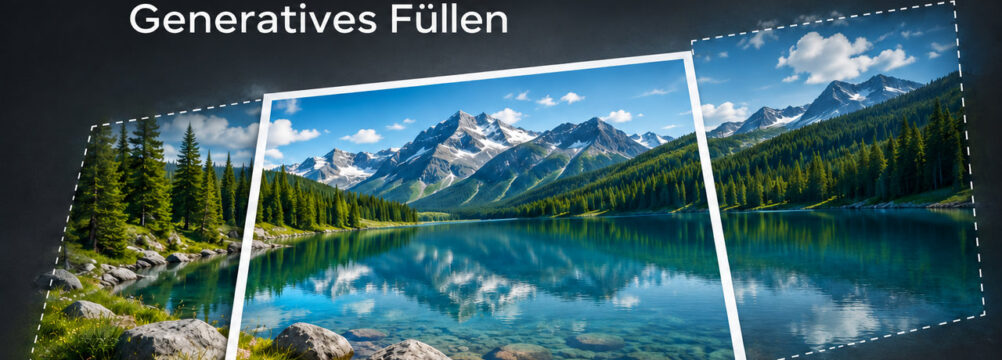
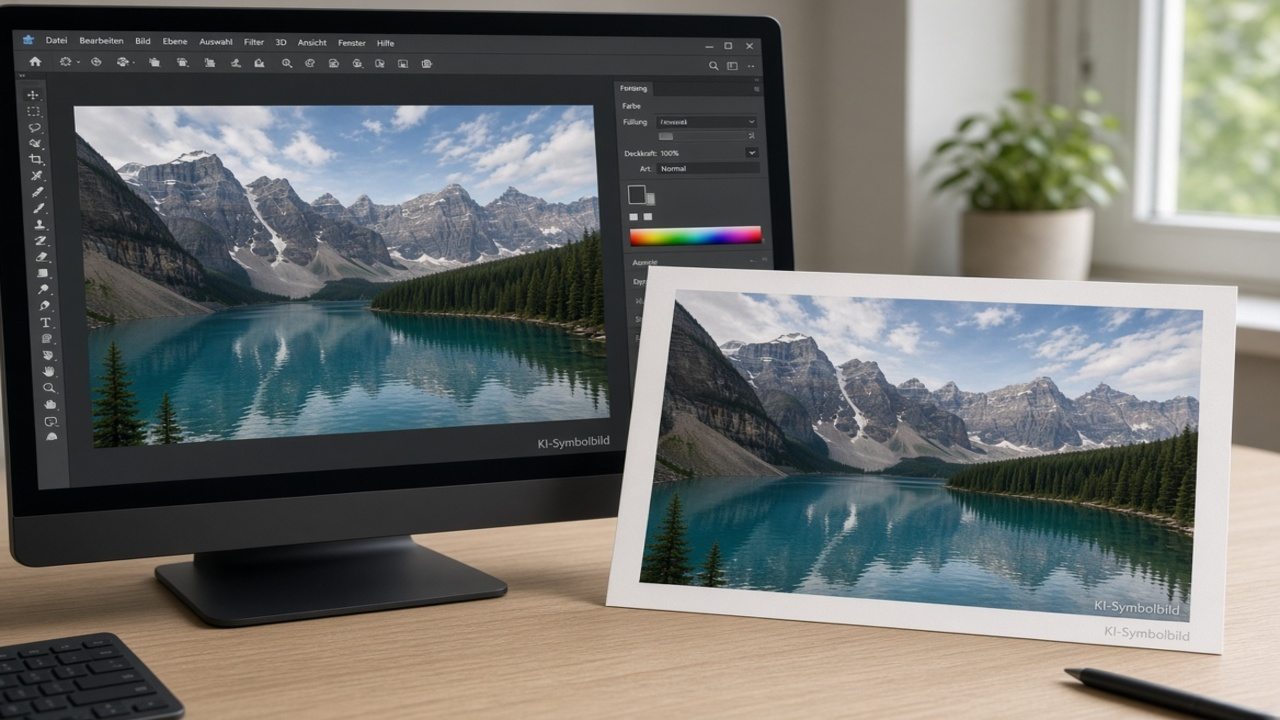
Photoshop bearbeitet vorhandene Fotos inzwischen mit einem ganzen Bündel generativer Werkzeuge – entscheidend für gute Ergebnisse sind aber weiterhin Auswahl, Ebenen und die Wahl des passenden Modells. Mit Generativem Füllen ersetzt du markierte Bereiche per Textbefehl, mit Generativem Erweitern vergrößerst du die Leinwand über den Bildrand hinaus, das Entfernen-Werkzeug löscht Störendes und Harmonisieren passt eingefügte Motive an Licht und Farbe der Szene an.[1] Dazu kommen Generative Upscale, Bildgenerierung per Prompt und Partnermodelle wie Google Gemini und FLUX, die du direkt in der Modellauswahl findest.[4][23]
Gleichzeitig ist die Abrechnung komplizierter geworden. Adobe unterscheidet Standard- und Premium-Funktionen, die unterschiedlich viele generative Credits verbrauchen, und das Kontingent hängt stark vom Abo ab: Das Photoshop-Einzelabo enthält derzeit nur 25 Credits pro Monat, das günstigere Foto-Abo dagegen 1.000.[9] Wer das nicht weiß, wundert sich über leere Kontingente, ausgegraute Schaltflächen oder Partnermodelle, die nach wenigen Versuchen das Monatsbudget aufzehren.
Dieser Ratgeber erklärt, welche KI-Funktionen Photoshop auf Desktop, im Web und auf dem Smartphone bietet, wie du Auswahl und Prompt vorbereitest, wie Ebenen und Masken die Kontrolle behalten, was welche Funktion kostet und was du prüfst, wenn eine Funktion fehlt. Der Workflow-Finder ordnet deiner Aufgabe das passende Werkzeug, die Arbeitsschritte und den voraussichtlichen Credit-Verbrauch zu. Um Firefly als eigenständige Plattform geht es im Beitrag zu Adobe Firefly, Credits und kommerzieller Nutzung; hier steht die Bearbeitung eines vorhandenen Bildes in Photoshop im Mittelpunkt.
Stand: . Grundlage sind Adobes Hilfeseiten, Preisseiten für Deutschland und Versionshinweise bis Photoshop 27.11, jeweils am Prüfdatum abgerufen. Preise inklusive Mehrwertsteuer; Funktionen und Credit-Sätze ändert Adobe regelmäßig.

Das Wichtigste in 20 Sekunden
Generatives Füllen arbeitet nur in einer aktiven Auswahl. Wie großzügig und wie sauber du markierst, beeinflusst Kanten, Licht und Perspektive stärker als ein langer Prompt.
Ergebnisse landen auf einer generativen Ebene mit Maske. Das Original bleibt unverändert, Varianten lassen sich jederzeit wechseln oder verwerfen.
Das Foto-Abo kostet 23,79 € im Monat und enthält Photoshop, Lightroom und 1.000 Credits. Das Einzelabo liegt bei 25,99 € mit 25 Credits.
Gemini und FLUX zählen als Premium und kosten 10 bis 40 Credits pro Durchgang. Mit 25 Monats-Credits reicht das im ungünstigen Fall für keinen einzigen Versuch mit Nano Banana Pro.
Welche KI-Funktionen Photoshop bietet
Photoshop kann mit KI sowohl retuschieren als auch neue Bildinhalte erzeugen – vom Entfernen eines Mülleimers bis zum komplett generierten Bild. Adobe führt in seiner Hilfe für die Desktop-Version derzeit rund ein Dutzend generative Funktionen: Generatives Füllen, Generatives Erweitern, Hintergrund generieren, Bild generieren, Ähnliche generieren, Harmonisieren, Generative Upscale, Detail verbessern, Bearbeiten per Prompt, Markierungen als Steuerhilfe, Referenzbilder, generative Filter sowie einen KI-Assistenten.[1] Ein Teil davon ist noch als Beta gekennzeichnet.
Technisch laufen fast alle diese Funktionen in der Cloud. Photoshop schickt den Bildausschnitt an Adobes Server, das gewählte Modell berechnet Varianten, und die Ergebnisse kommen als neue Ebene zurück. Ohne aktive Internetverbindung funktioniert deshalb keine der generativen Funktionen.[13] Ausnahmen bilden klassische KI-Werkzeuge wie Motiv auswählen oder Hintergrund entfernen, die Adobe inzwischen auch mit einem lokal arbeitenden Modell anbietet.[23]
Für die Praxis hilft eine einfache Unterscheidung. Retusche-Werkzeuge wie Entfernen oder Generative Upscale sollen das Bild möglichst unauffällig verbessern. Generative Werkzeuge wie Füllen, Erweitern oder Bild generieren erfinden neue Pixel, die es so nie vor der Kamera gab. Diese Grenze ist wichtig, wenn ein Foto dokumentarisch bleiben soll, etwa bei Reportagen, Produktbildern oder Wettbewerbsbeiträgen.
Tabelle seitlich wischen – weitere Spalten rechts
| Funktion | Wofür | Aufruf | Kategorie | Credits pro Generierung |
|---|---|---|---|---|
| Generatives Füllen (Firefly) | Bereich ersetzen, Objekt hinzufügen oder entfernen | Auswahl, dann kontextbezogene Task-Leiste | Standard | 1 |
| Generatives Erweitern | Leinwand vergrößern, Ränder ergänzen | Freistellungswerkzeug, Option Füllen | Standard | 1 |
| Hintergrund generieren | Hintergrund hinter einem Motiv neu erzeugen | kontextbezogene Task-Leiste | Standard | 1 |
| Bild generieren | Komplettes Bild per Text erzeugen | kontextbezogene Task-Leiste | Standard | 1 |
| Ähnliche generieren | Weitere Varianten einer gelungenen Generierung | bei einer gewählten Variante | Standard | 1 |
| Entfernen-Werkzeug | Störende Objekte, Personen, Leitungen entfernen | Werkzeugleiste | Standard | derzeit 0 |
| Harmonisieren | Eingefügtes Motiv an Licht, Farbe, Schatten anpassen | Task-Leiste bei Pixelebene | Standard | 5 |
| Generative Upscale (Firefly) | Auflösung 2- oder 4-fach erhöhen | Menü Bild | Standard | abhängig von der Ausgabegröße |
| Füllen mit Firefly Image 5 | Bearbeitung per Anweisung, etwa Tageszeit oder Pose | Modellauswahl in der Task-Leiste | Premium | nicht veröffentlicht |
| Füllen mit Partnermodellen | Gemini, FLUX als Alternative zu Firefly | Modellauswahl in der Task-Leiste | Premium | 10 bis 40 |
| Upscale, Entrauschen, Schärfen mit Topaz | Hochskalieren und Detailrettung | Modellauswahl der jeweiligen Funktion | Premium | 10 bis 35 |
Die Credit-Angaben stammen aus Adobes Übersicht der Standard- und Premium-Funktionen, zuletzt aktualisiert am 1. Oktober 2026.[2] Beim Harmonisieren nennt Adobes Produktseite noch einen Credit pro Generierung, die neuere Hilfeseite fünf.[14] Maßgeblich ist im Zweifel die Anzeige in Photoshop selbst: Das Bedienfeld zur Credit-Nutzung zeigt für dein Abo, welche Funktion wie viel kostet und wie viel Guthaben noch übrig ist.[2]
Was in den letzten Versionen dazukam
Adobe liefert KI-Funktionen in kurzen Abständen nach. Im Januar 2026 bekamen Füllen, Erweitern und das Entfernen-Werkzeug neue Modelle mit Ausgaben in 2K-Auflösung, weniger Artefakten und unauffälligeren Übergängen; zugleich kamen Referenzbilder mit Objekten in die finale Version, die Größe, Drehung, Licht und Perspektive an die Szene anpassen.[16] Version 27.10 vom August 2026 brachte die Bearbeitung per Prompt, Markierungen als visuelle Steuerhilfe und den KI-gestützten Editor als Beta.[20] Mit 27.11 folgten im September die KI-Kantenverbesserung Enhance Edge und OpenAIs GPT Image 2, mit dem du direkt in Photoshop Bilder per Prompt erzeugst und bearbeitest.[21] In der Beta testet Adobe parallel eine überarbeitete Oberfläche, die Werkzeuge und Bedienfelder optisch modernisiert.[25]
Generatives Füllen: Auswahl und Auftrag vorbereiten
Generatives Füllen ersetzt den Inhalt einer Auswahl durch neu erzeugte Pixel, gesteuert durch einen kurzen Text oder ganz ohne Text. Der Ablauf ist kurz: Bereich mit einem Auswahlwerkzeug markieren, in der kontextbezogenen Task-Leiste auf Generatives Füllen klicken, optional eine Beschreibung eingeben und Generieren wählen. Nach wenigen Sekunden erscheinen Vorschaubilder auf einer neuen generativen Ebene.[11]
Lässt du das Textfeld leer, füllt Photoshop den Bereich passend zur Umgebung.[11] Das ist die richtige Wahl, wenn etwas verschwinden soll: ein Schild, ein Fahrrad am Bildrand, ein Passant im Hintergrund. Schreibst du dagegen „Entferne das Auto“ in das Feld, interpretiert das Modell das häufig als Auftrag, ein Auto zu erzeugen. Prompts beschreiben bei Firefly das gewünschte Ergebnis, keine Handlung.
Die Datei muss im RGB-Modus mit 8 Bit pro Kanal vorliegen, die Ebene darf weder gesperrt noch ein Smartobjekt sein. Sonst bleibt die Funktion ausgegraut.
Lasso, Objektauswahl oder Motiv auswählen sind gleichermaßen geeignet. Ein Rand von einigen Pixeln um das Objekt gibt dem Modell Kontext für Schatten und Übergänge.
Für die meisten Retuschen genügt das Standardmodell Firefly. Partnermodelle oder Firefly Image 5 lohnen sich, wenn Firefly mehrfach danebenliegt, kosten aber deutlich mehr.
Gegenstand, Material, Licht und Blickwinkel in wenigen Wörtern: „hölzerne Parkbank im Abendlicht“ statt „etwas Schönes“. Leer lassen, wenn nur entfernt werden soll.
Im Eigenschaften-Bedienfeld wechselst du zwischen den Ergebnissen. Ähnliche generieren erzeugt weitere Versionen eines Favoriten.
Kanten, Schatten, Spiegelungen und Strukturen in Originalgröße kontrollieren. Fehler korrigierst du mit Maske oder einem zweiten, kleineren Durchgang.
Die Anforderungen an die Datei nennt Adobe in seiner Fehlerhilfe ausdrücklich: RGB, 8 Bit, eine ungesperrte Pixelebene und eine aktive Auswahl.[5] Wer mit 16-Bit-Dateien aus dem Raw-Konverter arbeitet, wandelt daher für den generativen Schritt eine Kopie um oder erledigt die Generierung vor der finalen Farbbearbeitung.
Referenzbild und Modellauswahl
Seit Anfang 2026 kannst du Generatives Füllen ein Referenzbild mitgeben, etwa ein Foto eines bestimmten Stuhls oder einer Vase. Photoshop versucht dann, genau dieses Objekt in die Szene einzusetzen und Maßstab, Drehung, Licht und Perspektive anzupassen.[16] In der Beta vom April 2026 ist das Referenzbild direkt in den Dialog gewandert, und die Modellauswahl sitzt als kuratierte Liste in der Task-Leiste. Das ältere Firefly Image 3 ist dort nicht mehr enthalten, Standard ist das Modell Firefly Fill & Expand.[19]
Eine Sonderrolle spielt Firefly Image 5. Das Modell arbeitet anweisungsbasiert: Du beschreibst eine Änderung, etwa eine andere Tageszeit oder eine veränderte Pose, und das Modell soll den Rest des Bildes unverändert lassen. In der Vorschauversion lieferte es eine Variante pro Durchgang, bearbeitete Bilder bis etwa 4 Megapixel und arbeitete am besten, wenn die ganze Leinwand ausgewählt ist.[18] Inzwischen führt Adobe Firefly Image 5 im Füllen-Dialog als Premium-Funktion; einen festen Credit-Satz hat Adobe dafür nicht veröffentlicht.[2]
Wie sich Gemini-Modelle außerhalb von Photoshop schlagen, beschreibt der Ratgeber zu Google Gemini mit Kosten und Funktionen. Für FLUX lohnt der Blick in die Einordnung zu FLUX AI, seinen Modellen und Lizenzen. In Photoshop entscheidet am Ende weniger der Name des Modells als die Frage, ob es Perspektive und Licht deines Fotos trifft.
Workflow-Finder: Welches Photoshop-Werkzeug passt zu deiner Aufgabe?
Wähle Aufgabe, Plattform, Modell und Abo. Der Finder nennt das passende Werkzeug, die Arbeitsschritte, den Credit-Verbrauch pro Durchgang und wie weit dein Monatskontingent reicht. Grundlage sind Adobes veröffentlichte Credit-Sätze vom Prüfdatum.
Annahmen und Grenzen: Credit-Sätze laut Adobe-Hilfe (Standard- und Premium-Funktionen vom 1. Oktober 2026, Partnermodelle vom 11. September 2026, Generative Upscale nach Ausgabegröße). Bei Gemini 3.1 hängt der Verbrauch von der Ausgabegröße ab, der Finder rechnet mit 10 bis 40 Credits. Für Firefly Image 5 nennt Adobe keinen festen Satz. In Creative Cloud Pro sind Standard-Generierungen unbegrenzt. Verfügbarkeit nach Plattform und Region kann abweichen; verbindlich ist die Anzeige in deiner Photoshop-Version. Keine Speicherung oder Übertragung deiner Eingaben.
Die wichtigste Erkenntnis aus dem Finder betrifft das Einzelabo: Mit 25 Credits kommst du bei Firefly-Standardfunktionen auf 25 Durchgänge im Monat. Wechselst du für denselben Arbeitsschritt auf ein Partnermodell, sind es je nach Modell nur noch zwei oder gar keiner mehr. Wer regelmäßig mit KI retuschiert, sollte das Kontingent deshalb vor dem Abo-Abschluss einplanen und nicht erst, wenn die Meldung über verbrauchte Credits erscheint.
Bilder erweitern und Hintergründe bearbeiten
Generatives Erweitern vergrößert die Leinwand und füllt die neuen Ränder mit Inhalten, die zum Foto passen sollen. Du wählst das Freistellungswerkzeug, stellst in der Optionsleiste unter Füllen „Generatives Erweitern“ ein und ziehst die Ränder über das Bild hinaus. Danach generierst du mit oder ohne Prompt, wählst im Eigenschaften-Bedienfeld eine der Varianten und erhältst das Ergebnis auf einer eigenen Ebene.[22] Pro Durchgang liefert Photoshop drei Varianten; jeder weitere Klick auf Generieren erzeugt drei neue. Hältst du beim Ziehen die Alt- beziehungsweise Optionstaste gedrückt, wächst die gegenüberliegende Seite mit.[24]
Typische Anwendungsfälle sind Formatwechsel: Ein Querformat wird zum Hochformat für eine Story, ein knapp beschnittenes Porträt bekommt Luft für Text, ein Drohnenfoto mit abgeschnittenem Uferweg wird zum Panorama. Je mehr echte Bildinformation am Rand vorhanden ist, desto besser gelingt die Fortsetzung. Regelmäßige Strukturen wie Fassaden, Fliesen, Geländer oder Schrift sind dagegen schwierig, weil schon kleine Abweichungen auffallen.

Schritt für Schritt: vom Querformat zum Hochformat
Im Freistellungswerkzeug ein Verhältnis wie 4:5 oder 9:16 wählen oder frei ziehen. Mit gedrückter Alt- beziehungsweise Optionstaste wächst die Gegenseite mit.
Das Foto innerhalb des neuen Rahmens verschieben, bis der Bildaufbau stimmt. Das Raster der Drittelregel hilft bei der Platzierung.
Der erste Durchgang ohne Text zeigt, wie das Modell die Szene fortsetzt. Erst wenn das nicht passt, beschreibst du den Rand konkret.
Wird die Leinwand stark vergrößert, lieber in zwei Schritten erweitern. Kleinere Flächen erzeugen weniger Wiederholungen und schärfere Details.
Bei der Auflösung lohnt ein realistischer Blick. Adobe gibt für die aktuellen Füllen- und Erweitern-Modelle eine Ausgabe in 2K-Auflösung an.[16] Wer ein 45-Megapixel-Foto um mehrere tausend Pixel verbreitert, bekommt in den neuen Bereichen daher oft weniger Detail als im Original. Das fällt im Web kaum auf, im großformatigen Druck dagegen schon. Ein zusätzlicher Upscale-Schritt oder kleinere Erweiterungen in Etappen gleichen das teilweise aus.
Hintergrund generieren statt mühsam freistellen
Für Produkt- und Porträtfotos gibt es einen eigenen Weg: Hintergrund entfernen, danach Hintergrund generieren. Photoshop trennt das Motiv per KI vom Umfeld und erzeugt hinter ihm eine neue Szene nach deiner Beschreibung, pro Generierung für einen Credit.[2] Das ersetzt keine Studioaufnahme, spart aber Zeit bei Entwürfen, Social-Media-Motiven oder Varianten für einen Onlineshop. Prüfe dabei besonders Haarkanten, transparente Materialien und den Kontaktschatten unter dem Objekt; genau dort verraten sich montierte Bilder am schnellsten.
Entfernen, Harmonisieren und Generative Upscale
Das Entfernen-Werkzeug ist für die meisten Retuschen die erste Wahl, weil es schnell arbeitet und laut Adobe derzeit keine Credits verbraucht. Du malst über das störende Objekt, Photoshop berechnet den Hintergrund neu.[2] Das Modell dahinter hat Adobe im Januar 2026 auf die dritte Generation aktualisiert.[16] Zusätzlich gibt es Modi für Personen und allgemeine Störelemente, die Ablenkungen im Bild automatisch erkennen. Diese Modi setzen eine kompatible Grafikkarte voraus; fehlt sie, bleibt die Option ausgegraut.[19]
Wann nimmst du welches Werkzeug? Kleine, klar abgegrenzte Störungen wie Sensorflecken, Kabel oder ein Kronkorken auf dem Rasen erledigt das Entfernen-Werkzeug zuverlässig. Bei größeren Flächen oder wenn etwas Bestimmtes an die Stelle treten soll, ist Generatives Füllen mit einer sauberen Auswahl besser, weil du die Ergebnisse als Ebene behältst und zwischen Varianten wählen kannst.

Porträts: Retusche mit Augenmaß
Gerade bei Gesichtern ist Zurückhaltung gefragt. Generatives Füllen auf großen Hautpartien erzeugt schnell eine glatte, wachsartige Oberfläche, und das Modell kann Gesichtszüge leicht verändern. Für Hautunreinheiten, Fusseln auf der Kleidung oder ein störendes Haar über dem Auge reichen Entfernen-Werkzeug und Bereichsreparaturpinsel. Generative Funktionen setzt du sinnvoller beim Hintergrund ein, etwa um eine unruhige Wand zu beruhigen. Wer Porträts schwerpunktmäßig mit KI verbessern will, findet spezialisierte Werkzeuge im Beitrag zu Luminar Neo für Landschaft, Porträt und Drohnenfotos.
Harmonisieren: eingefügte Motive glaubwürdig machen
Harmonisieren löst ein klassisches Montageproblem: Ein freigestelltes Motiv wirkt auf einem neuen Hintergrund wie aufgeklebt, weil Lichtrichtung, Farbtemperatur und Schatten nicht stimmen. Du platzierst das Motiv auf einer eigenen Ebene ohne Hintergrund, wählst die Pixelebene und klickst in der Task-Leiste auf Harmonisieren. Photoshop bietet drei Ergebnisse zur Auswahl an, weitere lassen sich nachgenerieren. Die Funktion gibt es auf Desktop, im Web und in der Smartphone-App.[14] Am besten funktionieren Fotos mit klar abgegrenzten Kanten.[14] Der Fachblog PhotoshopCAFE beobachtete, dass die harmonisierte Ebene etwas an Auflösung verlieren kann.[23]
Generative Upscale: mehr Pixel, mehr Credits
Generative Upscale findest du im Menü Bild. Die Funktion vergrößert ein Foto 2- oder 4-fach und legt das Ergebnis als neues Dokument an. Drei Modelle stehen zur Wahl: der Firefly Upscaler bis 6.144 × 6.144 Pixel, Topaz Gigapixel bis 56 Megapixel und Topaz Bloom bis 9 Megapixel. Gigapixel soll vorhandene Details erhalten, Bloom ergänzt bewusst neue, kreative Details.[6] Für Firefly nennt Adobe 5 Credits bis 9 Megapixel und 10 Credits bis 20 Megapixel Ausgabegröße, für Gigapixel 10 Credits bis 25 Megapixel und 20 Credits bis 56 Megapixel, für Bloom 35 Credits.[6][4]
Für Spezialfälle wie stark verrauschte Nachtaufnahmen oder alte Scans lohnt der Vergleich mit eigenständigen Programmen. Wie sich die Topaz-Werkzeuge außerhalb von Photoshop unterscheiden, erklärt der Beitrag zu Topaz Photo AI und Topaz Photo. Die Topaz-Modelle in Photoshop benötigen kein separates Topaz-Abo, sie werden mit Adobe-Credits abgerechnet.[23]
Ebenen, Masken und kontrollierbare Änderungen
Der größte Vorteil von Photoshop gegenüber reinen Bildgeneratoren ist die verlustfreie Arbeitsweise: Jede Generierung landet auf einer eigenen generativen Ebene mit Maske. Das Original darunter bleibt unangetastet.[11] Du kannst die Ebene ausblenden, ihre Deckkraft reduzieren, die Maske mit einem weichen Pinsel nachbearbeiten oder später eine andere der gespeicherten Varianten aktivieren.
Daraus ergibt sich ein Arbeitsstil, der sich bewährt: lieber mehrere kleine Generierungen auf getrennten Ebenen als eine große. Wenn du in einer Landschaft einen Zaun entfernst, den Himmel erweiterst und einen Weg ergänzt, sind das drei Ebenen. Gefällt dir später der Weg nicht, ersetzt du nur diese Ebene, ohne Zaun und Himmel neu zu generieren. Das spart Credits und Nerven.
Harte Übergänge an der Auswahlkante mit einem weichen schwarzen Pinsel in der Ebenenmaske zurücknehmen. So blendet die Generierung sanfter ins Original über.
Farbe und Helligkeit generierter Bereiche mit einer Schnittmaske angleichen, statt neu zu generieren. Gradationskurven oder die neue Licht-Einstellungsebene reichen oft aus.
Generierte Flächen wirken oft glatter als das Foto. Eine Kornebene über dem gesamten Bild vereinheitlicht die Struktur.
Die Varianten bleiben in der generativen Ebene gespeichert, solange du sie nicht rasterst. Speichere die Arbeitsdatei als PSD, um später wechseln zu können.
Die Licht-Einstellungsebene für Belichtung, Kontrast, Lichter und Tiefen kam mit Version 27.10 hinzu, ebenso die Möglichkeit, generative Bearbeitungen über Masken und Auswahlen gezielt auf Bildbereiche zu begrenzen.[20] Bereits im Januar 2026 hatte Adobe Klarheit, Dunst entfernen und Körnung als Einstellungsebenen nachgereicht.[16] Für die KI-Bearbeitung bedeutet das: Viele Angleichungen, für die man früher eine neue Generierung gestartet hätte, lassen sich heute verlustfrei und ohne Credit-Verbrauch erledigen.
- Generierungen als Ebene mit Maske, Original bleibt erhalten
- Präzise Steuerung über Auswahlwerkzeuge
- Mehrere Modelle in einer Oberfläche, inklusive Partnermodellen
- Nahtlose Weiterbearbeitung mit Einstellungsebenen und Retuschewerkzeugen
- Entfernen-Werkzeug derzeit ohne Credit-Verbrauch
- Einzelabo mit nur 25 Credits pro Monat
- Partnermodelle und Topaz kosten 10 bis 40 Credits pro Durchgang
- Generative Funktionen nur online und nur mit RGB-8-Bit-Dateien
- Generierte Bereiche teils niedriger aufgelöst als hochauflösende Originale
- Häufige Änderungen an Namen, Modellen und Credit-Sätzen
Credits und verwendete Modelle einordnen
Nicht jede Funktion kostet gleich viel: Firefly-Standardfunktionen verbrauchen meist einen Credit, Premium-Funktionen und Partnermodelle ein Vielfaches. Adobe unterscheidet zwei Klassen. Standardfunktionen nutzen in der Regel einen Credit pro Generierung, einige mehr. Premium-Funktionen brauchen mehr Rechenleistung; ihr Preis hängt von Modell, Ausgabe und Dateigröße ab. Alle Partnermodelle gelten als Premium.[2] In Creative Cloud Pro und den Firefly-Abos sind Standard-Generierungen unbegrenzt, dort zählen nur Premium-Funktionen gegen das Kontingent.[2][3]
Tabelle seitlich wischen – weitere Spalten rechts
| Modell | Anbieter | Funktion | Credits pro Generierung | Hinweis |
|---|---|---|---|---|
| Gemini 3 mit Nano Banana Pro | Generatives Füllen | 40 | Satz zeitlich befristet | |
| Gemini 3.1 mit Nano Banana 2 | Generatives Füllen | 10 bis 40 | abhängig von der Ausgabegröße | |
| FLUX.2 | Black Forest Labs | Generatives Füllen | 20 | Satz zeitlich befristet |
| FLUX1.1 pro | Black Forest Labs | Generatives Füllen | 10 | – |
| Topaz Gigapixel | Topaz Labs | Generative Upscale | 10 bis 25 MP, 20 bis 56 MP | erhält vorhandene Details |
| Topaz Bloom | Topaz Labs | Generative Upscale | 35 (1 bis 9 MP) | ergänzt kreative Details |
| Topaz Sharpen und Denoise | Topaz Labs | KI-Schärfen, KI-Entrauschen | wie Gigapixel | – |
Die Verfügbarkeit der Partnermodelle kann nach Land oder Region variieren, und vor der ersten Nutzung musst du einen Hinweis zu Partnermodellen bestätigen. Adobe weist ausdrücklich darauf hin, dass diese Modelle nicht von Adobe entwickelt wurden und du selbst beurteilen musst, ob sie für dein Projekt geeignet sind. Nach Adobes Angaben werden deine Inhalte weder zum Training der Partner- noch der eigenen Modelle verwendet.[4] Die Vorgängerversion Gemini 2.5 mit Nano Banana nimmt Google seit dem 2. Oktober 2026 schrittweise aus dem Angebot.[4]
Für die Rechnung im Alltag heißt das: Im Einzelabo reichen die 25 Credits für 25 Firefly-Füllungen, für zwei Durchgänge mit FLUX1.1 pro oder Gemini 3.1 in kleiner Ausgabe, für einen mit FLUX.2 – und für keinen einzigen mit Nano Banana Pro. Credits verfallen am Ende des Abrechnungsmonats und werden nicht übertragen. Ist das Guthaben aufgebraucht, wartest du auf die Erneuerung oder kaufst über Firefly ein Zusatzpaket; ohne deine Zustimmung berechnet Adobe nichts nach.[3] Noch bis Mitte 2025 enthielt das Einzelabo 500 Credits; die Kürzung auf 25 betraf zunächst Neukunden.[26]
In Photoshop zeigt das Bedienfeld zur Credit-Nutzung Funktionen, Kosten und Restguthaben deines Abos. In der Beta steht der Kontostand zusätzlich direkt in der kontextbezogenen Task-Leiste. Außerhalb der App findest du den Verbrauch in deinem Adobe-Konto.
Wer vor allem neue Bilder erzeugen will und weniger vorhandene Fotos bearbeitet, ist mit einem reinen Generator oft besser bedient. Einen Überblick über die Stärken der einzelnen Dienste liefert der Vergleich von KI-Bildgeneratoren und Bildbearbeitung 2026.
Abos, Preise und Plattformen
In Deutschland ist das Foto-Abo für die meisten Fotografen das wirtschaftlichste Paket mit Photoshop-KI: 23,79 € im Monat, 1 TB Speicher und 1.000 Credits. Das Photoshop-Einzelabo ist mit 25,99 € teurer und enthält nur 25 Credits, dafür 100 GB Speicher und Adobe Express Premium.[8][9] Creative Cloud Pro mit über 20 Programmen und 4.000 Credits kostet regulär 77,99 € im Monat; Neukunden zahlen in einer Aktion drei Monate lang 38,98 €.[8] Die Planseite nennt für diese Variante außerdem 905,92 € im Jahr bei Vorauszahlung.[8]
Tabelle seitlich wischen – weitere Spalten rechts
| Abo | Preis pro Monat | Credits pro Monat | Photoshop Desktop | Photoshop Web und Mobil | Speicher |
|---|---|---|---|---|---|
| Photoshop (Einzelprodukt) | 25,99 € (Jahresabo, monatlich; 311,73 € bei Vorauszahlung) | 25 | Ja | Ja | 100 GB |
| Foto-Abo 1 TB | 23,79 € (Jahresabo, monatlich) | 1.000 | Ja | Mobil ja, Web laut Planseite | 1 TB |
| Creative Cloud Pro | 77,99 € (Aktion: 38,98 € für 3 Monate) | 4.000, Standard unbegrenzt | Ja | Ja | 100 GB |
| Firefly Pro | 21,99 € (Abrechnungsart auf den Adobe-Seiten widersprüchlich, siehe Text) | 4.000, Standard unbegrenzt | Nein | Ja | 100 GB |
| Lightroom 1 TB | 14,49 € (Jahresabo, monatlich) | 250 | Nein | Nein | 1 TB |
Alle Preise gelten für Jahresabos mit monatlicher Zahlung, sofern nicht anders angegeben; eine monatlich kündbare Variante führt Adobe auf der deutschen Planseite für Photoshop derzeit nicht auf. Das Einzelabo lässt sich sieben Tage kostenlos testen und geht danach automatisch in ein kostenpflichtiges Abo über, wenn du nicht vorher kündigst; kaufen lässt sich Photoshop ohne Abo nicht.[8] Bei Firefly Pro widersprechen sich die Adobe-Seiten: Die Photoshop-Planseite führt die 21,99 € als „Jahres-Abo mit monatlicher Zahlung“, die Firefly-Planseite denselben Preis als „Monats-Abo“ (beide abgerufen am 3. November 2026).[8][30] Welche Bindung gilt, zeigt erst der Bestellschritt – prüfe dort die Mindestlaufzeit, bevor du abschließt. Für Schüler, Studierende und Lehrkräfte gibt es Creative Cloud Pro für 19,34 € im Monat.[8] Beim Foto-Abo nennt die Planseite auch Photoshop im Web, die Vergleichstabelle führt Web nicht gesondert auf; im Bestellprozess lohnt ein Blick auf den genauen Leistungsumfang.[9][10] Teams-Lizenzen kosten 33,49 € netto pro Monat und Lizenz für Photoshop mit ebenfalls 25 Credits.[9]
Photoshop im Web, auf dem iPad und dem Smartphone
Photoshop gibt es neben der Desktop-Version auch im Browser sowie als App für iPhone, iPad und Android-Smartphones; Generatives Füllen und Erweitern sind auf diesen Geräten enthalten.[13] Die Web-Version läuft in Chrome und Edge ab Version 102 sowie in Firefox ab Version 111 unter Windows 10, macOS ab 10.15 und ChromeOS. In nicht unterstützten oder mobilen Browsern kannst du Cloud-Dokumente nur ansehen, kommentieren und herunterladen.[7] Partnermodelle wie Gemini 3 und FLUX.2 pro sind laut Adobe beim Generativen Füllen auf dem Desktop verfügbar.[12]
Auf Web und Mobilgeräten setzt Adobe stärker auf Assistenzfunktionen. Seit März 2026 läuft dort ein KI-Assistent als öffentliche Beta, der Bearbeitungen nach einer Beschreibung in Alltagssprache ausführt oder Schritt für Schritt erklärt; in der App funktioniert das auch per Sprache. Im Web kam zusätzlich die Markierungsfunktion hinzu, mit der du in das Bild zeichnest und dazu schreibst, was an dieser Stelle entstehen soll.[17]



Die App „Adobe Photoshop: Foto-Editor“ ist im App Store kostenlos und bietet viele Werkzeuge ohne Abo. Ein Premium-Zugang enthält unter anderem 100 generative Credits, Bild generieren und erweiterte Exportformate wie PSD und TIFF; seit Version 7.8 gibt es zusätzlich tägliche kostenlose Generierungen. Als In-App-Abos listet der App Store „Ps Mobile und Web“ für 6,99 € oder 8,99 € im Monat sowie „Photoshop on the iPad“ für 10,99 € im Monat. Die App setzt iOS beziehungsweise iPadOS 18 voraus.[29] Firefly Pro für 21,99 € im Monat deckt Photoshop im Web und auf Mobilgeräten ab, nicht aber die Desktop-Version.[9]
Nicht verwechseln solltest du Photoshop mit Photoshop Elements. Elements 2026 ist ein eigenständiges Programm für Einsteiger mit Einmalkauf, inzwischen allerdings mit einer Lizenzlaufzeit von drei Jahren. Es enthält eigene generative Funktionen für Bilder und Hintergründe und 25 KI-Credits pro Monat.[27] Funktionsumfang, Oberfläche und Credit-Regeln entsprechen nicht dem Creative-Cloud-Photoshop.
Wenn Funktionen fehlen: Zugang und Voraussetzungen prüfen
Ist Generatives Füllen ausgegraut, liegt das meist an der Datei, an der Ebene oder an einer fehlenden Auswahl – seltener am Konto oder an der Region. Adobe nennt in seiner Fehlerhilfe eine klare Reihenfolge. Die Datei muss RGB mit 8 Bit sein, die Ebene eine ungesperrte Pixelebene und kein Smartobjekt, und es muss eine aktive Auswahl bestehen. Ohne generative Credits ist die Funktion ebenfalls nicht verfügbar.[5]
Danach kommen Konto und Umgebung. Unternehmens- und Bildungskonten können den Zugriff auf KI-Funktionen einschränken; Adobe empfiehlt, sich in diesem Fall mit einer privaten Adobe-ID anzumelden. Firewall, Proxy oder VPN können die Verbindung zu den KI-Diensten blockieren, dann helfen Freigaben für adobe.com und firefly.adobe.com. Veraltete Versionen oder beschädigte Voreinstellungen behebst du über ein Update oder das Zurücksetzen der Voreinstellungen.[5] Generatives Füllen setzt mindestens Photoshop 25.0 voraus.[12] In einigen Ländern bietet Adobe die generativen Funktionen gar nicht an, darunter China, Russland, Belarus, Kuba, Iran, Nordkorea und Syrien.[5]
Ausgegraut-Check: Warum Generatives Füllen nicht startet
Hake ab, was bei dir zutrifft. Der Check nennt die wahrscheinlichste Ursache zuerst und den passenden Lösungsweg. Voreingestellt ist ein typischer Fall mit 16-Bit-Datei aus dem Raw-Konverter.
Grundlage: Adobe-Hilfe zu häufigen Problemen mit generativen Funktionen in Photoshop. Ist alles erfüllt und die Funktion trotzdem gesperrt, kommen regionale Einschränkungen, eine Störung der Adobe-Dienste oder eine Alters- beziehungsweise Kontobeschränkung infrage. Keine Speicherung deiner Angaben.
Bleibt die Funktion trotz erfüllter Voraussetzungen gesperrt, hilft ein Blick auf die Statusseite von Adobe und in die Kontodaten: In Nutzerforen berichten immer wieder Betroffene, dass ein falsch hinterlegtes Geburtsdatum den Zugang blockiert hat. Das ist kein offizieller Hinweis von Adobe, aber eine Prüfung im Konto kostet wenig Zeit.
Typische Fehler bei der KI-Bearbeitung
„Entferne die Person“ erzeugt oft eine neue Person. Zum Entfernen bleibt das Feld leer, zum Ersetzen beschreibst du das Ergebnis.
Eine Auswahl exakt an der Objektkante lässt Schatten, Spiegelungen und Farbsäume stehen. Ein kleiner Rand liefert dem Modell den nötigen Kontext.
Große Generierungen verlieren Details. Mehrere kleinere Durchgänge auf getrennten Ebenen sind schärfer und leichter zu korrigieren.
Wer im Einzelabo das Partnermodell eingestellt lässt, ist nach ein oder zwei Durchgängen ohne Credits. Für Routineretuschen Firefly verwenden.
Grenzen, Kennzeichnung und Rechte
Generierte Bildteile sind Erfindungen eines Modells – sie können plausibel aussehen und trotzdem falsch sein. Text auf Schildern, Hände, Gesichter im Hintergrund, Logos oder technische Details wie Rotoren einer Drohne geraten Modellen häufig fehlerhaft. Wer Fotos mit dokumentarischem Anspruch bearbeitet, sollte generative Funktionen auf neutrale Bereiche beschränken und die Bearbeitung offenlegen, wo Leser oder Kunden ein unverändertes Foto erwarten.

Zur kommerziellen Nutzung äußert sich Adobe auf zwei Ebenen. Inhalte aus den Firefly-Modellen bezeichnet Adobe als sicher für die kommerzielle Nutzung, weil diese Modelle mit lizenzierten Inhalten wie Adobe Stock und gemeinfreiem Material trainiert wurden; Nutzerinhalte verwendet Adobe nach eigener Aussage nicht für das Training. Ausgenommen sind Inhalte aus der Photoshop-Beta, die nicht kommerziell verwendet werden dürfen.[13] Ob du an generierten Inhalten ein Urheberrecht erwirbst, hängt laut Adobe von der jeweiligen Rechtsordnung ab.[12] Für Partnermodelle überträgt Adobe die Eignungsprüfung ausdrücklich an dich.[4] Das sind Herstellerangaben, keine rechtliche Bewertung; für Kundenaufträge empfiehlt sich ein Blick in die Nutzungsbedingungen und gegebenenfalls eine Rechtsberatung.
Inhaltlich gelten Adobes Richtlinien für generative KI. Sie verbieten unter anderem pornografische Inhalte, Hass, verherrlichte Gewalt und irreführende Inhalte, die realen Schaden anrichten können, ebenso Prompts oder Referenzbilder, die Urheber-, Marken- oder Persönlichkeitsrechte Dritter verletzen. Eingaben und Ergebnisse können automatisiert und manuell geprüft werden.[15] Wenn Photoshop eine Generierung mit einem Hinweis auf die Richtlinien ablehnt, hilft es oft, den Prompt neutraler zu formulieren oder die Auswahl zu verkleinern.
Zur Kennzeichnung nutzt Adobe die sogenannten Content Credentials, eine Art Herkunftsnachweis in der Datei. Sie zeigen, ob und mit welcher Quelle generative KI eingesetzt wurde; bei vollständig generierten Bildern hängt Adobe sie automatisch an, und auch die Nutzung von Partnermodellen weist Adobe darüber aus.[4] Wichtig für die Praxis: Diese Metadaten können beim Export für Plattformen oder beim Bearbeiten in anderen Programmen verloren gehen. Eine sichtbare Kennzeichnung im Bildtext ersetzen sie daher nicht.
Für wen sich die Photoshop-KI lohnt
Das Foto-Abo mit 1.000 Credits deckt Retusche, Erweitern und gelegentliche Partnermodelle gut ab. Hier passt die Photoshop-KI am besten.
Creative Cloud Pro mit unbegrenzten Standard-Generierungen lohnt sich bei vielen Montagen, Formatvarianten und Kundenkorrekturen pro Woche.
Die kostenlose App mit täglichen Generierungen oder das Mobil-Abo reichen für Urlaubsfotos. Das Einzelabo ist wegen der wenigen Credits wenig attraktiv.
In Presse, Gutachten oder Wettbewerben mit Bearbeitungsregeln sind generierte Inhalte meist tabu. Entfernen-Werkzeug nur nach den jeweiligen Regeln einsetzen.
Wer Fotos mit dem Smartphone, der Action-Cam oder der Systemkamera aufnimmt, profitiert unterschiedlich stark. Je mehr Auflösung und Dynamik das Ausgangsbild mitbringt, desto weniger muss die KI ergänzen. Welche Kamera für welche Motive sinnvoll ist, erklärt der Vergleich Action-Cam, DSLR oder Smartphone für Abenteuer-Content.
Alternativen zur Photoshop-KI
Für reine Bildgenerierung, schnelle Social-Media-Grafiken oder kostenlose Retusche gibt es Alternativen, die je nach Aufgabe günstiger oder einfacher sind. Photoshop spielt seine Stärken aus, wenn du ein vorhandenes Foto präzise mit Auswahl, Ebenen und Masken bearbeitest. Wer dagegen vor allem Bilder aus dem Nichts erzeugt, arbeitet mit spezialisierten Generatoren oft schneller.
- Bilder per Chat erstellen und ändern: Mit ChatGPT lassen sich Bilder im Gespräch erzeugen und schrittweise anpassen, inklusive Text im Bild. Details im Ratgeber Mit ChatGPT Bilder erstellen und bearbeiten.
- Künstlerische Bildwelten: Für Stimmungsbilder, Konzeptkunst und stilisierte Motive ist Midjourney mit Prompts und Kosten eine verbreitete Wahl.
- Schrift und Logos im Bild: Wenn lesbare Typografie zählt, lohnt der Blick auf Ideogram AI für Bilder mit Text.
- Social-Media-Designs: Für Vorlagen, Beiträge und schnelle Layouts mit KI-Bildern bietet sich Canva mit Dream Lab und Magic Media an. Canva hat zudem das Profi-Programm Affinity kostenlos gemacht; erweiterte KI-Funktionen erfordern dort ein Canva-Pro-Abo.[28]
- Kostenlose Bildbearbeitung: Wer ohne Abo auskommen will, findet im Photocraft-Test als kostenlose Photoshop-Alternative einen Einstieg.
Die Grenze zwischen Bildbearbeitung und Bildgenerierung verwischt dabei zunehmend. Auch Firefly selbst hat inzwischen einen eigenen Bildeditor mit Füllen, Entfernen, Erweitern und Upscale, der über 25 Modelle verschiedener Anbieter einbindet.[17] Photoshop bleibt trotzdem das Werkzeug der Wahl, wenn ein Bild über viele Schritte kontrolliert entstehen und als bearbeitbare Ebenendatei erhalten bleiben soll.
Häufige Fragen
Was ist generatives Füllen in Photoshop?
Generatives Füllen ist eine KI-Funktion, die den Inhalt einer Auswahl durch neu erzeugte Pixel ersetzt. Du markierst einen Bereich, gibst optional eine kurze Beschreibung ein und erhältst mehrere Varianten auf einer eigenen generativen Ebene. Ohne Beschreibung füllt Photoshop den Bereich passend zur Umgebung, was zum Entfernen von Objekten genügt. Standardmodell ist Adobe Firefly; auf dem Desktop stehen zusätzlich Partnermodelle von Google und Black Forest Labs zur Wahl.
Warum ist generatives Füllen bei mir ausgegraut?
Meist fehlt eine aktive Auswahl, die Datei ist nicht im RGB-Modus mit 8 Bit, oder die Ebene ist gesperrt beziehungsweise ein Smartobjekt. Weitere Ursachen sind aufgebrauchte Credits, ein Firmen- oder Bildungskonto mit eingeschränkten KI-Rechten, eine fehlende Internetverbindung, VPN oder Firewall sowie eine veraltete Photoshop-Version. In einigen Ländern wie China oder Russland bietet Adobe die Funktion nicht an.
Verbraucht jede Funktion gleich viele Credits?
Nein. Generatives Füllen, Erweitern und Hintergrund generieren kosten mit Firefly einen Credit pro Generierung, das Entfernen-Werkzeug derzeit keinen, Harmonisieren laut aktueller Adobe-Hilfe fünf. Premium-Funktionen wie Partnermodelle kosten 10 bis 40 Credits, die Topaz-Upscaler 10 bis 35. Bei Generative Upscale mit Firefly hängt der Verbrauch von der Ausgabegröße ab.
Was unterscheidet Photoshop und Firefly?
Firefly ist Adobes Familie von KI-Modellen und zugleich eine eigene App im Web und auf Mobilgeräten, die vor allem Bilder, Videos und Varianten erzeugt. Photoshop ist ein Bildbearbeitungsprogramm, das Firefly-Modelle und Partnermodelle nutzt, um vorhandene Fotos zu verändern. Der Unterschied liegt in der Arbeitsweise: Photoshop bietet Auswahl, Ebenen, Masken und klassische Retusche, Firefly ist auf schnelle Generierung ausgelegt.
Wie viele Credits enthält das Photoshop-Abo?
Das Photoshop-Einzelabo enthält in Deutschland 25 generative Credits pro Monat, das Foto-Abo mit 1 TB Speicher 1.000 und Creative Cloud Pro 4.000. In Creative Cloud Pro sind Standard-Generierungen zusätzlich unbegrenzt. Nicht verbrauchte Credits verfallen zum Monatsende.
Was kostet Photoshop mit KI in Deutschland?
Das Photoshop-Einzelabo kostet 25,99 € im Monat bei Jahresbindung oder 311,73 € bei Vorauszahlung. Das Foto-Abo mit Photoshop, Lightroom, 1 TB Speicher und 1.000 Credits kostet 23,79 € im Monat, Creative Cloud Pro regulär 77,99 €. Alle Preise enthalten die Mehrwertsteuer und gelten zum Stand 3. November 2026.
Kann ich Photoshop-KI kostenlos nutzen?
Eingeschränkt ja. Die Photoshop-App für iPhone und iPad ist laut App Store kostenlos und bietet seit Version 7.8 tägliche kostenlose Generierungen. Für die Desktop-Version gibt es eine siebentägige Testphase, die ohne rechtzeitige Kündigung in ein kostenpflichtiges Abo übergeht.
Welche KI-Modelle gibt es in Photoshop?
Standard ist Adobe Firefly, in der aktuellen Beta mit dem Modell Firefly Fill & Expand, dazu Firefly Image 5 als Premium-Option für anweisungsbasierte Bearbeitung. Als Partnermodelle stehen beim Generativen Füllen Google Gemini 3 und 3.1 mit Nano Banana sowie FLUX1.1 und FLUX.2 von Black Forest Labs zur Verfügung. Seit Version 27.11 ist zudem GPT Image 2 von OpenAI für Generierung und Bearbeitung per Prompt integriert. Für das Hochskalieren kommen Topaz Gigapixel und Topaz Bloom hinzu.
Wie erweitere ich ein Bild in Photoshop mit KI?
Wähle das Freistellungswerkzeug, stelle in der Optionsleiste unter Füllen „Generatives Erweitern“ ein und ziehe die Bildränder nach außen. Klicke auf Generieren, mit oder ohne Beschreibung. Photoshop legt drei Varianten auf einer neuen Ebene an, zwischen denen du im Eigenschaften-Bedienfeld wechselst.
Darf ich mit Photoshop-KI erstellte Bilder kommerziell nutzen?
Nach Adobes Angaben ja, sofern die Inhalte mit Firefly-Modellen in der regulären Photoshop-Version entstanden sind. Inhalte aus der Photoshop-Beta schließt Adobe von der kommerziellen Nutzung aus, und bei Partnermodellen musst du die Eignung selbst prüfen. Ob ein Urheberrecht an generierten Inhalten entsteht, hängt vom jeweiligen Recht ab.
Funktioniert die Photoshop-KI offline?
Nein. Generative Funktionen wie Füllen, Erweitern oder Harmonisieren laufen in Adobes Cloud und benötigen eine aktive Internetverbindung. Lokal arbeiten können einzelne klassische KI-Werkzeuge wie Motiv auswählen oder Hintergrund entfernen, für die Adobe ein Modell auf dem Gerät anbietet.
Fazit: Starke Werkzeuge, aber das Abo entscheidet
Photoshop ist das vielseitigste Programm, um vorhandene Fotos mit KI zu bearbeiten: Generatives Füllen und Erweitern, das kostenlose Entfernen-Werkzeug und Harmonisieren arbeiten mit Ebenen und Masken und lassen sich jederzeit korrigieren. Für Fotografen ist das Foto-Abo mit 1.000 Credits die sinnvollste Wahl, für Agenturen Creative Cloud Pro mit unbegrenzten Standard-Generierungen. Das Einzelabo mit 25 Credits taugt nur, wenn du KI selten nutzt und Partnermodelle meidest.
TransparenzQuellen und Datenbasis30 Einträge
Recherche- und Artikelstand: 3. November 2026. Die Ziffern im Text führen zu den Belegen. Herstellerangaben sind als Herstellerquelle, Händler- und Store-Seiten als Marktquelle gekennzeichnet.
- Adobe Hilfe – Generative AI features in Photoshop on desktop (Übersicht, Stand 20.05.2026) (Hersteller)
https://helpx.adobe.com/photoshop/desktop/generative-ai/generative-ai-features-overview.html ↩ Zum Text - Adobe Hilfe – Creative Cloud generative AI features: Standard- und Premium-Funktionen, Credits je Funktion (Stand 01.10.2026) (Hersteller)
https://helpx.adobe.com/creative-cloud/apps/generative-ai/creative-cloud-generative-ai-features.html ↩ Zum Text - Adobe Hilfe – Generative credits access and use (Stand 24.08.2026) (Hersteller)
https://helpx.adobe.com/lu_en/creative-cloud/apps/generative-ai/generative-credits-access-and-use.html ↩ Zum Text - Adobe Hilfe – Non-Adobe (Partner-)Modelle in Adobe-Produkten (Stand 11.09.2026) (Hersteller)
https://helpx.adobe.com/ca/creative-cloud/apps/generative-ai/non-adobe-models-in-adobe-products.html ↩ Zum Text - Adobe Hilfe – Common generative AI issues in Photoshop (Stand 20.11.2025) (Hersteller)
https://helpx.adobe.com/photoshop/kb/troubleshoot-generative-ai-features.html ↩ Zum Text - Adobe Hilfe – Enhance image quality with Generative Upscale (Hersteller)
https://helpx.adobe.com/ca/photoshop/using/enhance-image-quality-with-generative-upscale.html ↩ Zum Text - Adobe Hilfe – Systemanforderungen für Photoshop im Web (Hersteller)
https://helpx.adobe.com/photoshop/system-requirements-web.chromeless.html ↩ Zum Text - Adobe – Photoshop: Preise und Abos (Deutschland) (Herstellerquelle/Preisangabe, abgerufen am 03.11.2026)
https://www.adobe.com/de/products/photoshop/plans.html ↩ Zum Text - Adobe – Photoshop-Abos vergleichen (Deutschland) (Hersteller/Preisangabe)
https://adobe.com/de/products/photoshop/compare-plans.html ↩ Zum Text - Adobe – Creative Cloud Foto-Abos vergleichen (Deutschland) (Hersteller/Preisangabe)
https://www.adobe.com/de/creativecloud/photography/compare-plans.html ↩ Zum Text - Adobe – Generatives Füllen in Photoshop (Produktseite Deutschland) (Hersteller)
https://www.adobe.com/de/products/photoshop/generative-fill.html ↩ Zum Text - Adobe – Generative Fill FAQ (Photoshop) (Hersteller)
https://www.adobe.com/uk/cc-shared/fragments/products/photoshop/generative-fill/personalization/generative-fill-faq ↩ Zum Text - Adobe – Photoshop AI FAQ (Hersteller)
https://www.adobe.com/cc-shared/fragments/products/photoshop/ai/personalization/ai-faq.plain.html ↩ Zum Text - Adobe – Harmonize in Photoshop (Produktseite) (Hersteller)
https://www.adobe.com/ie/products/photoshop/harmonize-image-blender.html ↩ Zum Text - Adobe – Generative AI User Guidelines (Stand 15.05.2026) (Hersteller/Nutzungsbedingungen)
https://www.adobe.com/legal/licenses-terms/adobe-gen-ai-user-guidelines.html ↩ Zum Text - Adobe Blog – New Photoshop innovations provide creative pros more control, realism, and precision, 27.01.2026 (Hersteller)
https://blog.adobe.com/en/publish/2026/01/27/new-photoshop-innovations-provide-creative-pros-more-control-realism-precision ↩ Zum Text - Adobe Blog – Image editing just got smarter with AI in Photoshop and Firefly, 10.03.2026 (Hersteller)
https://blog.adobe.com/en/publish/2026/03/10/image-editing-just-got-smarter-with-ai-photoshop-firefly ↩ Zum Text - Adobe Community – Firefly Image 5 (Preview) in Photoshop Generative Fill, 18.03.2026 (Hersteller (offizielle Ankündigung))
https://community.adobe.com/announcements-698/firefly-image-5-preview-in-photoshop-generative-fill-1554211 ↩ Zum Text - Adobe Community – Photoshop (Beta) Release Notes April 2026 (Hersteller (offizielle Versionshinweise))
https://community.adobe.com/announcements-698/release-notes-april-2026-1558050 ↩ Zum Text - Adobe Community – Photoshop 27.10: New AI editing tools, Light adjustment layer and more, 28.08.2026 (Hersteller (offizielle Ankündigung))
https://community.adobe.com/announcements-710/photoshop-27-10-new-ai-editing-tools-light-adjustment-layer-and-more-1639062 ↩ Zum Text - Adobe Community – Photoshop 27.11: Enhance Edge, GPT Image 2 and more, 05.10.2026 (Hersteller (offizielle Ankündigung))
https://community.adobe.com/announcements-710/photoshop-27-11-enhance-edge-gpt-image-2-and-more-1642528/index2.html ↩ Zum Text - Adobe Community – Use Generative Expand to extend and complete your image (Photoshop Quick Tip), 09.05.2025 (Hersteller (Anleitung))
https://community-gs.adobe.com/photoshop-65/use-generative-expand-to-extend-and-complete-your-image-photoshop-quick-tip-22 ↩ Zum Text - PhotoshopCAFE – What’s New in Photoshop 2026 (Full Release Overview), 28.10.2025 (Fachmedium)
https://photoshopcafe.com/whats-new-in-photoshop-2026-full-release-overview/ ↩ Zum Text - Photoshop Essentials – Extend Images in Photoshop Faster with Generative Expand (2023) (Fachmedium)
https://www.photoshopessentials.com/photo-editing/extend-images-faster-with-generative-expand-in-photoshop/ ↩ Zum Text - Glyn Dewis – Photoshop Just Got a Facelift (First Time in 10 Years), 24.10.2026 (Fachblog)
https://glyndewis.com/blog/photoshop-facelift-2026 ↩ Zum Text - ifun.de – Noch ein Guthaben-Abo: Adobe verschärft Abrechnung seiner KI-Funktionen, 01.07.2025 (Fachmedium)
https://www.ifun.de/noch-ein-guthaben-abo-adobe-verschaerft-abrechnung-seiner-ki-funktionen-257859/ ↩ Zum Text - Digital Camera World – Adobe Photoshop Elements 2026 review, 27.07.2026 (Fachmedium)
https://www.digitalcameraworld.com/cameras/adobe-photoshop-elements-2026-review-weak-raw-support-and-ai-credits-mar-adobes-latest-beginner-friendly-offering ↩ Zum Text - Stuttgarter Zeitung – Affinity: Photoshop-Alternative wird kostenlos, 03.11.2025 (Nachrichtenmedium)
https://www.stuttgarter-zeitung.de/panorama/affinity-photoshop-alternative-wird-kostenlos-78421215.html ↩ Zum Text - Apple App Store – Adobe Photoshop: Foto-Editor (Deutschland) (Markt)
https://apps.apple.com/de/app/adobe-photoshop-foto-editor/id1457771281 ↩ Zum Text - Adobe – Vergleich der Firefly-Abos (Deutschland) (Herstellerquelle/Preisangabe, abgerufen am 03.11.2026)
https://www.adobe.com/de/products/firefly/plans.html ↩ Zum Text
Hinweis: Dieser Beitrag bietet allgemeine Informationen zum Stand 3. November 2026 und ersetzt keine individuelle Rechtsberatung, etwa zu Urheber-, Marken- oder Persönlichkeitsrechten an bearbeiteten oder generierten Bildern. Funktionsumfang, Credit-Sätze, Modelle und Preise sind Herstellerangaben von Adobe, die sich kurzfristig ändern können und je nach Region, Konto und Programmversion abweichen. Eigene Tests der Funktionen hat die Redaktion für diesen Beitrag nicht durchgeführt.
Transparenz- & Redaktionshinweis: Mit Blick auf die seit dem 2. August 2026 geltenden Transparenzvorgaben nach Artikel 50 des EU AI Act werden unsere Beiträge vor der Veröffentlichung inhaltlich geprüft, redaktionell eingeordnet und freigegeben. Die abschließende Bewertung und redaktionelle Verantwortung liegen bei unserer Redaktion.
Für die visuelle Gestaltung verwenden wir neben eigenen und bereitgestellten Aufnahmen auch Symbolbilder und Illustrationen. Diese können im Rahmen der Erstellung oder Bearbeitung mithilfe digitaler Werkzeuge entstehen oder angepasst werden. Soweit für einzelne Inhalte gesetzliche Transparenz- oder Kennzeichnungspflichten bestehen, werden diese entsprechend kenntlich gemacht.

