KI-Bilder · Luminar Neo · November 2026
Luminar Neo: KI-Fotobearbeitung für Landschaft, Porträt und Drohnenfotos
- Seit August 2026 heißt die Software nur noch Luminar
- Version 1.29 mit Herbst-Upgrade seit 28. Oktober 2026
- Einmalkauf, generative KI-Werkzeuge ein Jahr inklusive
Luminar Neo ist ein Fotoeditor für macOS und Windows, der klassische Regler mit KI-Werkzeugen für Himmel, Licht, Haut und Bildfehler kombiniert – und seit dem Sommer-Update 2026 offiziell nur noch „Luminar“ heißt. Skylum hat das Suffix „Neo“ mit Version 1.28 gestrichen, die mobile App trug den kürzeren Namen bereits vorher.[28] Auf der deutschen Produktseite stehen beide Bezeichnungen noch nebeneinander, in Suchmaschinen, Foren und Tutorials dominiert weiterhin Luminar Neo.[3] Gemeint ist in beiden Fällen dasselbe Programm.
Interessant ist Luminar vor allem für Menschen, die schnell zu einem ansehnlichen Bild kommen wollen, ohne sich in Ebenen und Auswahlwerkzeuge einzuarbeiten: Landschaftsfotografen mit flauem Himmel, Hobbyfotografen mit Porträts im Gegenlicht und Drohnenpiloten, deren Luftbilder bei Dämmerung rauschen. Genau dort liegt aber auch das Risiko. Ein Regler für „mehr Himmel“ ist schnell bewegt, und aus einer Korrektur wird unbemerkt eine Bildmontage.
Dieser Ratgeber zeigt, welche Luminar-Werkzeuge neutral korrigieren und welche den Bildinhalt verändern, wie ein sinnvoller Ablauf für Landschaft, Porträt und Drohnenfoto aussieht, was die Lizenzen am 3. November 2026 kosten und was nach dem ersten Jahr wegfällt. Der Workflow-Check stellt dir aus Ziel, Ausgangsmaterial und Problem eine Schrittfolge zusammen. Wer erst einmal wissen will, wie Luminar zwischen Bildgeneratoren und klassischen Editoren einzuordnen ist, findet den Gesamtüberblick im Vergleich der KI-Bildgeneratoren und Bildbearbeitungsprogramme.
Stand: . Datenbasis: Skylum-Produkt-, Preis- und Supportseiten, Pressemitteilung zum Update 2026, Kameraliste zu Version 1.29, EU-KI-Verordnung sowie französische, deutsche und US-amerikanische Fachmedien. Kein eigener Test, keine Rechtsberatung.
Das Wichtigste in 20 Sekunden
Die Desktop-App bleibt nach dem Kauf unbefristet nutzbar. Zeitlich begrenzt sind die generativen Werkzeuge, die Bibliothek und neue Jahresfunktionen.
Sky AI, Light Depth, Mask AI und Atmosphere bearbeiten Landschaften gezielt nach Bildbereichen, ohne dass du selbst Masken zeichnen musst.
Luminar verarbeitet DNG vollständig. Das ist das RAW-Format, in dem DJI-Drohnen ihre Fotos speichern.
Neuer Himmel, generiertes Füllmaterial oder Nebel verändern den Bildinhalt. Für Dokumentation, Gutachten und Wettbewerbe sind solche Bilder ungeeignet, bei beruflicher Veröffentlichung oft kennzeichnungspflichtig.
Luminar Neo im fotografischen Workflow
Luminar ist ein Bildeditor mit eigenem Katalog, der entweder allein oder als Plugin in Photoshop, Lightroom Classic und Apple Fotos läuft.[7] Er ist kein Bildgenerator wie Midjourney, der aus einem Textprompt ein neues Motiv erfindet, sondern setzt bei einem vorhandenen Foto an. Generative Funktionen gibt es trotzdem: Mit GenErase, GenSwap und GenExpand entfernt, ersetzt oder ergänzt Luminar Bildbereiche per KI.[3] Wer Bilder von Grund auf erzeugen will, ist bei Werkzeugen wie Midjourney mit seinen Prompts und Abos besser aufgehoben.
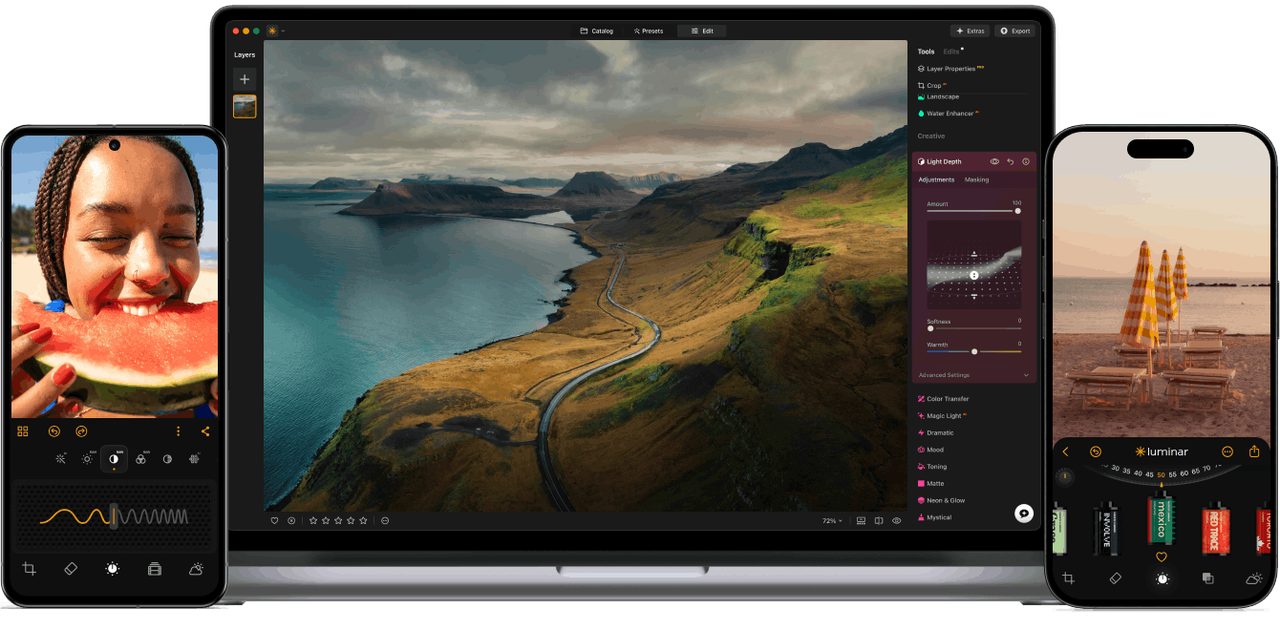
Mit dem Sommer-Update vom 5. August 2026 hat Skylum die Oberfläche umgebaut.[6] Katalog und Bearbeitung liegen nun in einem gemeinsamen Arbeitsbereich, ein Doppelklick öffnet das Bild zur Retusche. Eine neue rechte Seitenleiste bündelt Presets, Bearbeitungswerkzeuge, Verlauf und Extras wie HDR-Zusammenführung, Focus Stacking und Panorama.[28] Laut Skylum exportiert Version 1.28 bis zu 25 Prozent schneller, braucht beim Maskieren 33 Prozent weniger Arbeitsspeicher und zeigt Preset-Vorschauen bis zu viermal schneller an – das sind Herstellerangaben ohne unabhängige Messung.[6]
Die zweite Stufe folgte mit Version 1.29 am 28. Oktober 2026.[29] Sie bringt Atmosphere 2.0 mit räumlich berechnetem Nebel, Zuschnittvorschläge unter dem Namen Smart Compositions, ein überarbeitetes Enhance AI, den AI Assistant 2.0, eine Druckfunktion mit Softproof und einen Exportdialog mit Wasserzeichen. Druck und Export stehen allen Nutzern zur Verfügung, die vier KI-Neuerungen sind an Luminar Prime gebunden.[29] Für Neukäufe im aktuellen Black-Friday-Angebot nennt die Preisseite, abgerufen am 3. November 2026, dagegen lebenslangen Zugriff auf das Herbst-Upgrade 2026 einschließlich Crop 2.0, Atmosphere 2.0, AI Assistant 2.0 und Enhance AI 2.0, selbst in der Lizenz „Nur Desktop“.[4] Nach unserer Einordnung betrifft die Prime-Bindung damit vor allem ältere Lizenzen; der AI Assistant taucht auf derselben Seite zugleich in der Liste der nur 365 Tage enthaltenen KI-Werkzeuge auf, hier bleibt die Angabe uneindeutig.

Für den Alltag heißt das: Du kannst Luminar als zentrale Fotoverwaltung mit Bearbeitung nutzen oder es als Spezialwerkzeug aus Lightroom heraus aufrufen. Im zweiten Fall übergibt Lightroom eine TIFF-Kopie mit den bereits gesetzten Anpassungen. Wer die RAW-Datei selbst in Luminar entwickeln will, öffnet sie im Standalone-Modus oder exportiert das Original aus Lightroom an Luminar.[26] Im Lightroom-Plugin stehen neben allen Bearbeitungswerkzeugen auch HDR Merge, Focus Stacking und Upscale AI bereit, der AI Assistant dagegen nicht.[26][23]
Neutrale Korrektur oder Eingriff ins Motiv?
Die wichtigste Unterscheidung beim Arbeiten mit Luminar ist nicht die zwischen KI und Nicht-KI, sondern die zwischen Korrektur und Veränderung. Belichtung, Weißabgleich, Entrauschen und lokale Helligkeit holen sichtbar zurück, was die Kamera aufgezeichnet hat. Ein neuer Himmel, generierter Nebel oder entfernte Personen zeigen dagegen etwas, das so nicht vor der Linse war. Die Übersicht ordnet die wichtigsten Werkzeuge ein.
Tabelle seitlich wischen – weitere Spalten rechts
| Werkzeug | Zweck | Art des Eingriffs | Zeitlich an KI-Laufzeit gebunden |
|---|---|---|---|
| Develop RAW, Enhance AI | Belichtung, Farbe, Kontrast | Korrektur | Nein (Enhance AI 2.0: bei älteren Lizenzen Prime, bei Neukauf im Angebot dauerhaft) |
| Noiseless AI | Rauschen reduzieren | Korrektur | Nicht als zeitlich begrenzt ausgewiesen |
| Light Depth | Vorder- und Hintergrund getrennt aufhellen | Korrektur (lokal) | Nicht als zeitlich begrenzt ausgewiesen |
| Mask AI | Bildbereiche automatisch auswählen | Hilfsmittel | Nicht als zeitlich begrenzt ausgewiesen |
| Upscale AI | Auflösung bis 6-fach erhöhen | Rekonstruktion | Nicht als zeitlich begrenzt ausgewiesen |
| Skin AI, Face AI | Haut, Augen, Lippen retuschieren | Retusche | Nicht als zeitlich begrenzt ausgewiesen |
| Bokeh AI | Hintergrund künstlich unscharf | Gestaltung | Nicht als zeitlich begrenzt ausgewiesen |
| Sky AI | Himmel austauschen | Veränderung | Nicht als zeitlich begrenzt ausgewiesen |
| Atmosphere AI | Nebel, Dunst hinzufügen | Veränderung | Version 2.0: bei älteren Lizenzen Prime, bei Neukauf im Angebot dauerhaft |
| GenErase, GenSwap, GenExpand | Entfernen, ersetzen, erweitern | Veränderung | Ja, 365 Tage inklusive, danach Prime |
| AI Assistant | Bearbeitung per Textanweisung | Je nach Auftrag | Ja, 365 Tage inklusive, danach Prime |
Die rechte Spalte beruht auf Skylums Preisseite: Dort sind Restaurierung, GenErase, GenSwap, GenExpand und der AI Assistant als KI-Werkzeuge mit 365 Tagen Laufzeit aufgeführt, die danach über Luminar Prime verlängert werden.[4] Für die übrigen Werkzeuge nennt Skylum keine solche Befristung; sie gehören nach unserer Einordnung zur dauerhaften Lizenz. Die Spalte „Art des Eingriffs“ ist eine redaktionelle Bewertung und keine Herstellerangabe.
Licht, Kontrast und Farben gezielt korrigieren
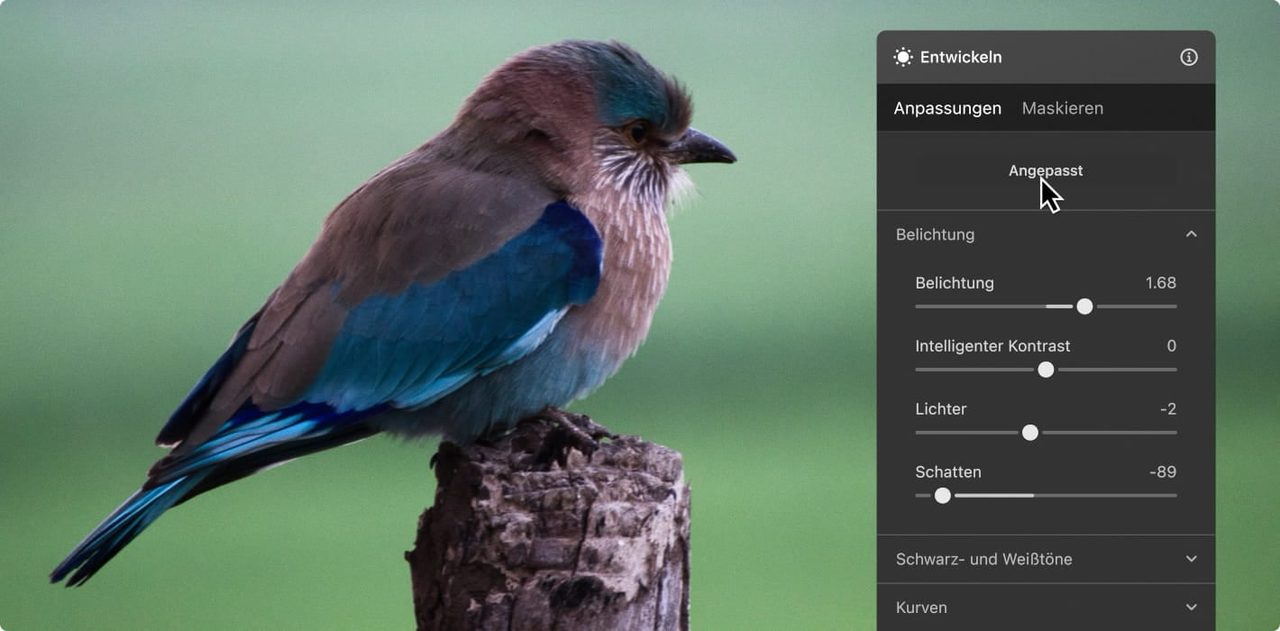
Am meisten bringt Luminar in der Grundentwicklung, wenn du mit RAW-Dateien arbeitest und die KI-Werkzeuge gezielt statt pauschal einsetzt. Der klassische Weg führt über Develop RAW mit Belichtung, Weißabgleich und Profil, danach folgen Enhance AI für ausgewogene Farben und Struktur AI für Details. Enhance arbeitet als Sammelregler, der nach Herstellerangabe bis zu ein Dutzend Einstellungen gleichzeitig verschiebt.[7] Das ist bequem, macht die Wirkung aber schwer nachvollziehbar. Beginne deshalb mit niedrigen Werten und steigere erst, wenn die Vorher-nachher-Ansicht eine echte Verbesserung zeigt.
Das frühere Werkzeug Relight AI gibt es in der aktuellen Version nicht mehr. Skylum hat es durch Light Depth ersetzt, das auf einer KI-Tiefenkarte arbeitet und klassisches Abwedeln und Nachbelichten nachahmt.[13] Mit Brightness Near und Warmth Near hellst du den Vordergrund auf oder wärmst ihn an, mit Brightness Far und Warmth Far steuerst du den Hintergrund getrennt davon. Ältere Relight-Bearbeitungen bleiben in den Edits und in gespeicherten Presets erhalten.[13] Für Gegenlicht-Landschaften, bei denen die Wiese im Schatten absäuft, ist das die sauberere Lösung als eine global angehobene Belichtung.
Für lokale Korrekturen ist Mask AI der wichtigste Helfer. Das Werkzeug erkennt laut Skylum bis zu neun Bildbereiche: Personen, Himmel, Gebäude, Fahrzeuge, Wasser, Pflanzen, Berge sowie natürlichen und künstlichen Untergrund.[14] So lässt sich etwa nur der Wald kräftiger oder nur das Wasser kühler einstellen. Eine Einschränkung kennt der Support: In Develop RAW und Noiseless RAW steht das Maskieren nicht zur Verfügung, erst nach einer Anpassung wechseln diese Werkzeuge in ihre maskierbaren Varianten.[14] Den Rand einer KI-Maske prüfst du am besten bei 100 Prozent Zoom und korrigierst ihn mit dem Pinsel.
Belichtung, Weißabgleich und Profil in Develop RAW setzen. Lichter und Tiefen so einstellen, dass nichts ausfrisst.
Noiseless AI vor dem Schärfen anwenden. Sonst verstärkt jede Strukturanhebung das Rauschen mit.
Mit Mask AI und Light Depth nur die Bereiche verändern, die es brauchen: Vordergrund, Himmel, Wasser.
Vorher-nachher-Ansicht aufrufen, Hauttöne und Grüntöne prüfen, Sättigung im Zweifel zurücknehmen.
Himmel und Landschaft: starke Eingriffe bewusst einsetzen
Sky AI ersetzt einen Himmel mit einem Klick und passt Licht, Spiegelungen und Körnung der Szene an – das Ergebnis ist aber immer eine Montage. Der Support beschreibt das Werkzeug ausführlich: Über Relight Strength und Relight Saturation färbt der neue Himmel die Landschaft passend ein, Relight Human hellt Personen im Bild entsprechend auf.[12] Reflection Amount und Water Blur übertragen den Himmel auf Wasserflächen und weichen die Spiegelung bei Wellen auf. Close Gaps und Fix Details schließen Lücken an Bäumen oder Stromleitungen, Defocus, Grain und Atmospheric Haze gleichen Schärfe, Korn und Dunst an das Originalfoto an.[12]
Eigene Himmel lädst du als JPEG über „Show Custom Skies“. Skylum empfiehlt mindestens 1.200 Pixel an der kurzen Bildkante, eine Dateigröße unter 10 MB und nicht mehr als etwa 50 gleichzeitig geladene Himmel.[12] Wer regelmäßig Landschaften fotografiert, sollte sich daraus eine Sammlung eigener Himmelsaufnahmen anlegen, idealerweise mit notierter Tageszeit und Sonnenrichtung. Ein Abendhimmel mit Sonne links passt nicht auf ein Foto, dessen Schatten nach links fallen.
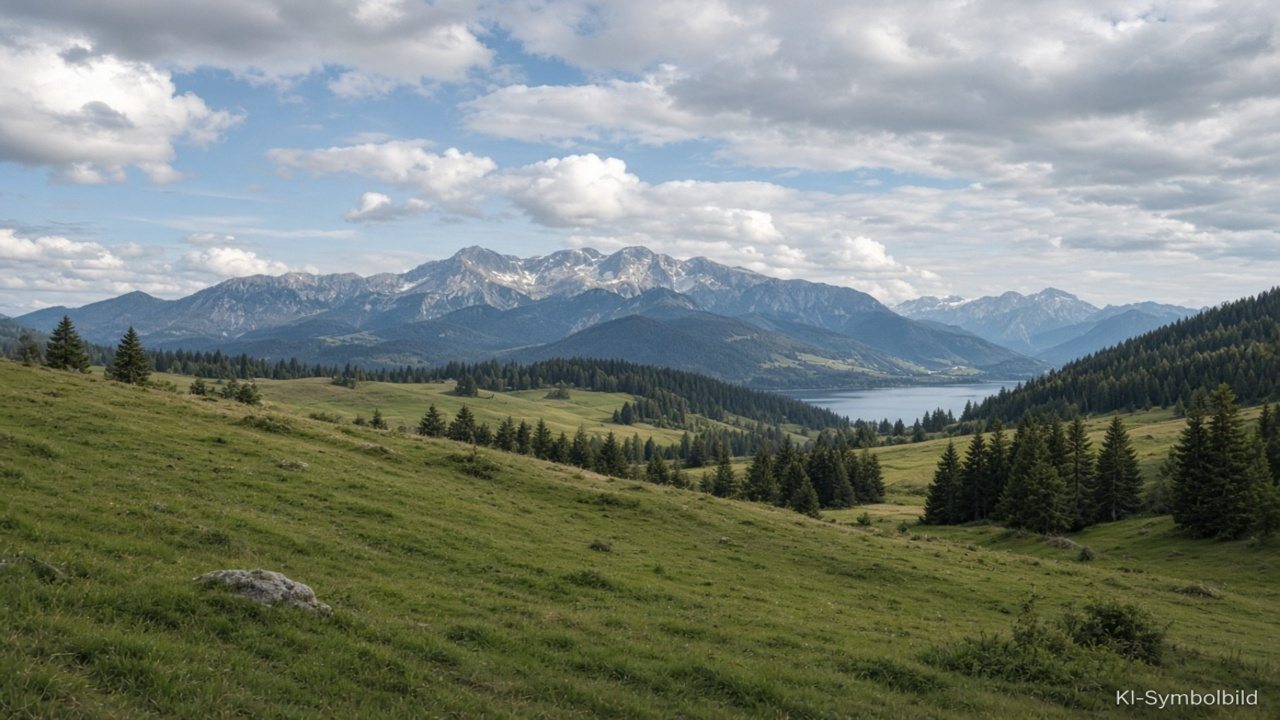
Nebel und Dunst mit Atmosphere AI
Atmosphere AI legt Nebel, Dunst oder Schleier per Tiefen- und Inhaltsmaske in den Hinter- oder Vordergrund. In der regulären Variante gibt es die Modi Fog, Mist, Layered Fog und Haze, die verbesserte Variante ab Version 1.29 bietet Ground Fog, Wispy Fog und Heavy Fog mit Reglern für Höhe, Drift und Wolkengröße.[15] Die verbesserte Fassung steht laut Support nur berechtigten Lizenzen offen, das französische Fachmagazin Phototrend nennt ausdrücklich Luminar Prime als Voraussetzung.[15][29] In dessen Praxiseindruck überzeugte der räumliche Effekt, bei bodennahen Aufnahmen landete der Nebel aber manchmal an der falschen Stelle.[29]
Neuer Bildausschnitt mit Smart Compositions
Das neue Zuschnittwerkzeug schlägt bis zu zwölf Ausschnitte nach Drittelregel, Goldenem Schnitt und Goldener Spirale vor und richtet den Horizont automatisch aus.[29] Phototrend bemängelt, dass sich die Vorschläge oft wiederholen und quadratische, hochformatige oder panoramaartige Varianten fehlen. Für Drohnenaufnahmen, die später als Hochformat für Instagram oder in einem Design-Tool wie Canva mit seinen KI-Funktionen landen sollen, schneidest du daher besser manuell zu.
Bei freien, künstlerischen Bildern, Wandbildern und Social-Media-Beiträgen, die nicht den Anspruch erheben, einen realen Moment zu dokumentieren.
Bei Immobilien- und Baufortschrittsfotos, Gutachten, Inspektionen, Nachrichtenbildern und in Fotowettbewerben mit Manipulationsverbot.
Den vorhandenen Himmel per Mask AI auswählen und Belichtung, Kontrast und Dunst lokal anpassen. Das holt Zeichnung zurück, ohne Wolken zu erfinden.
Kennzeichnung nach der KI-Verordnung
Seit dem 2. August 2026 gilt Artikel 50 der EU-KI-Verordnung.[1] Wer als Betreiber ein KI-System nutzt, um Bildinhalte zu erzeugen oder zu manipulieren, die einen Deepfake darstellen, muss offenlegen, dass der Inhalt künstlich erzeugt oder verändert wurde. Betreiber ist nach der Verordnung allerdings nicht, wer das System im Rahmen einer persönlichen, nicht beruflichen Tätigkeit verwendet.[2] Als Deepfake definiert die Verordnung KI-erzeugte oder -manipulierte Inhalte, die realen Personen, Gegenständen, Orten oder Ereignissen ähneln und fälschlich echt wirken können.[2] Für offensichtlich künstlerische, kreative oder satirische Werke reicht ein angemessener Hinweis, der den Genuss des Werks nicht stört.[1] Unsere Einordnung: Ein realistisch montierter Himmel über einem real existierenden Ort, veröffentlicht als scheinbar echte Aufnahme, kann unter diese Definition fallen. Eine reine Belichtungskorrektur fällt nicht darunter. Der Anbieterpflicht zur maschinenlesbaren Markierung nimmt die Verordnung ausdrücklich Systeme aus, die nur bei der Standardbearbeitung unterstützen oder die Eingabedaten im Wesentlichen unverändert lassen.[1] Wie du generierte Bildanteile sauber kennzeichnest, erklärt auch unser Ratgeber zu Adobe Firefly und kommerzieller Nutzung.
Workflow-Check: In welcher Reihenfolge bearbeiten?
Wähle Motiv, Ausgangsmaterial und Verwendungszweck und markiere, was dich am Bild stört. Der Check stellt daraus eine Schrittfolge mit den passenden Luminar-Werkzeugen zusammen und kennzeichnet jeden Schritt als Korrektur, Retusche oder Veränderung des Bildinhalts.
- Develop RAW: Belichtung, Weißabgleich und Kameraprofil setzen, Lichter zurücknehmen. Korrektur
- Mask AI: Himmel, Wasser, Pflanzen oder Berge auswählen und lokal Kontrast und Helligkeit setzen; Kanten bei 100 Prozent prüfen. Korrektur
- Sky AI: Himmel mit passender Lichtrichtung wählen, danach Relight Strength, Close Gaps, Grain und Spiegelung anpassen. Veränderung
- Export: Original behalten, Bearbeitung in eigenen Zielordner exportieren. Korrektur
Beispiel für eine Landschaft aus RAW mit flauem Himmel, private Verwendung. Mit aktiviertem JavaScript passt sich die Schrittfolge an deine Auswahl an.
Annahmen und Grenzen: Der Balken zeigt den Anteil der Schritte, die den Bildinhalt verändern. Werkzeugnamen und Grenzwerte nach Skylum-Support, Stand 3. November 2026. Die Einteilung in Korrektur, Retusche und Veränderung ist eine redaktionelle Orientierung, keine rechtliche Bewertung. Es werden keine Eingaben gespeichert oder übertragen.
Drohnenfotos mit Luminar bearbeiten
Drohnenfotos profitieren von Luminar besonders bei Rauschen, Dunst und Gegenlicht – vorausgesetzt, du fotografierst in RAW. DJI-Drohnen speichern ihre RAW-Fotos im DNG-Format, die aktuelle DJI Mini 5 Pro etwa wahlweise als JPEG oder DNG mit einem 1-Zoll-Sensor und 50 Megapixeln.[33] Luminar unterstützt DNG laut Skylum vollständig, egal ob die Datei direkt aus der Kamera stammt oder per Adobe DNG Converter erzeugt wurde.[10] In der Kameraliste zu Version 1.29 tauchen als Drohnenkameras ausdrücklich die DJI Mavic 3 und die Hasselblad L1D-20c auf.[11] Neuere Modelle funktionieren über den DNG-Standard trotzdem; ein spezielles Kameraprofil gibt es dann aber nicht zwingend.
Die typische Reihenfolge bei einem Luftbild: zuerst Noiseless AI, weil kleine Sensoren schon bei mittleren ISO-Werten rauschen. Das Werkzeug schlägt eine von drei Stufen vor und erlaubt die getrennte Feinabstimmung von Helligkeits- und Farbrauschen; bei RAW-Dateien liefert es laut Support die besten Ergebnisse.[19] Danach folgen Weißabgleich und Belichtung, dann Dunst. Für die Fernsicht über Täler ist eine per Mask AI auf Himmel und Berge begrenzte Kontrastkorrektur meist ehrlicher als ein künstlicher Nebel aus Atmosphere AI. Wer zum Entrauschen schärfere Spezialwerkzeuge sucht, vergleicht Luminar am besten mit Topaz Photo AI und Topaz Photo.
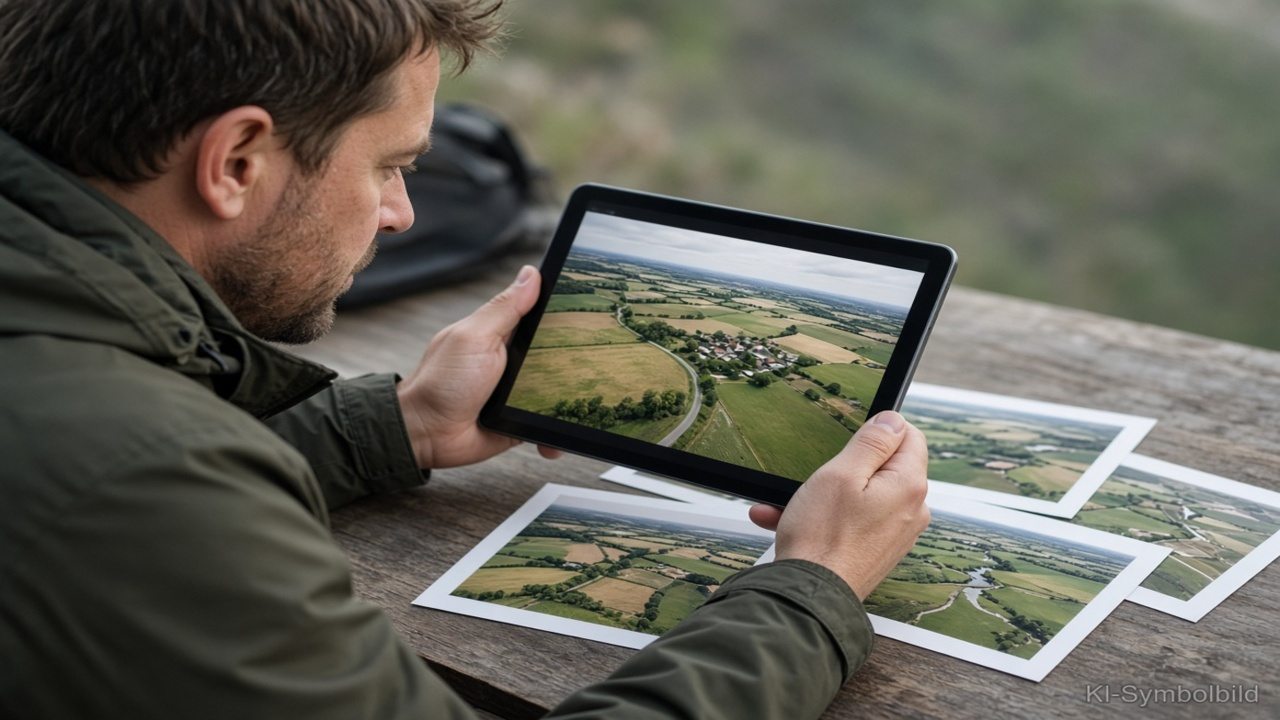
Belichtungsreihen und Panoramen aus der Luft
Viele Drohnen nehmen auf Wunsch automatische Belichtungsreihen auf. Luminars HDR Merge gruppiert solche Serien anhand der EXIF-Daten, richtet die Aufnahmen mit Auto Alignment aus und reduziert Geisterbilder durch Bewegung; das Ergebnis landet als TIFF im HDR-Ordner.[24] Gerade bei einer schwebenden Drohne, die zwischen den Aufnahmen minimal driftet, sind Ausrichtung und Ghost-Reduktion entscheidend. Als Basis empfiehlt Skylum eine klassische Reihe mit -2, 0 und +2 EV.[24]
Für Panoramen bietet Panorama Stitching fünf Projektionen von sphärisch bis Fisheye. Belichtungsreihen erkennt das Werkzeug automatisch, Verzeichnung und Vignettierung lassen sich vor dem Zusammenfügen korrigieren, sogar Videosegmente dienen als Quelle. Die maximale Exportgröße liegt bei 15.000 Pixeln.[25] Für ein Panorama aus 50-Megapixel-Einzelbildern ist diese Grenze schnell erreicht; dann exportiert Luminar entsprechend verkleinert. Wer mit mehreren Akkus auf Fototour geht, sollte außerdem die Ladestrategie planen; dazu passt unser Ratgeber zum Akku der DJI Mini 5 Pro, und für längere Touren ohne Steckdose die Übersicht zur Powerstation für Drohnen.
- DNG wird ohne Umweg gelesen
- Noiseless AI für ISO-Rauschen kleiner Sensoren
- HDR Merge mit Ausrichtung und Ghost-Reduktion
- Mask AI trennt Wasser, Wald, Gebäude und Himmel
- Panorama aus Fotos und Videosegmenten
- Kaum eigene Kameraprofile für neue Drohnenmodelle
- Panorama-Export auf 15.000 Pixel begrenzt
- Smart Compositions ohne Hochformatvorschläge
- Himmeltausch über realen Orten ist eine Montage
- Generatives Löschen braucht Internet und Prime nach Jahr eins
Generatives Löschen ist bei Luftbildern verlockend, etwa um ein Auto auf einer Landstraße oder ein Windrad am Horizont verschwinden zu lassen. GenErase speichert das Ergebnis als neues TIF im Ordner „Generative Creations“; der Support empfiehlt, Objekte einzeln und vollständig zu markieren und mehrere Versuche einzuplanen.[21] Hinweise auf Serververzögerungen bei vielen gleichzeitigen Nutzern deuten auf eine Verarbeitung in der Cloud hin. In Phototrends Test von Version 1.29 hinterließ das Werkzeug in einem Fall eine große graue Fläche.[29]
Porträts und weitere KI-Werkzeuge
Für Porträts bringt Luminar drei spezialisierte Werkzeuge mit: Skin AI für die Haut, Face AI für Gesicht, Augen und Mund und Bokeh AI für einen unscharfen Hintergrund. Skin AI erkennt Hautbereiche automatisch und bietet vier Regler: Gesichtsglättung, Körperglättung, Glanzentfernung und Hautfehler-Entfernung.[16] Der Support warnt selbst, dass das Werkzeug Details entfernen kann, die du behalten willst, und empfiehlt, sie mit „Maske bearbeiten“ zurückzuholen. Sommersprossen, Muttermale und feine Fältchen gehören zum Gesicht; wer sie wegretuschiert, retuschiert die Person.
Face AI arbeitet mit Gesichtserkennung und erkennt laut Skylum auch Profilansichten.[17] Face Light wirkt wie ein Aufheller oder Reflektor nur auf das Gesicht, dazu kommen Werkzeuge für Augenringe, rote Augen, Augenbrauen, Zahnweiß und Lippenfarbe. Slim Face verkleinert das Gesicht, Enlarge Eyes vergrößert die Augen, Iris ändert sogar die Augenfarbe.[17] Body AI kann Volumen an Oberkörper oder Bauch hinzufügen oder wegnehmen.[7] Spätestens hier geht es nicht mehr um Licht, sondern um die Veränderung eines Menschen. Für Porträts anderer Personen gilt: Eingriffe in Körper- und Gesichtsform nur mit Absprache.
Bokeh AI simuliert geringe Schärfentiefe: Der Regler Blur bestimmt die Stärke, Focus Distance verschiebt den scharfen Bereich, und für die Lichtpunkte stehen Formen von Ring bis Stern zur Wahl.[18] Das Werkzeug funktioniert auch bei Haustieren, Autos oder Objekten. Bei feinen Haaren und Brillenrändern lohnt der Blick bei voller Vergrößerung, weil künstliche Unschärfe dort am ehesten verrät, dass sie nicht vom Objektiv stammt. Welche Kamera für solche Porträts überhaupt die besseren Ausgangsdaten liefert, vergleicht unser Beitrag zu Action-Cam, DSLR und Smartphone.
Schärfen, Hochrechnen und der AI Assistant
Supersharp AI korrigiert Unschärfe durch Bewegung oder leichten Fehlfokus, Upscale AI vergrößert Fotos bis zum Sechsfachen.[7] Für Upscale gelten feste Grenzen: Die Eingabe darf an der langen Seite höchstens 16.000 Pixel messen, die Ausgabe höchstens 32.000 Pixel, und das Ergebnis landet als Kopie mit dem Zusatz „_upscale“ im eigenen Ordner.[20] Hochrechnen erzeugt Details, die plausibel aussehen, aber nicht aufgenommen wurden – für einen Druck an der Wand unproblematisch, für eine technische Dokumentation nicht.
Der AI Assistant nimmt Anweisungen in Textform entgegen, analysiert das Bild und schlägt Werkzeuge oder fertige Anpassungen vor. Er braucht eine Internetverbindung, funktioniert nicht im Plugin-Modus und ersetzt beim Anwenden eines Vorschlags alle bisherigen Änderungen, ähnlich wie ein Preset.[23] Version 2.0 steuert nach Herstellerangabe 22 Werkzeuge und unterscheidet einen Aktions- und einen Fragemodus. Phototrend berichtet allerdings von häufigen Fehlinterpretationen, etwa wenn der Assistent eine lokale Änderung auf das ganze Bild anwendete.[29] Wie sich solche Sprachassistenten generell schlagen, zeigt unser Vergleich der KI-Chatbots.
Bild erweitern mit GenExpand
GenExpand vergrößert die Leinwand und füllt den neuen Rand mit KI-Inhalt. Laut Support sind höchstens 25 Prozent über die Originalabmessungen möglich, kleinere Erweiterungen um etwa 10 Prozent liefern bessere Ergebnisse.[22] Die reguläre Version akzeptiert einen optionalen Prompt, der englisch formuliert genauer wirkt und Substantive statt Verben enthalten sollte. Die verbesserte Version ab 1.29 kommt ohne Prompt aus und erweitert höchstens zwei Seiten pro Durchgang.[22] Deutlich mächtigere Funktionen zum Erweitern und generativen Füllen bietet Photoshop mit seinen KI-Werkzeugen, allerdings im Abo.
Zugang, Lizenz und Zusatzfunktionen
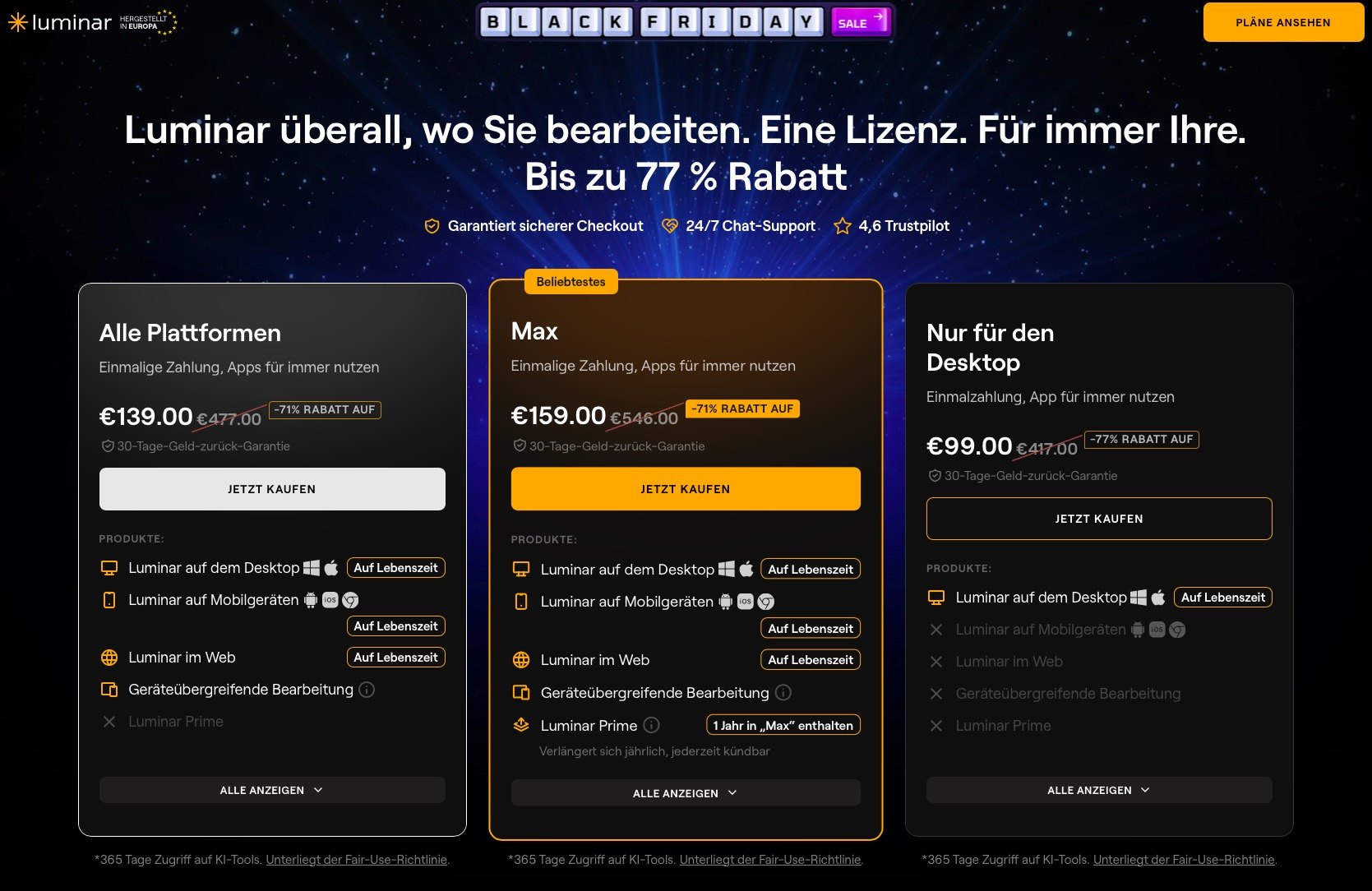
Luminar kaufst du einmalig und nutzt die Desktop-App danach unbefristet; die generativen KI-Werkzeuge sind aber nur ein Jahr inklusive. Am 3. November 2026 zeigte Skylums Preisseite drei Pläne, alle als Einmalzahlung mit dauerhaftem App-Zugang.[4] Ein klassisches Monatsabo war dort nicht aufgeführt. Die Preise sind Black-Friday-Aktionspreise; Skylum wirbt mit bis zu 77 Prozent Rabatt, nennt aber kein Enddatum.[4]
Tabelle seitlich wischen – weitere Spalten rechts
| Plan | Aktionspreis | Geräte | KI-Werkzeuge | Luminar Prime | Verlängerung nach Jahr 1 |
|---|---|---|---|---|---|
| Nur Desktop | 99 € (statt 417 €) | 2 Desktop (macOS, Windows) | 365 Tage | Nein | 33 $ pro Jahr (automatische Updates) |
| Alle Plattformen | 139 € (statt 477 €) | 2 Desktop, 3 Mobil, 3 Web | 365 Tage | Nein | 49 $ pro Jahr (automatische Updates) |
| Max | 159 € (statt 546 €) | 2 Desktop, 3 Mobil, 3 Web | 365 Tage | 1 Jahr | 59 $ pro Jahr (automatische Updates) |
Die deutsche Preisseite, abgerufen am 3. November 2026, nennt die Aktionspreise in Euro: 99 € für Nur Desktop statt 417 € (minus 77 Prozent), 139 € für Alle Plattformen statt 477 € und 159 € für Max statt 546 € (jeweils minus 71 Prozent).[4] Max enthält zusätzlich ein Jahr Luminar Prime, das sich jährlich verlängert und jederzeit kündbar ist, sowie für ein Jahr die Asset-Bibliothek mit laut Preisseite über 2.900 Presets, über 490 LUTs, über 490 Overlays, über 70 Himmeln und über 24 Kreativkursen.[4] Verbindlich ist der Betrag, den der Checkout für deine Rechnungsadresse anzeigt. Wie stark die Preise schwanken, zeigt der Vergleich mit August 2026: Damals kosteten die drei Stufen 129, 159 und 199 Euro.[28] Für alle Pläne gilt eine 30-Tage-Geld-zurück-Garantie, die KI-Werkzeuge unterliegen einer Fair-Use-Regel.[4]
Was Luminar Prime ist und was nach einem Jahr passiert
Luminar Prime ist ein Jahresabo für Besitzer einer unbefristeten Lizenz und enthält die App selbst nicht.[27] Es ersetzt die früheren saisonalen Upgrade-Pässe.[32] Laut Skylum-Support bleiben Upgrade-Werkzeuge, die während der Prime-Laufzeit freigeschaltet wurden, sowie das Herbst-Upgrade 2026 dauerhaft erhalten. KI- und generative Werkzeuge, Spaces, neue Jahresfunktionen und die Creative Library gibt es dagegen nur, solange Prime läuft.[27] Fstoppers beschreibt dasselbe Prinzip für das Paket „Alle Plattformen“: Nach dem ersten Jahr stoppen die generativen Werkzeuge, Kernfunktionen und Cross-Device-Bearbeitung bleiben.[31]
Zum Prime-Preis gibt es mehrere Stände. Bei der Vorbestellung im August kostete das erste Jahr 69 statt regulär 139 Euro, die Verlängerung im zweiten Jahr 55,20 Euro.[30] Im aktuellen Black-Friday-Angebot nennt Phototrend wieder 69 Euro pro Jahr; Mobile und Web sind seit dem 15. Oktober nicht mehr Teil von Prime.[29] Die Verlängerungsbeträge in der Tabelle beziehen sich dagegen auf die automatischen Updates der jeweiligen Lizenz, wie sie der Checkout am Prüftag auswies.[4] Unser Rat: Vor dem Kauf prüfen, ob die automatische Verlängerung aktiv ist, und sie bei Bedarf im Skylum-Konto abschalten.
Desktop-App, die in Skylums Planbeschreibung nicht befristeten Grundwerkzeuge wie Sky AI, Light Depth und Masken sowie Funktionen, die während einer Prime-Laufzeit freigeschaltet wurden.
GenErase, GenSwap, GenExpand, Restaurierung, AI Assistant, Spaces und Creative Library, sofern du Prime nicht verlängerst.
Der Checkout sieht nach dem kostenlosen ersten Jahr eine automatische Verlängerung vor. Wer das nicht will, schaltet sie rechtzeitig ab.
Testversion, Web-Version und Systemanforderungen
Du kannst Luminar sieben Tage kostenlos testen, ohne Kreditkarte und mit vollem Funktionsumfang einschließlich der Pro-Erweiterungen. Die Testversion läuft laut Skylum nur auf dem Desktop unter macOS und Windows und auf einem Computer.[5] Für die mobile App gibt es auf dieser Seite keinen Test. Eine dauerhaft kostenlose Variante ist Luminar Web: Phototrend nennt eine Gratisstufe „Web Only“ und einen Vollzugang für 69 Euro.[29] Fstoppers beschreibt die Web-Fassung als einfach bedienbar, mit Sky AI, GenErase und RAW-Unterstützung, aber ohne eigene Himmel in der Beta und ohne Zugriff auf einen vorhandenen Desktop-Katalog.[31]
Tabelle seitlich wischen – weitere Spalten rechts
| Komponente | macOS | Windows |
|---|---|---|
| Betriebssystem | macOS 13.0 oder neuer (ab 1.28.1) | Windows 10 Version 1909 oder neuer, nur 64 Bit |
| Prozessor | Intel Core i5 8. Generation oder Apple M1 bis M4 | Intel Core i5 8. Generation oder AMD Ryzen 5 |
| Arbeitsspeicher | 8 GB, empfohlen 16 GB | 8 GB, empfohlen 16 GB |
| Speicherplatz | 10 GB frei, SSD empfohlen | 10 GB frei, SSD empfohlen |
| Grafik | Keine gesonderte Angabe | OpenGL 3.3 oder neuer |
| Display | mindestens 1.280 × 768 Pixel | mindestens 1.280 × 768 Pixel |
Die Testseite nennt noch macOS 12 als Mindestversion.[5] Das ist veraltet: Der Support-Artikel stellt klar, dass ab Version 1.28.1 macOS 13 nötig ist.[8] Windows-Rechner mit ARM-Prozessor bekommen den passenden Installer nur über den Microsoft Store.[8] Die genannten 8 GB Arbeitsspeicher sind die Untergrenze. Wer 50-Megapixel-DNGs aus einer aktuellen Drohne mit Masken, HDR oder Upscale bearbeitet, sollte die empfohlenen 16 GB als echtes Minimum betrachten. Generative Werkzeuge und der AI Assistant benötigen zudem eine Internetverbindung.[22][23]
Bei den Dateiformaten deckt Luminar die gängigen Fälle ab: PNG, JPEG, TIFF in 8 und 16 Bit, PSD, HEIC sowie RAW-Formate wie CR3, NEF, ARW, RAF, RW2 und DNG.[9] Für Kameras, die noch nicht unterstützt werden, empfiehlt Skylum die Umwandlung in DNG.[10]
Für wen sich Luminar lohnt
Luminar lohnt sich für Hobbyfotografen und Drohnenpiloten, die ohne Abo schnell zu stimmungsvollen Bildern kommen wollen und mit einem eher geschlossenen Werkzeugkasten leben können. PC-WELT ordnet Luminar als einfach zugänglichen Fotoeditor mit KI-Funktionen ein, nicht als Profiwerkzeug in der Liga von Photoshop.[30] Das deckt sich mit dem Funktionsumfang: Viele Effekte sind auf einen Regler verdichtet, die Kontrolle über Details ist geringer als in einer Ebenen-Software.
Landschafts- und Reisefotografie, Drohnenfotos für Social Media und Wandbilder, Porträts im Familienkreis, Einsteiger, die keinen Abo-Editor wollen.
Lightroom-Nutzer, die Luminar nur als Plugin für Himmel, Entrauschen oder Porträts nutzen. Das funktioniert, verlängert aber den Weg über TIFF-Kopien.
Hochzeits- und Eventfotografie mit Tausenden Bildern, Produktfotografie mit exakten Farbvorgaben, dokumentarische Luftbilder für Gutachten und Inspektionen.
Luminar Neo im Vergleich mit Photoshop, Topaz und Co.
Der größte Unterschied zu Photoshop liegt im Lizenzmodell und in der Tiefe der Werkzeuge: Luminar bleibt nach dem Kauf ohne Abo nutzbar, Photoshop nicht.[30] Photoshop bietet dafür Ebenen, präzise Auswahlen und generatives Füllen in einer Tiefe, die Luminar nicht erreicht. Topaz konzentriert sich auf Bildqualität – Entrauschen, Schärfen, Hochrechnen – und ersetzt keinen vollständigen Editor. Die Tabelle ist eine redaktionelle Einordnung nach Funktionsumfang und Zielgruppe, kein Testergebnis.
Tabelle seitlich wischen – weitere Spalten rechts
| Programm | Schwerpunkt | Generative Funktionen | Passt für |
|---|---|---|---|
| Luminar | Schnelle Landschafts- und Porträtbearbeitung mit KI-Reglern | Löschen, Ersetzen, Erweitern bis 25 % | Hobby, Reise, Drohne, Social Media |
| Photoshop | Ebenenbasierte Retusche und Montage | Umfangreich | Anspruchsvolle Retusche, Composings |
| Topaz Photo | Entrauschen, Schärfen, Hochrechnen | Nicht der Schwerpunkt | Rettung schwieriger Aufnahmen |
| Lightroom Classic | Katalog, RAW-Entwicklung, Serien | Vorhanden, begrenzt | Große Bildmengen, Workflow |
| Bildgeneratoren | Neue Motive aus Text erzeugen | Kernfunktion | Illustrationen, Symbolbilder |
In der Praxis schließen sich die Programme nicht aus. Ein häufiger Weg ist Lightroom Classic als Katalog, Luminar als Plugin für Himmel und Licht und ein Spezialwerkzeug für stark verrauschte Nachtaufnahmen. Wer ganz neue Bilder braucht, etwa Symbolbilder oder Illustrationen, landet bei einem Generator. Für Bilder mit Text im Motiv eignet sich beispielsweise das Vorgehen aus unserem Ratgeber Mit ChatGPT Bilder erstellen und bearbeiten, für Schriftzüge und Logos Ideogram AI.
Typische Fehler bei der Bearbeitung mit Luminar
Die meisten misslungenen Luminar-Bilder scheitern nicht an der Software, sondern an zu hohen Reglerwerten und an Eingriffen, die nicht zum Motiv passen. Die folgenden vier Fehler sind typisch für reglerbasierte KI-Editoren und lassen sich mit wenigen Handgriffen vermeiden.
Sonne von links, Schatten nach links: Der getauschte Himmel widerspricht der Szene. Flip in Sky AI hilft, ein passender Himmel hilft mehr.
Helle Säume um Bäume, Berge oder Personen entstehen durch Masken und zu viel Struktur. Bei 100 Prozent prüfen und Close Gaps oder den Pinsel nutzen.
Hohe Werte bei der Gesichtsglättung löschen Poren und Textur. Lieber Glanzentfernung und Hautfehler-Regler gezielt einsetzen.
Ein angewendeter Vorschlag des AI Assistant ersetzt alle bisherigen Änderungen. Vorher eine virtuelle Kopie anlegen.
Ein weiterer Klassiker ist die falsche Reihenfolge. Wer zuerst schärft und Struktur anhebt und erst danach entrauscht, verstärkt das Rauschen, das er anschließend mühsam wieder entfernt. Hilfreich ist, dass GenErase und Upscale ihre Ergebnisse als neue Dateien ablegen und das Original unangetastet lassen.[21][20] Für alle anderen Exporte solltest du einen eigenen Zielordner wählen, damit Ausgangsdatei und Bearbeitung klar getrennt bleiben. Und schließlich der Lizenzirrtum: Wer im zweiten Jahr feststellt, dass GenErase nicht mehr startet, hat meist kein technisches Problem, sondern eine abgelaufene KI-Laufzeit.[4]
Häufige Fragen
Was kann Luminar Neo?
Luminar Neo bearbeitet vorhandene Fotos mit klassischen Reglern und KI-Werkzeugen. Dazu gehören Himmeltausch mit Sky AI, Licht nach Tiefenebenen mit Light Depth, automatische Masken für neun Bildbereiche, Entrauschen, Hochrechnen bis zum Sechsfachen, Porträtretusche sowie generatives Löschen, Ersetzen und Erweitern. Seit August 2026 heißt die Software offiziell nur noch Luminar.
Heißt Luminar Neo jetzt anders?
Ja. Mit Version 1.28 vom August 2026 hat Skylum den Zusatz „Neo“ gestrichen, die Software heißt nun Luminar beziehungsweise Luminar für Desktop. Es handelt sich um dasselbe Programm, bestehende Lizenzen gelten weiter. Viele Supportseiten und Händler verwenden den alten Namen noch.
Lässt sich Luminar Neo kostenlos ausprobieren?
Ja, sieben Tage lang. Die Testversion braucht keine Kreditkarte, enthält laut Skylum alle Funktionen einschließlich der Pro-Erweiterungen und läuft auf einem Computer mit macOS oder Windows. Dauerhaft kostenlos ist nur die eingeschränkte Stufe von Luminar Web.
Was kostet Luminar Neo?
Am 3. November 2026 kostete die Desktop-Lizenz im Aktionspreis 99 Euro, das Paket für alle Plattformen 139 Euro und Max mit einem Jahr Luminar Prime 159 Euro. Das sind Black-Friday-Preise laut deutscher Preisseite (Streichpreise 417, 477 und 546 Euro); im August lagen sie bei 129, 159 und 199 Euro. Es handelt sich um Einmalkäufe, die KI-Werkzeuge sind ein Jahr inklusive.
Welche Funktionen brauchen ein Abo oder Luminar Prime?
Nach dem ersten Jahr brauchen GenErase, GenSwap, GenExpand, Restaurierung, der AI Assistant, Spaces und die Creative Library ein laufendes Luminar Prime. Bei älteren Lizenzen sind auch die Herbstneuheiten 2026 wie Atmosphere 2.0, Smart Compositions und das verbesserte Enhance AI an Prime gebunden; wer im aktuellen Angebot neu kauft, erhält das Herbst-Upgrade 2026 laut Preisseite dauerhaft. Grundwerkzeuge wie Sky AI, Light Depth und Noiseless AI bleiben mit der Lizenz nutzbar.
Wie unterscheidet sich Luminar Neo von Photoshop?
Luminar ist ein schnellerer, reglerbasierter Editor zum Einmalpreis, Photoshop eine ebenenbasierte Profi-Software im Abo. Luminar liefert mit wenigen Klicks stimmungsvolle Landschaften und Porträts, Photoshop bietet präzisere Auswahlen, Montagen und umfangreicheres generatives Füllen. Luminar lässt sich auch als Plugin in Photoshop nutzen.
Kann Luminar Neo DJI-Drohnenfotos öffnen?
Ja. DJI-Drohnen speichern RAW-Fotos als DNG, und Luminar unterstützt DNG laut Skylum vollständig. In der Kameraliste zu Version 1.29 stehen die DJI Mavic 3 und die Hasselblad L1D-20c ausdrücklich; neuere Modelle öffnen sich über den DNG-Standard, teils ohne eigenes Kameraprofil.
Wie tausche ich in Luminar Neo den Himmel aus?
Öffne das Bild, wähle in den Landschaftswerkzeugen Sky AI und suche einen Himmel aus der Liste oder lade über „Show Custom Skies“ ein eigenes JPEG. Danach passt du Horizont, Relight Strength, Spiegelung, Close Gaps und Grain an. Ist der Regler ausgegraut, erkennt Luminar den Himmel im Bild nicht deutlich genug.
Funktioniert Luminar Neo als Lightroom-Plugin?
Ja, Luminar läuft als Plugin in Lightroom Classic, Photoshop und Apple Fotos. Lightroom übergibt dabei eine TIFF-Kopie; im Plugin stehen alle Bearbeitungswerkzeuge sowie HDR Merge, Focus Stacking und Upscale AI bereit. Der AI Assistant funktioniert im Plugin-Modus nicht.
Welche Systemanforderungen hat Luminar Neo?
Ab Version 1.28.1 braucht der Mac macOS 13 oder neuer, Windows-PCs Windows 10 ab Version 1909 in 64 Bit und eine Grafikkarte mit OpenGL 3.3. Skylum nennt als Minimum einen Intel Core i5 der 8. Generation, Apple M1 oder AMD Ryzen 5, 8 GB Arbeitsspeicher, empfohlen 16 GB, und 10 GB freien Speicher.
Muss ich mit Luminar bearbeitete Bilder kennzeichnen?
Für reine Korrekturen von Licht, Farbe und Rauschen nicht. Wer mit KI einen Himmel tauscht, Objekte entfernt oder Bildteile erzeugt und das Ergebnis beruflich als scheinbar echte Aufnahme eines realen Ortes veröffentlicht, muss nach Artikel 50 der KI-Verordnung offenlegen, dass das Bild verändert wurde. Rein private Nutzung fällt nicht unter die Betreiberpflicht, ein Hinweis ist aber auch dort fair. Für offensichtlich künstlerische Werke genügt ein zurückhaltender Hinweis.
Fazit: Stark für schöne Bilder, mit klarer Grenze bei der Wahrheit
Luminar, vielen noch als Luminar Neo bekannt, ist für Landschafts-, Reise- und Drohnenfotos ein schneller Weg zu stimmungsvollen Ergebnissen, ohne Abo und mit direkter DNG-Unterstützung. Wer vor allem Licht, Rauschen und Himmel korrigiert, kommt mit der Desktop-Lizenz dauerhaft aus; wer generative Werkzeuge regelmäßig braucht, muss ab dem zweiten Jahr Prime einplanen. Für dokumentarische Luftbilder taugen nur die neutralen Korrekturen, alles andere gehört gekennzeichnet.
TransparenzQuellen und Datenbasis33 Einträge
Recherche- und Artikelstand: 3. November 2026. Die Ziffern im Text führen zu den Belegen. Herstellerangaben sind als Herstellerquelle, Händlerseiten als Marktquelle gekennzeichnet.
- Verordnung (EU) 2024/1689 (KI-Verordnung), Artikel 50: Transparenzpflichten, Geltung ab 2. August 2026 (Gesetzestext, Wiedergabe artificialintelligenceact.eu)
https://artificialintelligenceact.eu/article/50/ ↩ Zum Text - Verordnung (EU) 2024/1689 (KI-Verordnung), Artikel 3 Nr. 60: Begriff „Deepfake“ (Gesetzestext, Wiedergabe artificialintelligenceact.eu)
https://artificialintelligenceact.eu/article/3/ ↩ Zum Text - Skylum: Luminar – Produktseite Deutschland mit FAQ (Hersteller)
https://skylum.com/de/luminar ↩ Zum Text - Skylum: Preisseite Luminar, Planübersicht und Checkout-Angaben, abgerufen am 3. November 2026 (Hersteller)
https://skylum.com/de/pricing ↩ Zum Text - Skylum: Luminar kostenlos testen – Bedingungen der Testversion (Hersteller)
https://skylum.com/de/luminar-trial ↩ Zum Text - Skylum Newsroom: Luminar introduces one of its biggest updates yet (Pressemitteilung, August 2026)
https://prod.aws.skylum.com/newsroom/luminar-introduces-one-of-its-biggest-updates-yet-putting-photographers-and-their-creativity-first ↩ Zum Text - Skylum: Luminar Product Tour – Werkzeugübersicht (Hersteller)
https://skylum.com/product-tour ↩ Zum Text - Skylum Support: System requirements, Luminar for Desktop (Hersteller-Supportdokument)
https://support.skylum.com/about-luminar-for-desktop/system-requirements ↩ Zum Text - Skylum Support: Supported file types and cameras (Hersteller-Supportdokument)
https://support.skylum.com/about-luminar-for-desktop/supported-file-types-and-cameras ↩ Zum Text - Skylum Support: Working with an unsupported raw format (Hersteller-Supportdokument)
https://support.skylum.com/about-luminar-for-desktop/working-with-an-unsupported-raw-format ↩ Zum Text - Skylum: Luminar Neo 1.29.0 Supported Cameras (Hersteller-PDF)
https://media.macphun.com/uploads/uploads/LuminarNeo/Luminar_Neo_1290_Supported_Cameras.pdf ↩ Zum Text - Skylum Support: Sky AI (Hersteller-Supportdokument)
https://support.skylum.com/editing-tools/landscape-tools/sky-ai ↩ Zum Text - Skylum Support: Light Depth (Hersteller-Supportdokument)
https://support.skylum.com/editing-tools/creative-tools/light-depth.md ↩ Zum Text - Skylum Support: Mask AI (Hersteller-Supportdokument)
https://support.skylum.com/editing-tools/masking-options/mask-ai.md ↩ Zum Text - Skylum Support: Atmosphere AI (Hersteller-Supportdokument)
https://support.skylum.com/editing-tools/landscape-tools/atmosphere-ai.md ↩ Zum Text - Skylum Support: Skin AI (Hersteller-Supportdokument)
https://support.skylum.com/editing-tools/portrait-tools/skin-ai ↩ Zum Text - Skylum Support: Face AI (Hersteller-Supportdokument)
https://support.skylum.com/editing-tools/portrait-tools/face-ai ↩ Zum Text - Skylum Support: Portrait Bokeh AI (Hersteller-Supportdokument)
https://support.skylum.com/editing-tools/portrait-tools/portrait-bokeh-ai ↩ Zum Text - Skylum Support: Noiseless AI (Hersteller-Supportdokument)
https://support.skylum.com/editing-tools/image-quality-tools/noiseless-ai.md ↩ Zum Text - Skylum Support: Upscale AI (Hersteller-Supportdokument)
https://support.skylum.com/extra-tools/upscale-ai.md ↩ Zum Text - Skylum Support: GenErase (Hersteller-Supportdokument)
https://support.skylum.com/extra-tools/generative-tools/generase ↩ Zum Text - Skylum Support: GenExpand (Hersteller-Supportdokument)
https://support.skylum.com/extra-tools/generative-tools/genexpand.md ↩ Zum Text - Skylum Support: AI Assistant (Hersteller-Supportdokument)
https://support.skylum.com/editing-tools/ai-assistant.md ↩ Zum Text - Skylum Support: HDR Merge (Hersteller-Supportdokument)
https://support.skylum.com/extra-tools/hdr-merge.md ↩ Zum Text - Skylum Support: Panorama Stitching (Hersteller-Supportdokument)
https://support.skylum.com/extra-tools/panorama-stitching.md ↩ Zum Text - Skylum Support: Extra tools in the plugin mode (Hersteller-Supportdokument)
https://support.skylum.com/extra-tools/extra-tools-in-the-plugin-mode.md ↩ Zum Text - Skylum Support: Difference between Luminar for Desktop Subscription, Prime and X Membership (Hersteller-Supportdokument)
https://support.skylum.com/something-useful/difference-between-luminar-for-desktop-subscription-prime-and-x-membership.md ↩ Zum Text - Phototrend: Luminar 1.28 – Skylum streicht „Neo“ (Fachmedium, 7. August 2026)
https://phototrend.fr/2026/08/luminar-1-28-maj-skylum/ ↩ Zum Text - Phototrend: Luminar 1.29 Fall Update – Prise en main (Fachmedium, 28. Oktober 2026)
https://phototrend.fr/2026/10/luminar-1-29-fall-update-prise-en-main/ ↩ Zum Text - PC-WELT: Skylum kündigt großes Herbst-Update für Luminar an (Fachmedium, 13. August 2026)
https://www.pcwelt.de/?p=3210677 ↩ Zum Text - Fstoppers: Luminar Comes to Your Browser (Fachmedium, 15. Oktober 2026)
https://fstoppers.com/apps/luminar-comes-your-browser-ai-editing-and-raw-support-slick-interface-904992 ↩ Zum Text - Photo Rumors: Luminar Prime Fall Upgrade 2026 (Fachmedium, 6. August 2026)
https://photorumors.com/2026/08/06/the-major-new-luminar-prime-fall-upgrade-2026-is-now-available-for-pre-order-with-a-50-off-early-bird-price/ ↩ Zum Text - Camtec Photo: DJI Mini 5 Pro – Datenblatt (Händler, Marktquelle)
https://www.camtecphoto.com/en/product/dji-mini-5-pro ↩ Zum Text
Hinweis: Dieser Beitrag bietet allgemeine Informationen zum Stand am 3. November 2026. Er beruht auf Herstellerangaben, Supportdokumenten und Fachberichten, nicht auf einem eigenen Test von drohnen.de. Preise, Aktionen und Lizenzinhalte von Skylum ändern sich häufig; maßgeblich ist der Checkout zum Zeitpunkt deines Kaufs. Die Einordnung zur Kennzeichnung nach der KI-Verordnung ersetzt keine individuelle Rechtsberatung, insbesondere nicht bei kommerzieller oder journalistischer Verwendung.
Transparenz- & Redaktionshinweis: Mit Blick auf die seit dem 2. August 2026 geltenden Transparenzvorgaben nach Artikel 50 des EU AI Act werden unsere Beiträge vor der Veröffentlichung inhaltlich geprüft, redaktionell eingeordnet und freigegeben. Die abschließende Bewertung und redaktionelle Verantwortung liegen bei unserer Redaktion.
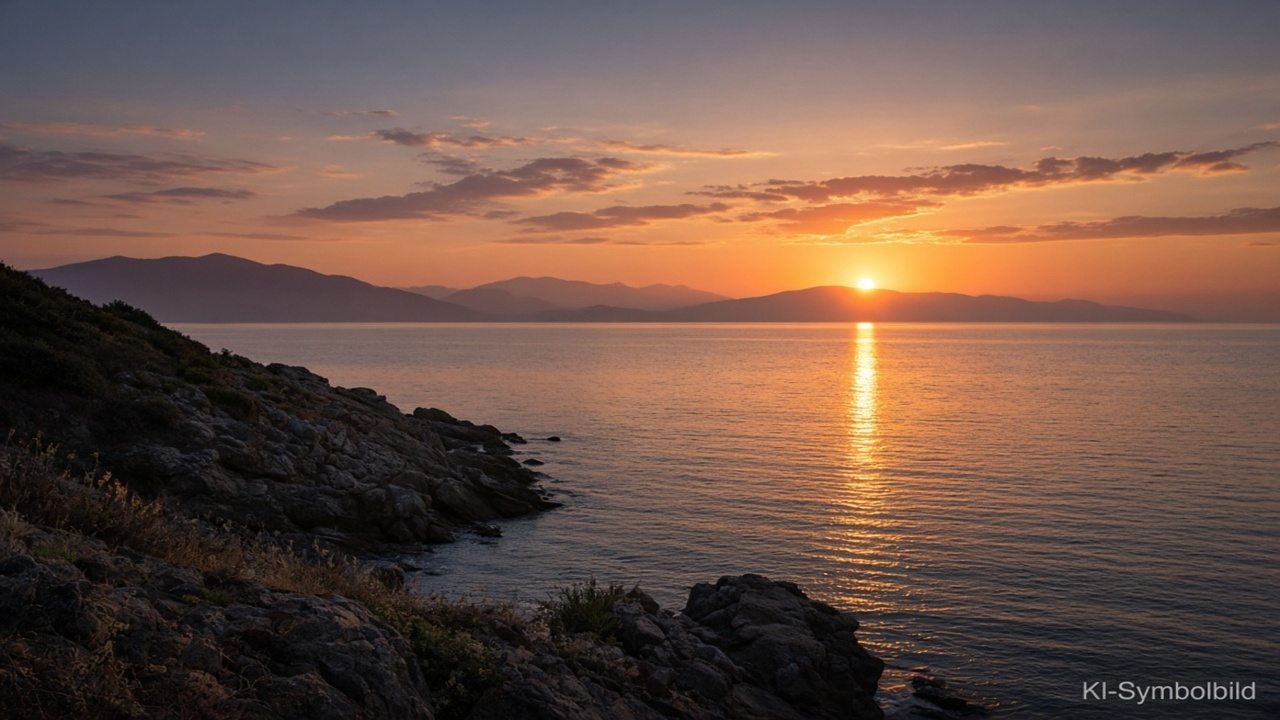
Für die visuelle Gestaltung verwenden wir neben eigenen und bereitgestellten Aufnahmen auch Symbolbilder und Illustrationen. Diese können im Rahmen der Erstellung oder Bearbeitung mithilfe digitaler Werkzeuge entstehen oder angepasst werden. Soweit für einzelne Inhalte gesetzliche Transparenz- oder Kennzeichnungspflichten bestehen, werden diese entsprechend kenntlich gemacht.

