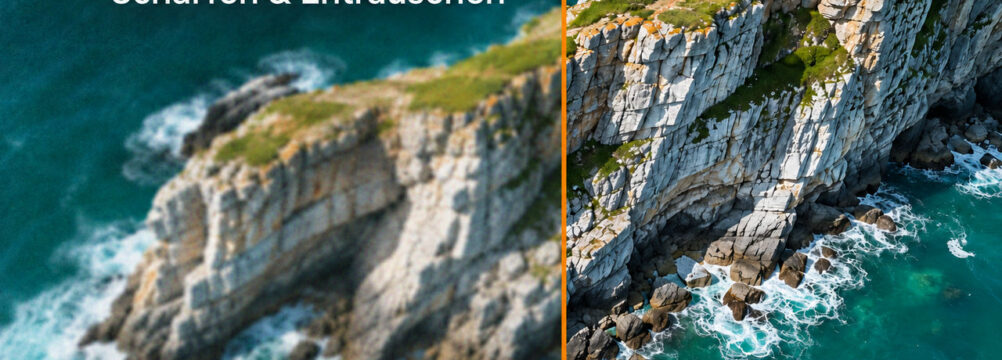
KI-Bilder · Fotos verbessern · November 2026
Topaz Photo AI und Topaz Photo: Unterschiede, Funktionen und Kosten
- Photo AI ist eingestellt, letzte Version 4.0.4
- Topaz Photo gibt es nur im Abo, regulär 199 US-Dollar im Jahr
- Vorhandene Photo-AI-Lizenzen bleiben gültig
Topaz Photo AI wird nicht mehr weiterentwickelt: Der Hersteller hat die App im September 2025 eingestellt, Nachfolger ist das Abo-Programm Topaz Photo.[2] Wer Photo AI gekauft hat, darf die Software trotzdem weiter nutzen – nur neue KI-Modelle, Kameraprofile und Anpassungen an neue Betriebssysteme gibt es ausschließlich im Abo. Genau an dieser Stelle entsteht die Verwirrung: Viele Anleitungen, Forenbeiträge und Händlerseiten sprechen noch von Photo AI, während auf der Herstellerseite längst nur noch Topaz Photo verkauft wird.
Für dich stellen sich deshalb drei sehr praktische Fragen. Lohnt es sich, eine vorhandene Photo-AI-Lizenz einfach weiterzuverwenden? Was kostet Topaz Photo in Deutschland wirklich, wenn der Hersteller in US-Dollar abrechnet und die Mehrwertsteuer erst an der Kasse aufschlägt? Und wie gut eignen sich Entrauschen, Schärfen und Hochskalieren für Drohnenfotos, deren DNG-Dateien Topaz gar nicht direkt öffnet?
Dieser Ratgeber beantwortet die Fragen der Reihe nach: vom Namenswechsel über Lizenz, Abo und Kosten in Euro bis zu den einzelnen Werkzeugen, der Hardware und typischen Fehlern. Ein Lohnt-sich-Check rechnet aus deiner Fotomenge und deinem Nutzungsmuster aus, ob Monatsabo, Jahresabo, die alte Lizenz oder eine Alternative am sinnvollsten ist.
Stand: . Datenbasis: Hilfe- und Preisseiten von Topaz Labs, Versionshinweise bis Topaz Photo 1.7.1, Adobe-Hilfe, EZB-Referenzkurs vom 2. November 2026 und Fachmedien. Kein eigener Test, allgemeine Information, keine Rechts- oder Steuerberatung.

Das Wichtigste in 20 Sekunden
Photo AI bleibt mit der gekauften Version nutzbar, auf zwei Rechnern gleichzeitig. „Expired“ bezieht sich nur auf Updates.
Topaz Photo ist ein eigenes Abo. Neue Modelle wie Recover Faces v3 oder Wonder gibt es nur dort.
Brauchst du Topaz nur wenige Monate im Jahr, ist das Monatsabo günstiger. Ab sechs Monaten gewinnt das Jahresabo.
Laut Hersteller öffnet Topaz Photo keine DNG-Dateien von Drohnen. Vorher in TIFF umwandeln und das Ergebnis kritisch prüfen.
Photo AI und Topaz Photo: warum zwei Namen auftauchen
Topaz Photo ist der direkte Nachfolger von Photo AI – aber kein Update, sondern ein neues Produkt mit eigenem Lizenzmodell. Topaz Labs führt Photo AI in der eigenen Hilfe als Legacy-App: eingestellt im September 2025, ohne weitere Modell-Updates, mit Version 4.0.4 als endgültigem Stand.[2] Diese letzte Version erschien laut einem Beitrag im Herstellerforum am 10. September 2025.[20]
Den Hintergrund bildet ein Strategiewechsel. Anfang Oktober 2025 beendete Topaz den Verkauf unbefristeter Lizenzen; ab dem 3. Oktober 2025 gab es Photo, Gigapixel und Video nur noch im Abo. Bis zu diesem Stichtag kostete die Dauerlizenz für das Fotoprogramm laut Fachmagazin Digital Production 199 US-Dollar.[21] Gleichzeitig startete das Paket Topaz Studio, das mehrere Topaz-Apps bündelt. Kunden mit aktivem Upgrade-Plan erhielten nach Angaben von CGPress Rabatte auf die Abos, wer zwei aktive Upgrade-Lizenzen besaß, bekam Studio ohne weitere Zahlung.[22]
Die neue App zählt ihre Versionen von vorn. Topaz Photo 1.0.0 erschien laut Release-Übersicht am 17. November 2025, aktuell ist Version 1.7.1 vom 22. Oktober 2026.[3] Wenn du also von „Photo AI 4“ und „Topaz Photo 1.7“ liest, ist nicht die kleinere Zahl die neuere Software – es sind zwei Produktlinien. Noch ein Stolperstein: Viele Suchtreffer und alte Affiliate-Links landen inzwischen auf der Topaz-Photo-Seite, auch wenn im Linktext noch „Photo AI“ steht.

Inhaltlich steckt in Topaz Photo alles, was Photo AI konnte, plus die seither entwickelten Modelle. Topaz nennt unter anderem Adjust Lighting v3, Denoise Max, Dust and Scratch v2, Recover Faces v3, Remove v2, die Sharpen-Varianten Noise-Aware, Portrait und Wildlife, Super Focus v3, die Upscale-Modelle High Fidelity v3, Recover v3 und Standard Max sowie die generative Modellfamilie Wonder bis Version 3.5.[2] Photo AI bleibt dagegen auf dem Modellstand von 4.0.4 stehen.
Wer sich zuerst einen Überblick über das gesamte Feld aus Bildgeneratoren und KI-Fotobearbeitung verschaffen will, findet ihn in unserem Vergleich von KI-Bildgeneratoren und Bildbearbeitung. Topaz gehört dort klar in die zweite Gruppe: Das Programm erfindet keine Motive aus Text, sondern verbessert vorhandene Fotos.
Vorhandene Photo-AI-Lizenz und heutiges Abo unterscheiden
Deine Photo-AI-Lizenz gehört dir und läuft unbefristet weiter, Topaz Photo dagegen funktioniert nur, solange ein Abo aktiv ist. Das ist der wichtigste Unterschied, und er hat Folgen bis in den Alltag: Photo AI darfst du auf zwei Rechnern gleichzeitig nutzen, Topaz Photo im Personal-Plan nur auf einem.[2] Für mehrere Rechner verlangt Topaz eine Pro-Lizenz.[4]
Auch die Online-Prüfung unterscheidet sich. Photo AI will sich alle sechs Monate beim Server melden und läuft danach wieder sechs Monate offline. Topaz Photo prüft das Abo monatlich und erlaubt höchstens einen Monat ohne Verbindung.[2] Für Fotografen, die lange ohne Internet unterwegs sind, ist das ein echtes Argument für die alte Lizenz.
Tabelle seitlich wischen – weitere Spalten rechts
| Merkmal | Photo AI (Legacy) | Topaz Photo |
|---|---|---|
| Status | Eingestellt, letzte Version 4.0.4 | Aktiv weiterentwickelt, Version 1.7.1 |
| Lizenzform | Unbefristete Lizenz für eine Version | Nur mit aktivem Abo nutzbar |
| Rechner gleichzeitig | 2 | 1 (Pro-Plan für mehrere) |
| Online-Prüfung | Alle 6 Monate, 6 Monate offline | Monatlich, 1 Monat offline |
| Neue KI-Modelle | Nein, Stand 4.0.4 | Ja, laufend |
| Windows on ARM (Snapdragon) | Nicht unterstützt | Unterstützt, mit Einschränkungen |
| Anpassung an neue Systeme | Nein | Ja |
| Cloud-Rendering | Super Focus v1, Dust and Scratch, per Credits | Mehr Modelle, im Abo ohne Aufpreis |
| Installer | Kundenkonto, Bereich „Legacy“ | Kundenkonto und Apps-Seite |
Die Tabelle stützt sich auf die Vergleichsseite von Topaz.[2] Die Cloud-Kosten für Photo AI ergeben sich aus der Hilfe zum Cloud-Rendering: Dort zahlt die Legacy-Version mit Credits, während Topaz Photo die Cloud im Abo kostenlos und ohne Mengenlimit freigibt.[10] Der entscheidende Unterschied für die Praxis steckt in den letzten Zeilen: Photo AI friert ein. Läuft es heute auf deinem Rechner, wird es das sehr wahrscheinlich noch eine Weile tun. Ein künftiges Betriebssystem-Update oder eine neue Kamera kann es aber abhängen, weil Topaz die App nicht mehr an neue Systeme und Hardware anpasst.[2]
Was „Expired“ bei Photo AI bedeutet
Zeigt Photo AI „Expired“, ist nicht die Lizenz abgelaufen, sondern nur der Anspruch auf Updates. Bei Topaz Photo heißt dieselbe Anzeige dagegen, dass das Abo beendet ist und die App nicht mehr arbeitet.[2] Hintergrund ist das frühere Upgrade-Modell: Mit dem Kauf erhieltest du die damals aktuelle Version plus ein Jahr lang alle neu erscheinenden Versionen.[19] Welche Version dir gehört, siehst du im Topaz-Kundenkonto unter „My Products“.[19]
Im Kundenkonto unter „My Products“ nachsehen, welche Photo-AI-Version zu deiner Lizenz gehört.
Photo AI über den Bereich „Legacy“ im Konto installieren, nicht über die Apps-Seite. Dort liegt nur Topaz Photo.
Erscheint ein Testmodus, liegt es laut Topaz meist an falschen Zugangsdaten oder einer parallelen Topaz-Photo-Installation.
Reichen dir Entrauschen, Schärfen und einfaches Hochskalieren, kannst du bei Photo AI bleiben. Ein Wechsel ist nicht nötig.
Die Schritte folgen den Antworten der Topaz-Hilfe auf die häufigsten Bestandskundenfragen.[2] Wichtig ist Schritt 3: Wer Topaz Photo testweise installiert hat und danach Photo AI startet, landet unter Umständen in einem Testmodus, obwohl die Lizenz gültig ist. Der Hersteller empfiehlt dann, die jeweils falsche Installation zu entfernen.[2]
Was Topaz Photo kostet: Pläne, Euro-Werte und Kündigung
Topaz Photo kostet 39 US-Dollar im Monat bei monatlicher Kündbarkeit, 25 US-Dollar im Monat mit Jahresbindung oder 199 US-Dollar bei jährlicher Zahlung, jeweils netto – für Kunden in Deutschland kommen 19 Prozent Mehrwertsteuer hinzu.[4] Topaz rechnet laut eigener Hilfe auch gegenüber deutschen Kunden in US-Dollar ab und schlägt die Mehrwertsteuer an der Kasse und bei jeder Verlängerung auf. Maßgeblich ist die Rechnungsadresse.[6] Den tatsächlichen Euro-Betrag bestimmt deshalb der Wechselkurs deiner Bank oder deines Zahlungsdienstes.
Tabelle seitlich wischen – weitere Spalten rechts
| Plan | Preis (USD, netto) | ca. Euro inkl. USt. | Enthalten | Kommerzielle Nutzung |
|---|---|---|---|---|
| Topaz Photo, monatlich kündbar | 39 $ pro Monat | ca. 41 € pro Monat | Topaz Photo, lokal und Cloud unbegrenzt | Eingeschränkt |
| Topaz Photo, jährlich | 199 $ pro Jahr | ca. 211 € pro Jahr | wie Monatsplan | Eingeschränkt |
| Topaz Photo, Jahresbindung, monatliche Zahlung | 25 $ pro Monat | ca. 27 € pro Monat | wie Monatsplan, 12 Monate Bindung | Eingeschränkt |
| Topaz Photo, Aktion erstes Jahr | 99,50 $, danach 199 $ | ca. 106 € im ersten Jahr | wie Jahresplan, zeitlich begrenzte Aktion | Eingeschränkt |
| Topaz Photo Pro, jährlich | 599 $ pro Jahr (50 $ pro Monat) | ca. 636 € (netto ca. 534 €) | zusätzlich lokales Wonder 1, Seat-Verwaltung | Voll |
| Topaz Photo Pro, 12 Monate monatlich | 63 $ pro Monat | ca. 67 € pro Monat | wie Pro jährlich | Voll |
| Topaz Gigapixel, monatlich | 29 $ pro Monat | ca. 31 € pro Monat | nur Hochskalieren | Eingeschränkt |
| Topaz Studio, monatlich | 69 $ pro Monat | ca. 73 € pro Monat | Photo, Gigapixel, Video, Web und Mobile | Eingeschränkt |
| Topaz Studio, jährlich | 399 $ pro Jahr | ca. 423 € pro Jahr | wie Studio monatlich | Eingeschränkt |
Die Dollarpreise stammen von der Produkt- und der Preisseite des Herstellers.[4][5] Die Euro-Spalte ist eine eigene Umrechnung: Nettopreis mal 1,19, geteilt durch den EZB-Referenzkurs von 1,1216 US-Dollar je Euro vom 2. November 2026.[1] Kartenanbieter verlangen bei Fremdwährungen oft eine Auslandseinsatzgebühr, die Abbuchung kann daher einige Euro höher ausfallen. Der Aktionspreis für das erste Jahr war am Prüfdatum auf der Preisseite ausgewiesen, Topaz kennzeichnet ihn als zeitlich begrenzt.[5]
„Eingeschränkte kommerzielle Nutzung“ bedeutet bei Topaz: privat und geschäftlich erlaubt, solange die Organisation weniger als eine Million US-Dollar Jahresumsatz erzielt. Darüber verlangt der Hersteller einen Pro-Plan.[5] Für Selbstständige und kleine Agenturen reicht damit meist der normale Plan. Unternehmen mit gültiger Umsatzsteuer-Identifikationsnummer können diese im Checkout eintragen; nach erfolgreicher Prüfung über das EU-System VIES weist Topaz 0 Prozent Mehrwertsteuer aus (Reverse-Charge).[6]
Monat oder Jahr: wo die Grenze liegt
Fünf Monatsabos kosten 195 US-Dollar, sechs bereits 234 US-Dollar. Ab dem sechsten Nutzungsmonat im Jahr ist das Jahresabo also günstiger. Dazwischen liegt die Jahresbindung mit monatlicher Zahlung für 25 US-Dollar im Monat; über zwölf Monate sind das rechnerisch 300 US-Dollar, rund 100 US-Dollar mehr als bei jährlicher Zahlung. Beim Pro-Plan ist der Abstand ähnlich: 63 US-Dollar monatlich über zwölf Monate gegenüber 599 US-Dollar im Jahr, laut Produktseite abgerufen am 3. November 2026.[4] Wer Topaz dagegen nur für eine Reise, einen Auftrag oder das Aufräumen eines alten Fotoarchivs braucht, bucht gezielt einen oder zwei Monate. Das Monatsabo ist laut Hersteller jederzeit kündbar.[4]
Topaz erstattet Abos nur, wenn du innerhalb von zwei Tagen nach dem Kauf beim Support anfragst. Eine Kündigung allein löst keine Erstattung aus. Jahresverträge mit zwölfmonatiger Bindung lassen sich während der Laufzeit nur gegen eine Zusatzgebühr beenden. Kündige außerdem mindestens 24 Stunden vor dem Verlängerungstermin.
Diese Regeln stehen in der Kündigungs- und Erstattungsrichtlinie von Topaz.[8] Ein gesetzliches Widerrufsrecht für EU-Verbraucher erwähnt die Seite nicht; ob und wie es bei einem digitalen Abo greift, hängt vom Bestellablauf ab und ist im Zweifel eine Frage für die Verbraucherberatung. Bezahlt wird per Kredit- oder Debitkarte, über PayPal oder regionale Verfahren. Topaz weist darauf hin, dass Karten mit zusätzlicher Zwei-Faktor-Freigabe bei automatischen Verlängerungen scheitern können.[7] Wer die Verlängerung bewusst steuern will, notiert sich das Datum – ein abgelehnter Einzug ersetzt keine Kündigung.
Ein kleiner Widerspruch zeigt, wie schnell sich solche Details ändern: Ende Dezember 2025 war im Herstellerforum noch von sieben Tagen Rückgabefrist die Rede.[20] Die aktuelle Herstellerhilfe und die Produktseite nennen dagegen übereinstimmend zwei Tage.[8][4] Wir gehen von der jüngeren, offiziellen Angabe aus.
Lohnt-sich-Check: Topaz-Abo, alte Lizenz oder Alternative?
Gib ein, wie viele Fotos du pro Monat nachbearbeiten willst, in wie vielen Monaten im Jahr das vorkommt und womit du arbeitest. Der Check vergleicht Monats- und Jahresabo in US-Dollar und Euro, berechnet die Kosten pro Foto und weist auf Hürden bei Hardware, Lizenz und Dateiformat hin.
Beispielrechnung ohne JavaScript: 40 Fotos in 4 Monaten ergeben 160 Fotos im Jahr. Vier Monatsabos kosten 156 $ netto, rund 166 € mit Mehrwertsteuer, also etwa 1,03 € pro Foto. Das Jahresabo läge bei 199 $ oder rund 211 €. Bei diesem Muster ist das gezielt gebuchte Monatsabo günstiger.
Annahmen und Grenzen: Herstellerpreise in US-Dollar am 3. November 2026, 19 % Mehrwertsteuer, EZB-Kurs 1,1216 vom 2. November 2026. Bankgebühren für Fremdwährung sind nicht enthalten. Der Balken zeigt, wie viel Prozent des Jahrespreises deine Monatsabos kosten würden; ab 100 % ist das Jahresabo günstiger. Keine Live-Preise, keine verbindliche Empfehlung, Eingaben werden weder gespeichert noch übertragen.
Entrauschen, Schärfen und Hochskalieren
Die drei Kernaufgaben von Topaz Photo sind Rauschen entfernen, Unschärfe mildern und Bilder vergrößern – jeweils mit mehreren spezialisierten KI-Modellen. Ein Autopilot analysiert das Bild beim Import und schlägt passende Verbesserungen vor, du kannst jedes Modell aber auch selbst wählen und die Stärke regeln. Topaz Photo läuft als eigenständiges Programm und als Plugin für Photoshop, Lightroom Classic, Capture One und Apple Fotos; für Affinity Photo ist eine manuelle Installation nötig.[4]
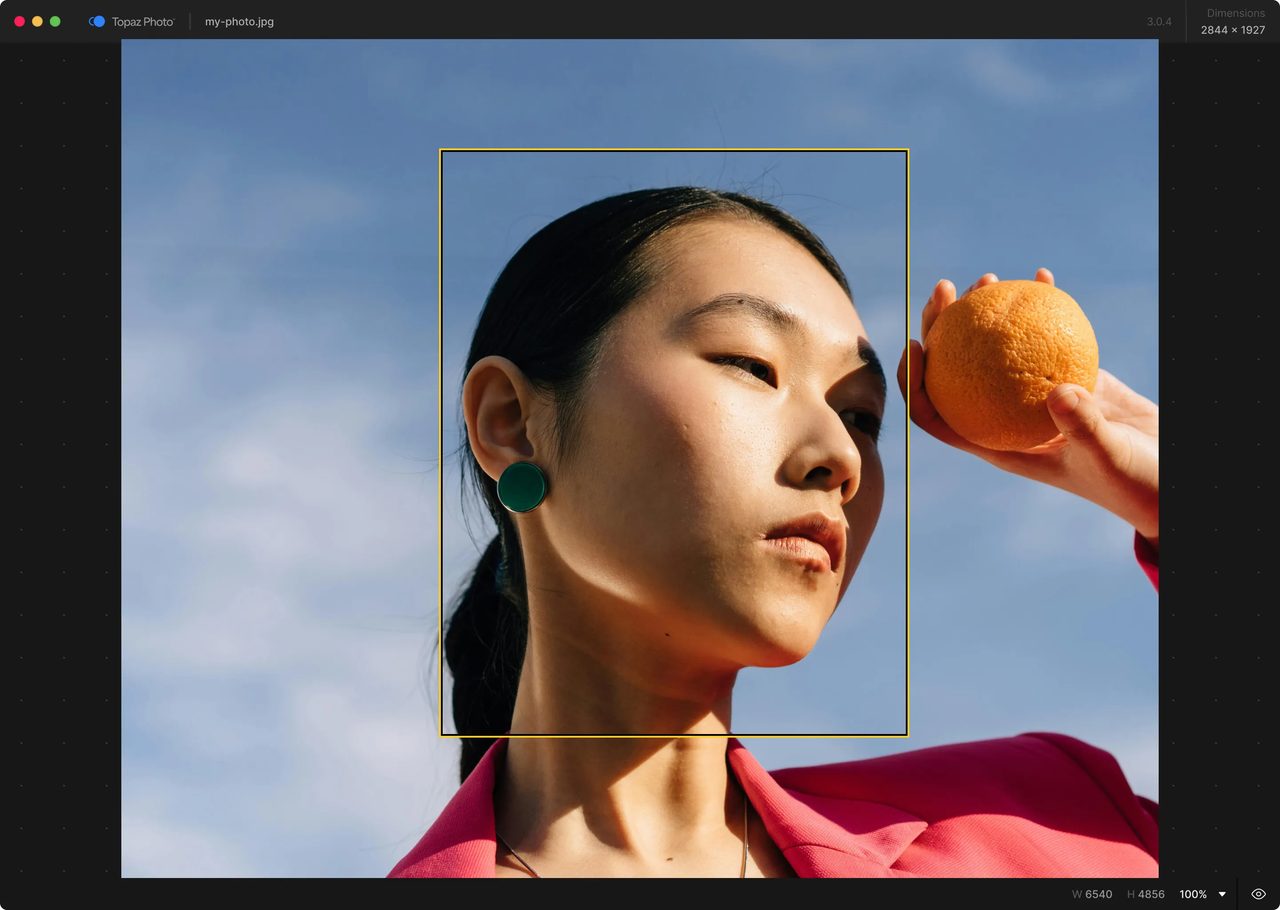
Tabelle seitlich wischen – weitere Spalten rechts
| Werkzeug | Wofür | Modelle (Auswahl) | Wichtigste Grenze |
|---|---|---|---|
| RAW Denoise | Rauschen und Hot Pixel in Original-RAWs | RAW Normal, RAW Strong, Auto | Nur Bayer-Sensoren, nur Original-RAW |
| Denoise | Rauschen in JPEG, TIFF und Co. | u. a. Denoise Max | Bei RAW-Dateien zweite Wahl |
| Sharpen | Objektiv- und Bewegungsunschärfe | Standard, Strong, Lens Blur, Motion Blur, Natural, Refocus, Wildlife, Portrait, Noise-Aware | Überschärfung und Artefakte möglich |
| Super Focus | Deutliche Fokusfehler | Super Focus v3 | Generativ, rechenintensiv |
| Upscale & Resize | Vergrößern bis 6-fach | Standard, High Fidelity, Low Resolution, Standard MAX, Recover v3, Wonder | Max. 32.000 px oder 2 GB |
| Recover Faces | Kleine oder niedrig aufgelöste Gesichter | v2, v3 | Nicht für scharfe Porträts |
| Dust & Scratch | Staub und Kratzer auf Scans | v2 | Generativ, Cloud möglich |
Die Angaben stammen aus den Hilfeseiten zu RAW Denoise, Sharpen, Upscale und Recover Faces sowie aus der Modellliste auf der Vergleichsseite.[13][14][15][16][2] Wichtig für die Reihenfolge: Topaz empfiehlt grundsätzlich, zuerst zu entrauschen und erst danach zu schärfen. Sonst verstärkt die Schärfung das Rauschen, weil das Modell Körnung für Detail hält.[14]
Entrauschen: RAW Denoise und Denoise
RAW Denoise arbeitet einen Schritt früher als normales Entrauschen. Das Modell schätzt fehlende Farbinformationen nicht nur aus Nachbarpixeln, sondern aus dem Kontext des ganzen Bildes, berücksichtigt dabei das Rauschen und korrigiert Hot Pixel. Topaz bietet RAW Normal für die meisten Aufnahmen und RAW Strong für sehr hohe ISO-Werte über 6400 an.[13] Die Funktion greift nur bei Kameras mit Bayer-Sensor wie bei Canon oder Nikon und nur, wenn du die Original-RAW direkt in Topaz Photo öffnest. Fujifilm-Kameras mit X-Trans-Sensor benötigen laut Hersteller das normale Denoise.[13]
Ein häufiger Fehler passiert im Plugin-Betrieb: Schickt Lightroom Classic eine TIFF-Kopie oder Photoshop eine Ebene an Topaz, startet RAW Denoise nicht, und das Programm weicht auf normales Denoise aus. Das kann laut Hilfe Artefakte erzeugen.[13] Wer RAW Denoise nutzen will, öffnet die Originaldatei deshalb direkt in Topaz Photo und reicht das Ergebnis als DNG weiter.
Schärfen: neun Modelle für unterschiedliche Unschärfe
Unschärfe ist nicht gleich Unschärfe, und Topaz trennt das konsequent. Standard ist der Allrounder für leichte Objektiv- oder Bewegungsunschärfe, Strong nur für stark verwackelte Bilder – Topaz rät ausdrücklich, zuerst Standard zu versuchen. Lens Blur korrigiert Fokusfehler, Motion Blur Wischeffekte durch Kamera- oder Motivbewegung, Natural schärft zurückhaltend und Refocus betont feine Linien.[14]
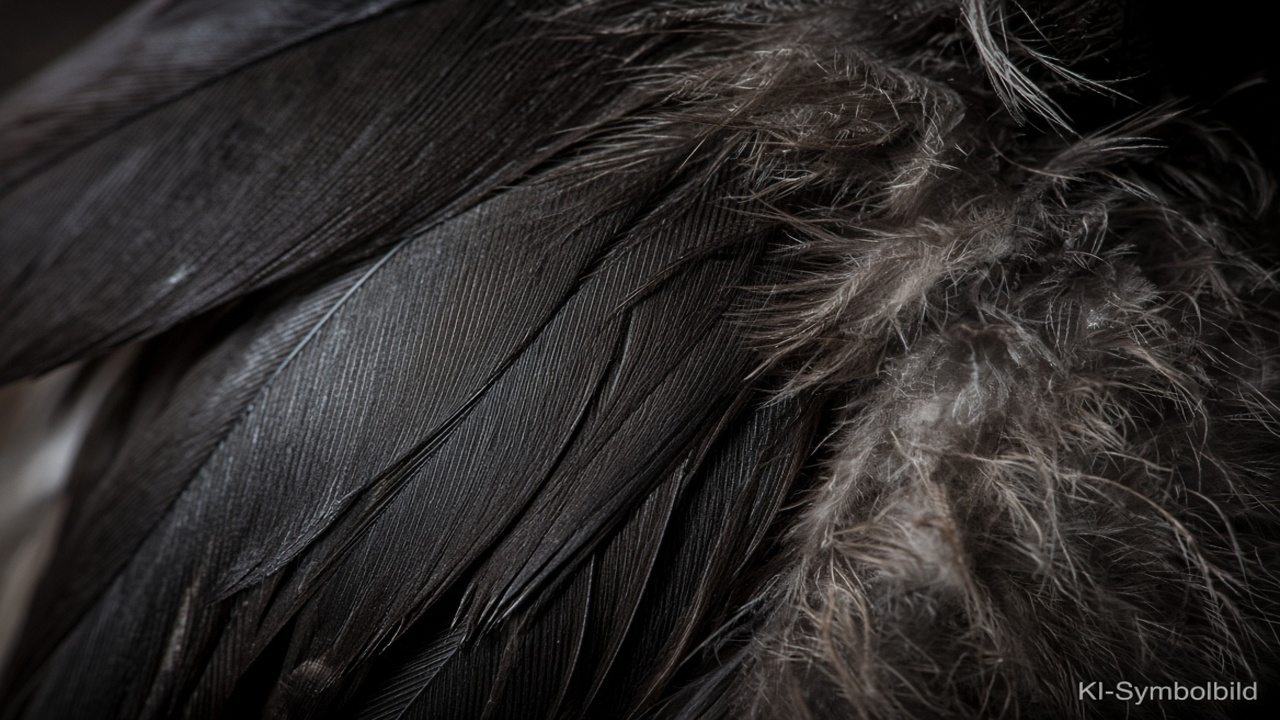
Für Spezialfälle gibt es drei neuere Modelle. Wildlife zielt auf Fell, Federn, Schnurrhaare und Schuppen und soll den „plastischen“ Look vermeiden; es braucht Bilder ab etwa 5 Megapixeln mit höchstens mittlerer Unschärfe und gehört ans Ende der Bearbeitung. Portrait ist auf Haare, Gesichtszüge und Kleidung trainiert und setzt ebenfalls ein bereits entrauschtes, hochaufgelöstes Bild voraus. Noise-Aware trennt vor dem Schärfen Details von Rauschen und eignet sich für Nacht-, Sport- und Tieraufnahmen, bei denen Körnung zur Bildwirkung gehört.[14] Hilft keines davon, verweist Topaz auf Super Focus für deutliche Fokusfehler.[14]
Hochskalieren: erhaltend oder erfindend
Beim Vergrößern lohnt der genaue Blick auf das Modell, denn hier verläuft die Grenze zwischen „Detail erhalten“ und „Detail erfinden“. Topaz Photo skaliert bis zum Sechsfachen, solange das Ergebnis höchstens 32.000 Pixel an der längsten Seite oder 2 GB groß wird.[15] High Fidelity ist für bereits gute Kamera- und Smartphone-Fotos gedacht und soll den ursprünglichen Look bewahren. Low Resolution zielt auf stark komprimierte, kleine Dateien. Standard v2 und Standard MAX arbeiten dagegen generativ und erzeugen sichtbar mehr Detail, als im Original steckt.[15]
Am weitesten geht Recover v3: Das Modell arbeitet mit einem Diffusionsansatz, ähnlich wie Bildgeneratoren, und soll realistische Texturen von Fell, Haut, Laub oder Stoff erzeugen. Es funktioniert am besten mit Eingaben bis 1024 × 1024 Pixel, reproduziert Text und Logos schlecht und kann bei hoher Kreativitätseinstellung Artefakte im Hintergrund erzeugen.[15] Wer KI-generierte Bilder aus Midjourney oder ähnlichen Diensten vergrößern will, fährt laut Hilfe meist mit dem Standard-Modell gut; das nennt Topaz ausdrücklich für KI-Bilder.[15] Reine Größenänderungen ohne KI gehören dagegen eher ins Bildbearbeitungsprogramm.
RAW, Gesichter und generative Verbesserungen einordnen
Je stärker ein Topaz-Modell generativ arbeitet, desto mehr „errät“ es fehlende Details – das Ergebnis kann besser aussehen, ist aber nicht mehr dokumentarisch. Diese Unterscheidung ist wichtiger als jede Preisfrage. Ein entrauschtes RAW enthält im Kern noch die Information des Sensors. Ein mit Recover v3 vierfach vergrößertes Handyfoto enthält dagegen Strukturen, die der Algorithmus plausibel ergänzt hat.
Recover Faces: kleine Gesichter, große Wirkung
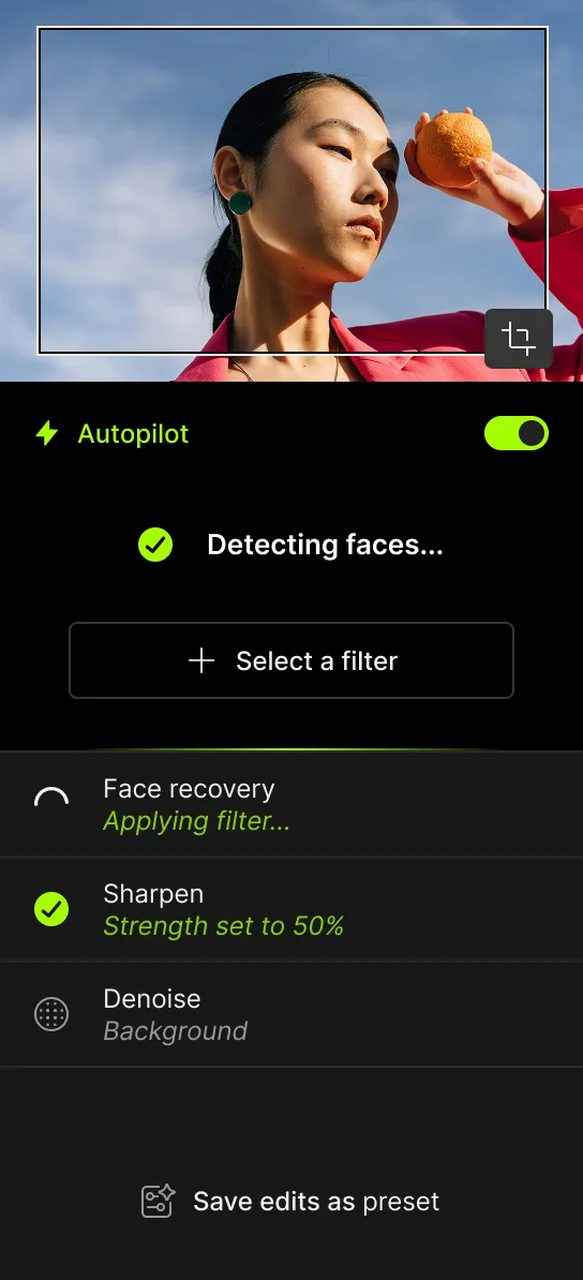
Recover Faces erzeugt eine hochwertige Version eines erkannten Gesichts und blendet sie mit dem Original zusammen. Die Version 3 ist ein generatives Modell, das jedes Gesicht einzeln berechnet; vier Gesichter dauern damit etwa viermal so lange wie eines. Version 2 ist schneller und für Gesichter ordentlicher Qualität unterhalb von 512 × 512 Pixeln gedacht.[16] Erkennt das Modell ein Gesicht nicht, etwa weil es zu klein, verdeckt oder im Profil ist, lässt es sich laut Topaz nicht erzwingen. Bei fehlenden Details warnt der Hersteller vor unrealistischen Artefakten und „plastischer“ Haut; hochaufgelöste Porträts gehören in das Modell Portrait Sharpen, nicht in Recover Faces.[16]
Genau hier liegt die größte Stärke und das größte Risiko. Für ein unscharfes Gruppenfoto vom Familienfest kann Recover Faces den Unterschied zwischen „unbrauchbar“ und „schönes Erinnerungsbild“ machen. Ob die rekonstruierten Augen, Zähne oder Falten aber wirklich so aussahen, kann niemand garantieren. Zeig das Ergebnis im Zweifel jemandem, der die Person kennt, und heb das unbearbeitete Original auf.
RAW Denoise, Sharpen Standard und Natural, High Fidelity: verbessern vorhandene Information, erfinden wenig hinzu.
Standard v2, Standard MAX, Super Focus: ergänzen Details deutlich sichtbar, wirken dadurch schärfer.
Recover v3, Recover Faces v3, Wonder: rekonstruieren Texturen und Gesichter, Ergebnis ist eine Interpretation.
Was ein generatives Modell „wiederherstellt“, kann vom tatsächlichen Motiv abweichen. Für Beweisfotos, Gutachten, Schadensdokumentation oder journalistische Bilder solltest du nur das Original oder zurückhaltend entrauschte Fassungen verwenden und Bearbeitungen offenlegen.
Die Einteilung in drei Gruppen ist unsere redaktionelle Einordnung auf Basis der Modellbeschreibungen von Topaz.[15][16] Wer Bilder nicht nur verbessern, sondern gezielt verändern will – Objekte entfernen, Hintergründe erweitern, Motive austauschen –, arbeitet mit einem anderen Werkzeugtyp. Diese Fälle beschreibt unser Ratgeber Photoshop mit KI: generatives Füllen und Bilder erweitern.
Drohnenfotos mit Topaz verbessern: was geht, was nicht
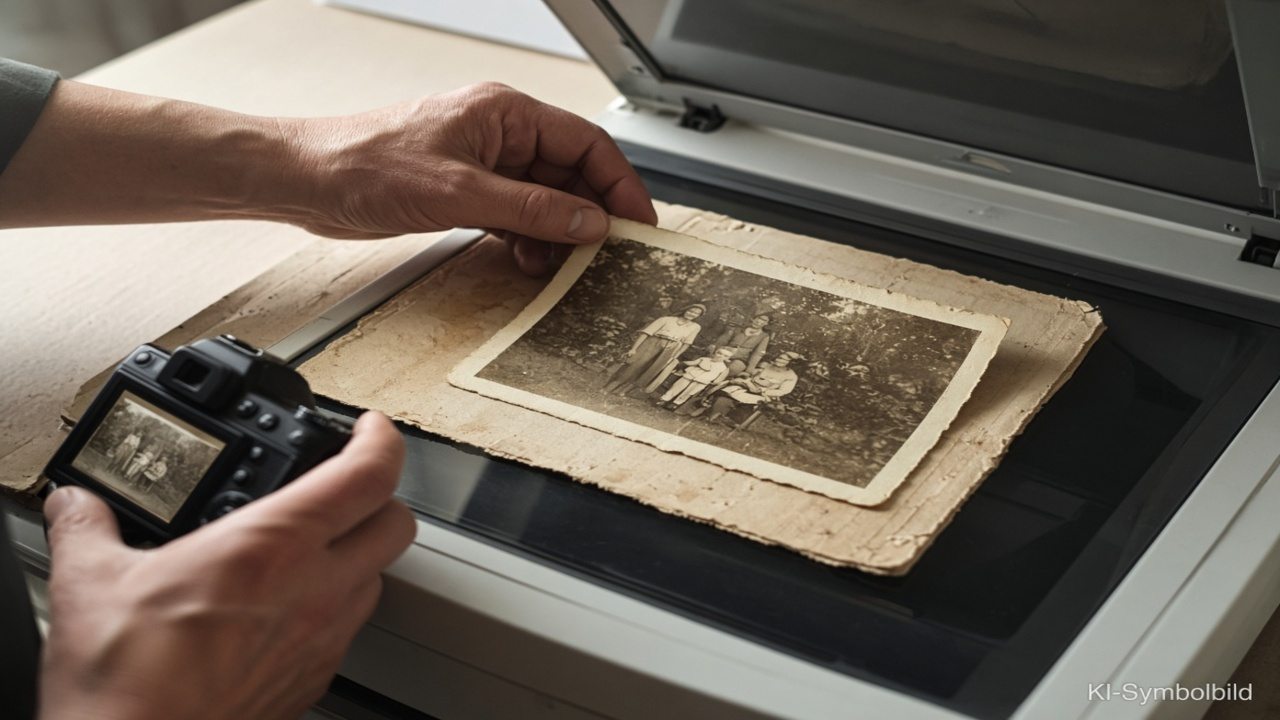
Topaz Photo öffnet laut aktueller Herstellerhilfe keine DNG-Dateien von Drohnen – du musst sie vorher in TIFF, JPEG oder PNG umwandeln. Topaz begründet das damit, dass Drohnen keine „dedizierten Digitalkameras“ seien; dieselbe Einschränkung gilt für DNGs von Smartphones und für aus mehreren RAWs zusammengesetzte Panorama-DNGs.[11] Für Drohnenpiloten ist das die wichtigste Einschränkung im ganzen Programm, denn gerade die RAW-Datei würde von RAW Denoise am meisten profitieren.
Ganz einheitlich ist die Lage allerdings nicht. Photo AI orientierte sich bei RAW-Dateien an der Kameraliste der Bibliothek LibRaw.[12] Und 2023 meldete Photo Rumors, dass Photo AI 1.3.8 Kameraunterstützung für die DJI Mavic 3 Pro erhalten habe.[23] Für die aktuelle App gilt aber die aktuelle Dokumentation. Weil Topaz keine Liste einzelner Drohnenmodelle veröffentlicht, ist der sicherste Weg ein eigener Versuch innerhalb der zweitägigen Erstattungsfrist.
Die DNG der Drohne im Raw-Konverter öffnen, Weißabgleich, Belichtung und Objektivkorrektur setzen.
Ohne Schärfung und ohne Rauschreduzierung exportieren, damit Topaz unbearbeitetes Material erhält.
Erst Denoise, dann ein zurückhaltendes Sharpen-Modell, Hochskalieren nur bei Bedarf.
Dächer, Bäume, Wasser und Schrift im Bild kontrollieren. Erfundene Muster fallen dort zuerst auf.
Der Ablauf ist unsere Empfehlung auf Basis der Topaz-Hilfe: TIFF unterstützt Topaz Photo mit 8 und 16 Bit, und die Hilfe nennt die Umwandlung ausdrücklich als Weg für Drohnendateien.[11] Der Haken: Sobald die Datei als TIFF vorliegt, arbeitet Topaz nicht mehr mit den Sensordaten, sondern mit einem bereits entwickelten Bild. RAW Denoise steht dann nicht zur Verfügung. Wer viele Drohnenfotos entrauschen will, sollte deshalb auch die Werkzeuge des Raw-Konverters prüfen – dazu mehr bei den Alternativen.
Typische Drohnen-Motive und das passende Modell
Bei Drohnenfotos treten drei Probleme besonders oft auf. Erstens Rauschen in der Dämmerung, weil die kleinen Sensoren vieler Consumer-Drohnen bei wenig Licht schnell an Grenzen kommen. Zweitens leichte Bewegungsunschärfe durch Wind oder zu lange Belichtungszeiten. Drittens der Wunsch nach mehr Auflösung, wenn ein Ausschnitt gedruckt werden soll. Für das erste Problem ist Denoise zuständig, für das zweite Sharpen Standard oder Motion Blur, für das dritte High Fidelity.[13][14][15] Bei Luftaufnahmen mit vielen feinen, sich wiederholenden Strukturen wie Ziegeldächern oder Feldern solltest du generative Upscaler besonders kritisch kontrollieren, weil Recover v3 laut Hersteller bei stark strukturierten Bildern nicht ideal ist.[15]
Wer vor allem Landschaften und Drohnenbilder mit Stimmung, Himmel und Farbe bearbeitet, findet in Luminar Neo eine KI-Fotobearbeitung mit Drohnenfokus; Topaz bleibt der Spezialist für die technische Rettung. Und wer erst noch überlegt, mit welcher Kamera er draußen überhaupt fotografiert, findet im Vergleich Action-Cam, DSLR oder Smartphone die Unterschiede bei Sensor und Bildqualität. Je besser die Aufnahme, desto weniger muss die Software später retten. Längere Flüge zur blauen Stunde hängen dabei oft an der Akkuplanung, die unser Ratgeber zum Akku der DJI Mini 5 Pro beschreibt.
Lokale Verarbeitung, Cloud und Systemanforderungen
Die meisten Topaz-Modelle laufen lokal auf deinem Rechner, generative Modelle brauchen aber eine starke Grafikkarte oder weichen in die Cloud aus. Laut Hersteller verlassen deine Dateien beim lokalen Rendering den Computer nicht.[4] Optional kannst du rechenintensive Modelle auf Topaz-Servern berechnen lassen. Im Abo ist das für Bilder kostenlos und ohne Mengenbegrenzung. Die Cloud ist laut Hilfe für Dust & Scratch, Super Focus, Standard Max und Wonder gedacht. Wonder und Standard Max empfiehlt Topaz für kleine bis mittlere, niedrig aufgelöste Dateien, nicht für RAWs, und generative Verbesserungen lassen sich nicht im Stapel verarbeiten.[10]
Tabelle seitlich wischen – weitere Spalten rechts
| Plattform | Minimum | Empfohlen | Einschränkungen |
|---|---|---|---|
| Windows (x86) | Windows 10 ab Build 19045 oder 11, CPU mit AVX ab 2016, 16 GB RAM, GPU mit 6 GB VRAM, 60 GB auf C: | Windows 11, CPU ab 2020, 24 GB RAM, NVIDIA RTX, AMD 5000 oder Intel Arc mit 8 GB VRAM, 70 GB | Generative Modelle brauchen 8 GB VRAM; Wonder lokal nur mit NVIDIA ab 8 GB |
| Windows on ARM | Windows 11, Snapdragon X, X Plus oder X Elite, 24 GB RAM, 60 GB | wie Minimum | Generatives nur per Cloud, kein Photoshop-Plugin |
| Mac mit Apple Silicon | macOS 13, M-Chip, 16 GB RAM, 88 GB Speicher | macOS 26, M Pro, Max oder Ultra, 24 GB RAM oder mehr, 100 GB | Generative Modelle ab macOS 14 |
| Mac mit Intel | macOS 13, Intel ab 2016, 16 GB RAM, 4 GB VRAM, 88 GB | macOS 15 oder neuer, 8 GB VRAM | Lokal nur Kernmodelle, Generatives per Cloud, kein Remove |
Die Werte stammen aus der offiziellen Liste der Systemanforderungen.[9] Bemerkenswert ist der Speicherbedarf: Mit 60 bis 100 GB ist Topaz Photo größer als viele Spiele, weil die KI-Modelle lokal liegen. Nicht unterstützt werden virtuelle Maschinen, Installationen auf einem NAS, externe Grafikkarten und Linux. Für macOS 27 warnt Topaz vor möglichen Inkompatibilitäten.[9] Recover Faces v3 läuft lokal nur auf NVIDIA- oder AMD-Karten mit mindestens 8 GB VRAM oder auf Apple-Silicon-Macs mit 16 GB RAM; Intel-Macs und Snapdragon-Systeme nutzen die Cloud, die bis 100 Megapixel Ausgabe verarbeitet.[16]
Cloud-Rendering und Datenschutz
Wer die Cloud nutzt, lädt seine Bilder auf Server von Topaz Labs hoch. Die Hilfe zum Cloud-Rendering macht keine Angaben dazu, wie lange Uploads gespeichert werden oder ob sie in das Training von Modellen einfließen.[10] Auch die Datenschutzerklärung, zuletzt am 10. September 2024 aktualisiert, erwähnt Cloud-Uploads nicht ausdrücklich. Sie nennt Topaz Labs LLC in Dallas als Verantwortlichen für Nutzer im Europäischen Wirtschaftsraum und listet die üblichen Rechte auf Auskunft, Berichtigung und Löschung.[17]
Für private Urlaubsfotos ist das meist vertretbar. Für Kundenaufträge, Fotos von Personen, die nicht eingewilligt haben, oder vertrauliche Inspektionsaufnahmen aus der Drohne solltest du lokal rendern und die Cloud-Option bewusst nicht anklicken. Dass Datenlecks auch bei großen KI-Anbietern vorkommen, zeigt unser Bericht über das Cloudflare-KI-Datenleck. Diese Abwägung ist eine redaktionelle Empfehlung, keine rechtliche Bewertung.
Für wen ein Wechsel zu Topaz Photo überhaupt sinnvoll ist
Ein Wechsel lohnt sich vor allem für Nutzer mit aktueller Hardware, die regelmäßig problematische Fotos retten und die neuen generativen Modelle wirklich brauchen. Topaz sagt das ungewöhnlich offen selbst: Photo AI eignet sich für ältere Hardware und für Entrauschen, Schärfen und einfaches Hochskalieren ohne Abo, Topaz Photo für moderne Rechner und die neuesten Modelle. Ein Wechsel sei nicht nötig.[2]

Du hast eine Lizenz, dein Rechner läuft stabil, du entrauschst und schärfst vor allem RAWs deiner Kamera und brauchst kein Recover Faces v3.
Du willst ein altes Fotoarchiv aufräumen, eine Reise nachbearbeiten oder einen Auftrag erledigen. Ein bis drei Monate reichen.
Du fotografierst Sport, Tiere oder Veranstaltungen bei wenig Licht und brauchst die Werkzeuge in mindestens sechs Monaten im Jahr.
Du brauchst zusätzlich Topaz Video oder Gigapixel, oder dein Unternehmen liegt über einer Million US-Dollar Umsatz.
- Laufend neue Modelle, zuletzt Recover Faces v3, High Fidelity v3 und Wonder 3.5
- Cloud-Rendering für Bilder im Abo ohne Aufpreis
- Unterstützung für Snapdragon-Rechner und neue Kameras
- Plugins für Photoshop, Lightroom Classic, Capture One und Apple Fotos
- Lokale Verarbeitung ohne Upload möglich
- Nur im Abo, nach Ablauf nicht mehr nutzbar
- Nur ein Rechner gleichzeitig im Personal-Plan
- Abrechnung in US-Dollar, Euro-Betrag schwankt
- Keine Testversion, Erstattung nur binnen zwei Tagen
- Hoher Speicherbedarf und starke Grafikkarte für generative Modelle
- DNG-Dateien von Drohnen werden nicht direkt geöffnet
Die Punkte fassen die Angaben aus Release-Übersicht, Produktseite, Vergleichsseite und Systemanforderungen zusammen.[3][4][9] Für eine faire Entscheidung zählt am Ende weniger das Datenblatt als dein eigenes Bildmaterial. Nimm dir fünf bis zehn typische Problemfotos, kaufe das Monatsabo und prüfe innerhalb von zwei Tagen, ob die Ergebnisse den Preis rechtfertigen. Gefallen sie dir nicht, beantragst du die Erstattung.[8]
Typische Fehler und Alternativen zu Topaz
Die meisten enttäuschenden Topaz-Ergebnisse entstehen durch die falsche Modellwahl, die falsche Reihenfolge oder zu viel Stärke. Topaz betont selbst, dass die Upscale-Modelle nicht austauschbar sind und die Qualität stark vom Ausgangsbild abhängt.[15] Fünf Fehler begegnen in der Praxis besonders häufig.
Umgekehrt ist richtig: Erst das Rauschen entfernen, dann schärfen. Sonst verstärkt Sharpen die Körnung.
Das starke Schärfemodell erzeugt schnell Artefakte. Topaz rät, immer zuerst Standard zu versuchen.
Ein per Messenger verschicktes JPEG hat Details verloren, die kein Modell zuverlässig zurückholt.
Kommt aus Lightroom eine TIFF-Kopie an, startet RAW Denoise nicht. Das Original direkt öffnen.
Für Schadensfotos, Gutachten oder Nachrichtenbilder keine erfindenden Modelle verwenden.
Alternativen mit und ohne Abo
Wer ohnehin mit Lightroom Classic arbeitet, sollte vor einem Topaz-Abo die eingebauten Werkzeuge ausprobieren. Adobe bietet unter „Verbessern“ ein KI-gestütztes Denoise, die Funktion Raw Details und Super Resolution, die Breite und Höhe verdoppelt und damit die Pixelzahl vervierfacht. Denoise verarbeitet laut Adobe Bayer- und X-Trans-Raws sowie lineare DNGs, Super Resolution zusätzlich JPEG und TIFF bis 128 Megapixel.[18] Ob die DNG deiner Drohne darunterfällt, zeigt ein Versuch mit einer eigenen Datei. Das Lightroom-Abo inklusive Lightroom Classic kostet bei Adobe nach Angaben von PC Games Hardware regulär 14,49 Euro im Monat bei monatlicher Zahlung im Jahresvertrag.[24]
Für generatives Füllen und Retusche ist Adobes eigenes Bildmodell zuständig, das wir im Ratgeber zu Adobe Firefly, Credits und kommerzieller Nutzung erklären. Wer dagegen Bilder neu erzeugen statt vorhandene retten will, landet bei Text-zu-Bild-Diensten wie FLUX AI oder bei der Bildfunktion von ChatGPT; beide gehören in eine andere Werkzeugklasse als Topaz.
Innerhalb von Topaz gibt es eine günstigere Variante für reines Hochskalieren: Topaz Gigapixel kostet 29 US-Dollar im Monat und enthält ebenfalls Wonder, Standard und Recover.[5] Wer nur alte Scans vergrößern will und kein Entrauschen braucht, kann damit sparen. Wer umgekehrt auch Videos aus der Drohne aufwerten möchte, landet eher bei Topaz Studio, das Photo, Gigapixel und Video bündelt.[5]
Häufige Fragen
Ist Topaz Photo AI eingestellt?
Ja. Topaz Labs hat Photo AI im September 2025 eingestellt, die letzte Version ist 4.0.4. Es gibt keine neuen Modelle und keine Anpassungen an neue Betriebssysteme mehr. Vorhandene Lizenzen bleiben aber gültig, und der Installer liegt weiterhin im Kundenkonto unter „Legacy“.
Kann ich meine vorhandene Photo-AI-Lizenz weiterverwenden?
Ja, unbefristet und auf zwei Rechnern gleichzeitig. Photo AI muss sich alle sechs Monate online melden. Die Anzeige „Expired“ betrifft nur den Anspruch auf Updates, nicht die Nutzung der gekauften Version.
Ist Topaz Photo ein kostenloses Upgrade für Photo-AI-Kunden?
Nein. Topaz Photo ist ein eigenes Abo und kein kostenloses Upgrade. Kunden mit aktivem Upgrade-Plan erhielten bei der Umstellung im Oktober 2025 Rabatte, wer zwei aktive Upgrade-Lizenzen hatte, bekam laut Fachmedien Studio-Zugang ohne Zusatzkosten. Für normale Bestandskunden gelten die regulären Abopreise.
Was kostet Topaz Photo in Euro?
Rechnerisch rund 41 Euro im Monat bei monatlicher Kündbarkeit, rund 27 Euro im Monat mit Jahresbindung oder rund 211 Euro bei jährlicher Vorauszahlung, umgerechnet aus 39, 25 bzw. 199 US-Dollar plus 19 Prozent Mehrwertsteuer zum EZB-Kurs vom 2. November 2026. Topaz rechnet in US-Dollar ab, daher schwankt der Euro-Betrag mit dem Wechselkurs; Fremdwährungsgebühren deiner Bank kommen gegebenenfalls hinzu.
Gibt es eine kostenlose Testversion von Topaz Photo?
Nein. Laut Herstellerhilfe hat Topaz Photo keinen Testmodus. Du kannst das Abo kaufen und innerhalb von zwei Tagen eine volle Erstattung beim Support beantragen. Danach gibt es keine Erstattung bei Nichtgefallen.
Kann Topaz Photo DNG-Dateien von DJI-Drohnen öffnen?
Laut aktueller Topaz-Hilfe nein: DNG-Dateien von Drohnen, Smartphones und Panorama-DNGs werden nicht unterstützt. Topaz empfiehlt, sie vorher in TIFF, JPEG oder PNG umzuwandeln. Am besten entwickelst du die RAW im Raw-Konverter und exportierst ein 16-Bit-TIFF ohne Schärfung.
Läuft Topaz Photo lokal oder in der Cloud?
Beides. Die meisten Modelle laufen lokal, deine Dateien verlassen dabei den Rechner nicht. Generative Modelle wie Wonder, Standard Max, Super Focus oder Dust & Scratch kannst du optional in der Cloud berechnen lassen, im Abo ohne Aufpreis. Für vertrauliche Bilder empfiehlt sich lokales Rendering.
Welche Grafikkarte brauche ich für Topaz Photo?
Unter Windows mindestens eine GPU mit 6 GB VRAM, für generative Modelle 8 GB; empfohlen sind NVIDIA RTX, AMD 5000 oder Intel Arc mit 8 GB. Wonder lokal setzt eine NVIDIA-Karte ab 8 GB voraus. Am Mac genügt ein Apple-Silicon-Chip mit 16 GB RAM, empfohlen sind 24 GB.
Darf ich Topaz Photo geschäftlich nutzen?
Ja, mit dem normalen Plan, solange dein Unternehmen weniger als eine Million US-Dollar Jahresumsatz erzielt. Darüber verlangt Topaz einen Pro-Plan, der 599 US-Dollar im Jahr oder 63 US-Dollar im Monat bei zwölf Monaten Laufzeit kostet. Mit gültiger Umsatzsteuer-Identifikationsnummer rechnet Topaz per Reverse-Charge ohne Mehrwertsteuer ab.
Kann ich Topaz Photo auf zwei Rechnern nutzen?
Nicht gleichzeitig im Personal-Plan: Topaz Photo erlaubt einen Rechner zur selben Zeit. Für mehrere Rechner ist eine Pro-Lizenz nötig. Die alte Photo-AI-Lizenz erlaubte dagegen zwei Rechner gleichzeitig.
Fazit: Alte Lizenz behalten, Abo nur bei echtem Bedarf
Wer Photo AI besitzt und vor allem Kamera-RAWs entrauscht und schärft, hat keinen zwingenden Grund zum Wechsel. Topaz Photo lohnt sich für moderne Rechner, regelmäßige Problemfälle bei wenig Licht und alle, die Recover Faces v3 oder die generativen Upscaler wirklich brauchen. Für Gelegenheitsnutzer ist das gezielt gebuchte Monatsabo meist günstiger als das Jahresabo, und Drohnenpiloten sollten vor dem Kauf prüfen, ob der Umweg über TIFF für ihre Bilder genügt.
TransparenzQuellen und Datenbasis24 Einträge
Recherche- und Artikelstand: 3. November 2026. Die Ziffern im Text führen zu den Belegen. Herstellerangaben sind als Herstellerquelle, Händler- und Preisangaben als Marktquelle gekennzeichnet, Forenbeiträge als Community-Hinweis.
- Europäische Zentralbank: Euro-Referenzkurs US-Dollar, Wert vom 2. November 2026 (Institution)
https://www.ecb.europa.eu/stats/policy_and_exchange_rates/euro_reference_exchange_rates/html/eurofxref-graph-usd.en.html ↩ Zum Text - Topaz Labs Docs: Photo AI vs. Topaz Photo (Herstellerquelle)
https://docs.topazlabs.com/topaz-photo/tpai-vs-tp ↩ Zum Text - Topaz Labs Docs: Topaz Photo Release Summary (Herstellerquelle)
https://docs.topazlabs.com/topaz-photo/release-summary ↩ Zum Text - Topaz Labs: Produktseite Topaz Photo (Herstellerquelle, abgerufen am 03.11.2026)
https://www.topazlabs.com/topaz-photo ↩ Zum Text - Topaz Labs: Pricing (Herstellerquelle, Preise in US-Dollar)
https://www.topazlabs.com/pricing ↩ Zum Text - Topaz Labs Docs: VAT FAQ (Herstellerquelle)
https://docs.topazlabs.com/sales-account-licensing/before-you-buy/vat-faq ↩ Zum Text - Topaz Labs Docs: Checkout Page (Herstellerquelle)
https://docs.topazlabs.com/sales-account-licensing/before-you-buy/checkout-page ↩ Zum Text - Topaz Labs Docs: Subscription Cancellation and Refund Policy (Herstellerquelle)
https://docs.topazlabs.com/sales-account-licensing/before-you-buy/refund-policy ↩ Zum Text - Topaz Labs Docs: Topaz Photo System Requirements (Herstellerquelle)
https://docs.topazlabs.com/topaz-photo/system-requirements ↩ Zum Text - Topaz Labs Docs: Cloud Rendering in Topaz Photo (Herstellerquelle)
https://docs.topazlabs.com/topaz-photo/cloud-rendering ↩ Zum Text - Topaz Labs Docs: Supported Cameras & Files, Topaz Photo (Herstellerquelle)
https://docs.topazlabs.com/topaz-photo/supported-cameras ↩ Zum Text - Topaz Labs Docs: Supported Cameras & Files, Photo AI Legacy (Herstellerquelle)
https://docs.topazlabs.com/photo-ai/supported-cameras ↩ Zum Text - Topaz Labs Docs: RAW Denoise (Herstellerquelle)
https://docs.topazlabs.com/topaz-photo/enhancements/raw-denoise ↩ Zum Text - Topaz Labs Docs: Sharpen (Herstellerquelle)
https://docs.topazlabs.com/topaz-photo/enhancements/sharpen ↩ Zum Text - Topaz Labs Docs: Upscale & Resize (Herstellerquelle)
https://docs.topazlabs.com/topaz-photo/enhancements/upscale-and-resize ↩ Zum Text - Topaz Labs Docs: Recover Faces (Herstellerquelle)
https://docs.topazlabs.com/topaz-photo/enhancements/recover-faces ↩ Zum Text - Topaz Labs: Privacy Policy, Stand 10. September 2024 (Herstellerquelle)
https://www.topazlabs.com/privacy-policy ↩ Zum Text - Adobe Hilfe: Improve image quality using Enhance, Lightroom Classic (Herstellerquelle)
https://helpx.adobe.com/lightroom-classic/desktop/process-and-develop-photos/enhance-details.html ↩ Zum Text - Topaz Community: F.A.Q about Topaz Photo AI versions, 30. Mai 2025 (Herstellerforum, Beitrag eines Topaz-Kontos)
https://community.topazlabs.com/t/f-a-q-about-topaz-photo-ai-versions/91829 ↩ Zum Text - Topaz Community: Trial Option Available For Photo AI NOT Topaz Photo, Dezember 2025 (Community)
https://community.topazlabs.com/t/education-trial-option-available-for-photo-ai-not-topaz-photo/99768 ↩ Zum Text - Digital Production: Topaz drops perpetual licences, bets on subscriptions with Studio launch, 2. Oktober 2025 (Fachmedium)
https://digitalproduction.com/2025/10/02/topaz-drops-perpetual-licences-bets-on-subscriptions-with-studio-launch/ ↩ Zum Text - CGPress: Topaz Labs ends perpetual licenses with launch of Topaz Studio subscription, Oktober 2025 (Fachmedium)
https://cgpress.org/archives/topaz-labs-ends-perpetual-licenses-with-launch-of-topaz-studio-subscription.html ↩ Zum Text - Photo Rumors: Topaz Labs Photo AI 1.3.8 released with added support for DJI Mavic 3 Pro, 9. Juni 2023 (Fachmedium)
https://photorumors.com/2023/06/09/topaz-labs-photo-ai-1-3-8-released-with-with-added-support-for-nikon-z8-sony-zv-e1-panasonic-s5m2-and-dji-mavic-3-pro-currently-40-off/amp/ ↩ Zum Text - PC Games Hardware: Adobe Lightroom zum Jahresbestpreis, 13. Oktober 2026 (Fachmedium, Preisangabe)
https://www.pcgameshardware.de/Adobe-Photoshop-Software-78680/News/Lightroom-mit-KI-kostet-nur-4-92-Euro-pro-Monat-1556534/ ↩ Zum Text
Hinweis: Dieser Beitrag bietet allgemeine Informationen zum Stand am 3. November 2026 und ersetzt keine individuelle Rechts- oder Steuerberatung. Preise, Pläne, Erstattungsfristen und Systemanforderungen legt Topaz Labs fest und ändert sie regelmäßig; maßgeblich sind die Angaben im Checkout zum Zeitpunkt deiner Bestellung. Die Euro-Beträge sind Umrechnungen ohne Bankgebühren. Ein mit KI verbessertes Foto kann Details enthalten, die im Original nicht vorhanden waren; für die Verwendung bearbeiteter Bilder bist du selbst verantwortlich.
Transparenz- & Redaktionshinweis: Mit Blick auf die seit dem 2. August 2026 geltenden Transparenzvorgaben nach Artikel 50 des EU AI Act werden unsere Beiträge vor der Veröffentlichung inhaltlich geprüft, redaktionell eingeordnet und freigegeben. Die abschließende Bewertung und redaktionelle Verantwortung liegen bei unserer Redaktion.
Für die visuelle Gestaltung verwenden wir neben eigenen und bereitgestellten Aufnahmen auch Symbolbilder und Illustrationen. Diese können im Rahmen der Erstellung oder Bearbeitung mithilfe digitaler Werkzeuge entstehen oder angepasst werden. Soweit für einzelne Inhalte gesetzliche Transparenz- oder Kennzeichnungspflichten bestehen, werden diese entsprechend kenntlich gemacht.

