KI-Bilder · Canva · November 2026
Canva KI-Bilder erstellen: vom Prompt zum fertigen Social-Post
- Dream Lab erzeugt Bilder, seit Oktober 2026 auch mit Canvas eigenem Modell Craft
- Free: rund 20 KI-Nutzungen im Monat, Pro: bis zu 200 Premium-Nutzungen
- Format-Finder liefert Maße, Vorlage und Prompt für 11 Kanäle
Canva erzeugt KI-Bilder an zwei Stellen: in Dream Lab, einem eigenen Bildbereich außerhalb des Editors, und direkt im Design über Magic Media beziehungsweise Canva AI. Beide greifen auf dasselbe monatliche KI-Kontingent zu, unterscheiden sich aber deutlich in Bedienung, Ergebnis und Weiterverarbeitung. Seit dem 22. Oktober 2026 steht in Dream Lab zusätzlich Canva Craft bereit, das erste Bildmodell aus Canvas eigener Forschung, das gezielt auf Layouts mit Text trainiert wurde.[9]
Wer mit Canva Bilder für Instagram, Pinterest oder YouTube baut, stolpert selten über die Generierung selbst, sondern über die Schritte danach: Das Motiv hat das falsche Seitenverhältnis, die Schrift im Bild enthält Fehler, das Kontingent ist mitten im Projekt aufgebraucht, oder es ist unklar, ob das Ergebnis im Shop verwendet werden darf. Genau dort setzt dieser Ratgeber an.
Du erfährst, welche Canva-Funktion zu welchem Bildziel passt, wie Dream Lab mit Text und Referenzbild arbeitet, wo Magic Media und die Bearbeitungswerkzeuge ihre Stärken haben, wie aus dem Motiv ein sauberes Social-Media-Layout wird und was Free, Pro und Business an KI-Nutzungen enthalten. Der Format-Finder liefert dir für jede Plattform Pixelmaße, einen passenden Suchbegriff für Canva-Vorlagen und einen fertigen Prompt-Entwurf.
Stand: . Datenbasis: deutsche Canva-Preisseite (abgerufen am 3. November 2026), Canva-Hilfeseiten und KI-Nutzungsbedingungen, Plattformangaben von YouTube und Pinterest, EU-KI-Verordnung und Kunsturhebergesetz, Fachmedien sowie App-Store- und Marktpreise für Deutschland. Allgemeine Information, keine Rechtsberatung.
Das Wichtigste in 20 Sekunden
Eigener Bereich über die Startseite, liefert mehrere Varianten pro Prompt, arbeitet mit Referenzbildern und bietet Nachbearbeitung per Textbefehl.
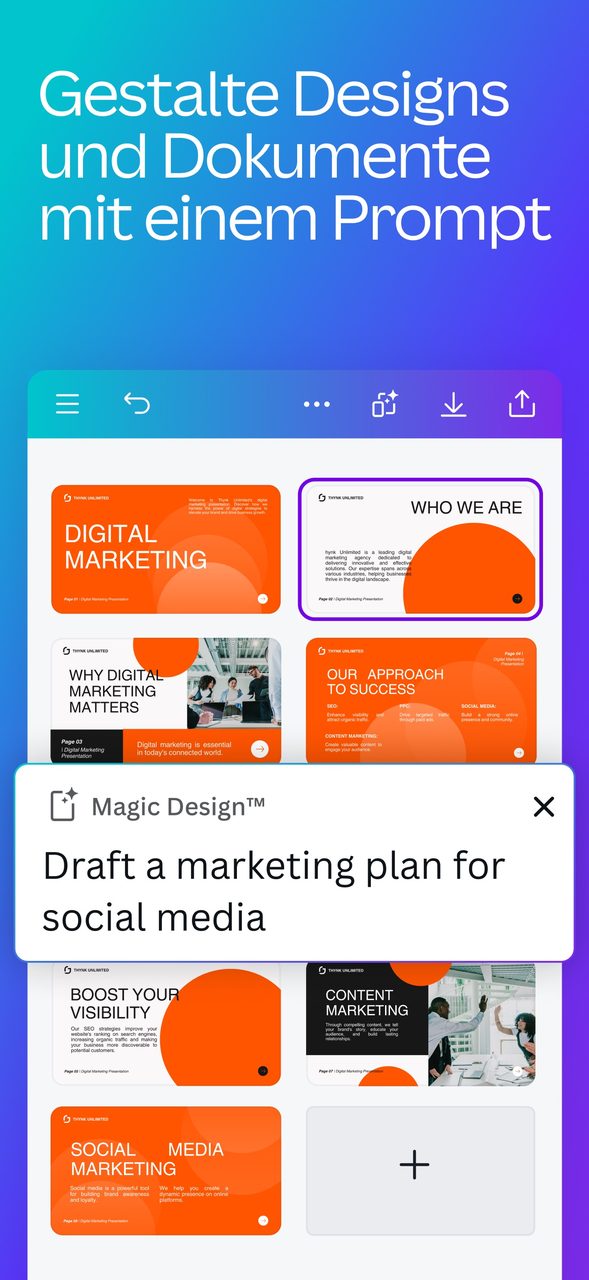
Erzeugt Bilder, Grafiken und kurze Videos direkt im geöffneten Design. Praktisch für Hintergründe und schnelle Platzhalter.
Überschriften, Preise und Daten gehören als editierbares Textelement ins Layout, nicht in den Bildprompt. So bleiben sie fehlerfrei und änderbar.
Canva überträgt dir die Rechte am Output, prüft aber keine Marken- oder Persönlichkeitsrechte. Deepfakes sind seit August 2026 kennzeichnungspflichtig.
Welche Canva-Funktion für welches Bildziel passt
Für ein neues, eigenständiges Motiv ist Dream Lab die erste Wahl, für ein Bild, das direkt in ein laufendes Design soll, Magic Media oder der Chat von Canva AI. Vorhandene Fotos bearbeitest du dagegen mit den Werkzeugen im Bildbearbeiten-Menü, etwa Magic Edit, Magic Expand oder dem Hintergrundentferner. Diese Trennung ist wichtig, weil Canva die Funktionen zwar unter dem Dach „Canva AI“ bündelt, sie aber an verschiedenen Stellen der Oberfläche liegen und unterschiedlich viel Kontingent verbrauchen.
Die frühere Sammelmarke Magic Studio verwendet Canva laut einer Werkzeugübersicht vom September 2026 nicht mehr aktiv; die einzelnen Werkzeuge existieren aber weiter, und Magic Media läuft inzwischen unter „Canva AI“.[16] In Hilfetexten, Tutorials und der Oberfläche begegnen dir deshalb beide Begriffe nebeneinander. Davon solltest du dich nicht verwirren lassen: Entscheidend ist, ob du ein Bild neu erzeugst, ein Design generieren lässt oder ein bestehendes Foto veränderst.
Tabelle seitlich wischen – weitere Spalten rechts
| Funktion | Wo in Canva | Typisches Ergebnis | Am besten für | Im Free-Tarif |
|---|---|---|---|---|
| Dream Lab | Eigener Bereich über die Startseite | Mehrere Bildvarianten pro Prompt, Verlauf | Neue Motive, Referenzbilder, Stilvarianten | Ja, aus dem gemeinsamen Kontingent |
| Magic Media / Canva AI | Seitenleiste im Editor bzw. Chat | Bild, Grafik oder kurzes Video direkt im Design | Hintergründe, Platzhalter, schnelle Ideen | Ja, aus dem gemeinsamen Kontingent |
| Magic Edit | Bild bearbeiten | Markierten Bereich per Prompt ersetzen | Objekte austauschen, Details ändern | Nein |
| Magic Expand | Bild bearbeiten | Bildrand nach außen ergänzen | Querformat in Hochformat umbauen | Nein |
| Magic Grab | Bild bearbeiten | Motiv oder Text als bewegliches Element | Komposition nachträglich ändern | Nein |
| Hintergrund entfernen | Bild bearbeiten | Freigestelltes Motiv | Produktbilder, Collagen | Nein |
| Magic Resize | Menü „Größe ändern“ | Design in weiteren Formaten | Ein Motiv für mehrere Kanäle | Nein |
Die Free-Spalte beruht auf Canvas Tarifübersicht in der Auswertung zweier unabhängiger Übersichten; danach sind Hintergrundentferner, Magic Resize, Magic Edit, Magic Expand und Magic Grab den Bezahltarifen vorbehalten.[16][23] Der wichtigste Unterschied liegt aber zwischen den ersten beiden Zeilen: Dream Lab ist auf das Einzelbild optimiert und speichert alle Versuche in einem eigenen Verlauf, Magic Media setzt das Ergebnis sofort ins Design. Wer erst einmal herausfinden will, wie ein Motiv aussehen soll, ist in Dream Lab besser aufgehoben. Wer bereits ein Layout hat und nur ein passendes Hintergrundbild sucht, spart mit Magic Media einen Umweg.
Dream Lab: Bilder aus Text und Referenzen erstellen
Dream Lab öffnest du über die Canva-Startseite, im Web in der Seitenleiste oder über „Mehr“, alternativ direkt über die Adresse canva.com/dream-lab. Im Design-Editor selbst ist der Bereich nicht eingebettet.[14][15] Das ist gewollt: Dream Lab dient als Bildwerkstatt, in der du experimentierst, bevor ein Motiv in ein Design wandert.
Technisch geht Dream Lab auf die Übernahme von Leonardo.ai zurück, die Canva im Sommer 2024 abschloss.[17] Zum Start im Oktober 2024 basierte der Generator auf Leonardos Foundation-Modell Phoenix und konnte laut Canva rund 15 Bildarten erzeugen, darunter 3D-Renderings und Illustrationen.[12] Damals bot Dream Lab Stilvorlagen wie Cinematic, 3D Render, Illustration, Moody, Bokeh und HDR, die Seitenverhältnisse 1:1, 16:9 und 9:16 sowie bis zu vier Bilder pro Prompt; Nutzer unter 13 Jahren waren ausgeschlossen.[13] Welche Stile und Formate dir heute angezeigt werden, hängt vom gewählten Modell und vom Rollout in deinem Konto ab.
Auf der Startseite „Dream Lab“ wählen oder canva.com/dream-lab aufrufen. Der Bereich öffnet sich unabhängig von einem Design.
Motiv, Umgebung, Licht, Perspektive und Stimmung in ganzen Sätzen beschreiben. Den späteren Verwendungszweck gleich mitnennen.
Seitenverhältnis passend zum Kanal einstellen, bei Bedarf einen Stil und ein Referenzbild hinzufügen.
Nach dem Generieren die Vorschläge prüfen, die beste Variante per Textbefehl nachbessern statt komplett neu zu starten.
Bild in ein neues oder bestehendes Design öffnen, herunterladen oder kopieren und dort mit Text und Logo kombinieren.
Referenzbild, Nachbearbeitung und Auflösung
Ein Referenzbild steuert Look oder Bildaufbau. Nach dem Hochladen legst du über ein Auswahlmenü fest, wie Canva die Vorlage nutzt, etwa eher für den Stil oder eher für die Komposition; die angebotenen Optionen unterscheiden sich je nach Rollout.[14] Wichtig für die Planung: Laut derselben Anleitung verbrauchen das Generieren, das Hinzufügen eines Referenzbildes und die Funktion „Boost resolution“ jeweils KI-Kontingent.[14] Wer mit zehn Referenzversuchen experimentiert, ist im Free-Tarif also schnell am Limit.
Mit „Edit image“ beschreibst du an einem erzeugten Bild, was sich ändern soll, und erhältst eine neue Fassung, ohne den ganzen Prompt neu aufzusetzen. „Boost resolution“ schärft KI-Bilder und arbeitet Details heraus; das ist ausdrücklich nicht dasselbe wie der Upscaler, der für pixelige, niedrig aufgelöste Fotos gedacht ist.[14] Frühere Ergebnisse findest du unter „History“ im Dream-Lab-Verlauf, nicht in deinen Uploads oder Designs. Wer ein Motiv wiederverwenden will, sollte es deshalb früh in ein Design übernehmen oder herunterladen.
Canva Craft: das eigene Bildmodell
Canva Craft ist seit dem 22. Oktober 2026 für alle Nutzer über den Dream-Lab-Reiter erreichbar. Das Modell arbeitet laut TechCrunch zweistufig: Zuerst interpretiert es den Prompt und plant räumliche Beziehungen, Größenverhältnisse, visuelle Hierarchie und Textinhalte, dann erzeugt es das Bild. Craft liefert bis zu 2K Auflösung in 30 Seitenverhältnissen und wurde nicht auf Fotos, sondern auf von Menschen gestalteten Canva-Vorlagen trainiert, etwa Postern, Social-Posts, Präsentationen, Infografiken und Menüs.[9] An der Entwicklung waren laut Canva auch Forschende von Leonardo.ai beteiligt.
Für Social-Media-Grafiken ist dieser Ansatz interessant, weil klassische Bildmodelle eher auf Fotos und Kunst optimiert sind und mit Schrift, Rastern und Hierarchie häufig kämpfen. Canva verspricht präzise Änderungen, bei denen unveränderte Bereiche erhalten bleiben. Unabhängige Vergleichstests lagen zum Prüfdatum nicht vor; die Angaben sind daher als Herstellerangaben zu lesen. Offen ist zudem, welcher Kontingentstufe Craft-Bilder zugeordnet sind, die Ankündigung nennt dazu keine Zahlen.[15] Günstigere Varianten namens Craftfast und Craft-ultrafast hat Canva angekündigt, ein Termin fehlt; dasselbe gilt für die geplante Anbindung an ChatGPT und Gemini über Canvas MCP-Schnittstelle.[9]
Für Layout-nahe Motive mit klarer Hierarchie, etwa Poster-Anmutung, Menükarten oder Social-Grafiken mit Platz für Text.
Für fotografische Szenen, Illustrationen und Stimmungsbilder, bei denen Licht und Atmosphäre wichtiger sind als Typografie.
Für Serien mit wiedererkennbarem Look. Ein eigenes Foto oder ein bereits freigegebenes Motiv dient als Anker für Farben und Aufbau.
Magic Media und weitere Bildwerkzeuge einordnen
Magic Media und Dream Lab sind nicht identisch: Magic Media sitzt in der Seitenleiste des Editors und erzeugt neben Bildern auch Grafiken, kurze Videos von etwa vier Sekunden und 3D-Elemente, die direkt im geöffneten Design landen.[14] Stile und Referenzbilder findest du dort unter „Styles“. Statt eines Verlaufs bekommst du ein Ergebnisset, das du neu generieren oder mit „Generate more like this“ erweitern kannst.
Darüber hat Canva mit Canva AI 2.0 einen Chat gelegt, der am 16. April 2026 auf der Konferenz Canva Create vorgestellt wurde. Du beschreibst dein Vorhaben in natürlicher Sprache, und ein agentisches System erstellt daraus Designs. Der Start erfolgte als Research Preview für die erste Million Nutzer, die die Funktion über die Startseite aufriefen.[10] Laut Canva bleiben die Ergebnisse in den gewohnten Werkzeugen editierbar, einzelne Elemente wie ein Bild oder eine Schrift lassen sich gezielt austauschen, ohne den Rest des Designs zu verändern.[11] Für Bilder setzt Canva dabei eigene Modelle ein, unter anderem Lucid Origin für die Bildgenerierung und Proteus für Stilübertragung.[10] Lucid Origin stammt aus dem Hause Leonardo und erschien im August 2025.[17] Zu Canvas Partnerschaften gehört auch eine Anbindung an Anthropic; wie der Assistent Claude mit Dokumenten und Texten arbeitet, erklärt unser Ratgeber Claude AI für Dokumente und PDFs.[11]
Vorhandene Bilder mit KI bearbeiten
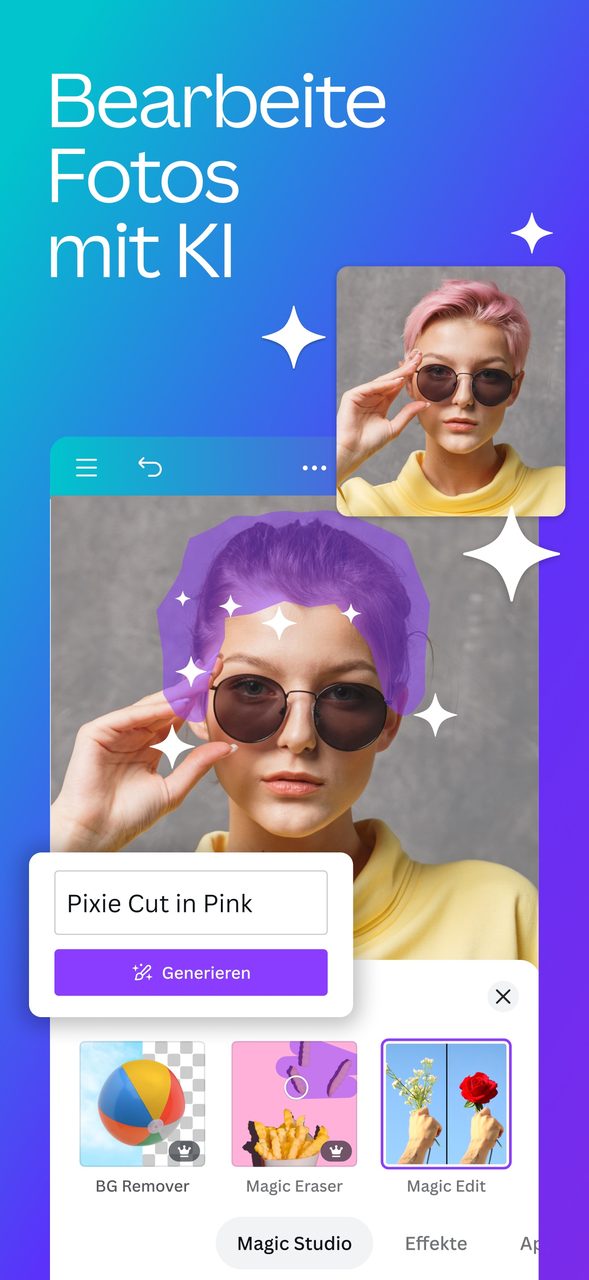
Für die Arbeit mit eigenen Fotos sind die Bearbeitungswerkzeuge oft wertvoller als jeder Generator. Magic Edit ersetzt einen mit dem Pinsel markierten Bereich anhand eines Prompts; Canva rät dabei ausdrücklich, Flaggen, Text, Gesichter und Hände zu meiden, weil die Ergebnisse dort unzuverlässig sind.[16] Magic Eraser entfernt störende Objekte, Magic Expand erweitert den Bildrand, und Magic Grab löst ein Motiv als bewegliches Element heraus. Die Textvariante Grab Text funktioniert nur mit lateinischer Schrift.[16]
Gerade Magic Expand ist für Social Media ein echter Zeitsparer: Ein Querformatfoto von der letzten Tour lässt sich nach oben und unten auf 9:16 ergänzen, statt es hart zu beschneiden. Prüfe die ergänzten Ränder aber genau, denn dort erfindet die KI Bildinhalt. Wer tiefer in generatives Füllen und Erweitern einsteigen will, findet mit Photoshop mit KI: Generatives Füllen und Bilder erweitern den Profi-Ansatz, für Landschafts- und Drohnenfotos ist Luminar Neo für KI-Fotobearbeitung eine spezialisierte Alternative.
Format-Finder: Maße, Vorlage und Prompt für deinen Kanal
Wähle die Plattform und beschreibe kurz dein Motiv. Der Format-Finder zeigt dir Pixelmaße und Seitenverhältnis, einen Suchbegriff für die Canva-Vorlagensuche, die Einstellung für Dream Lab und einen Prompt-Entwurf, der Freiraum für deinen Text einplant.
Annahmen und Grenzen: Maße nach Angaben von YouTube und Pinterest sowie aktuellen Übersichten zu Instagram, TikTok, Facebook, LinkedIn und X (Stand November 2026). Plattformen ändern Formate ohne Ankündigung. Der Suchbegriff ist eine Empfehlung für die Vorlagensuche, kein garantierter Vorlagenname. Das Werkzeug ruft Canva nicht auf und speichert oder überträgt keine Eingaben.
Vom Motiv zum Social-Media-Layout
Ein KI-Bild ist erst die halbe Grafik: Format, Schutzzonen, Schrift und Logo entscheiden, ob ein Beitrag im Feed funktioniert. Der verlässlichste Weg führt deshalb vom Kanal rückwärts zum Motiv. Du legst zuerst das Zielformat fest, erzeugst dann ein Bild mit ausreichend Freiraum und setzt Text und Markenelemente zuletzt als editierbare Ebenen darüber.
Die wichtigsten Formate im Überblick
Für Instagram ist das Hochformat Pflicht, seit das Profilraster im Januar 2025 von Quadraten auf Rechtecke im Verhältnis 3:4 umgestellt wurde. Das Format 4:5 bleibt für den Feed zentral, wird im Raster aber links und rechts leicht beschnitten.[20] Aktuelle Übersichten empfehlen deshalb 1080 × 1440 Pixel als Hochformat und 1080 × 1350 Pixel als klassische Alternative.[21][22] Wichtige Bildteile gehören in beiden Fällen in die Mitte.
Tabelle seitlich wischen – weitere Spalten rechts
| Kanal und Format | Pixel (Breite × Höhe) | Seitenverhältnis | Hinweis |
|---|---|---|---|
| Instagram-Beitrag Hochformat | 1080 × 1440 oder 1080 × 1350 | 3:4 oder 4:5 | Profilraster zeigt 3:4 |
| Instagram Story, Reels | 1080 × 1920 | 9:16 | Oben und unten Schutzzonen frei lassen |
| TikTok | 1080 × 1920 | 9:16 | 4:5 wird ebenfalls angezeigt |
| Facebook-Beitrag | 1080 × 1350 oder 1080 × 1080 | 4:5 oder 1:1 | Querformat 1200 × 630 möglich |
| LinkedIn-Beitrag | 1080 × 1350 oder 1080 × 1080 | 4:5 oder 1:1 | Link-Vorschau 1200 × 627 |
| X-Beitrag | 1600 × 900 | 16:9 | Quadrat und 4:5 ebenfalls üblich |
| Pinterest-Pin | 1000 × 1500 | 2:3 | Längere Pins können beschnitten werden |
| YouTube-Thumbnail | 1280 × 720 bis 3840 × 2160 | 16:9 | Kurze Seite mindestens 640 Pixel |
| YouTube-Shorts-Thumbnail | bis 2160 × 3840 | 9:16 | Upload derzeit nur in YouTube Studio am Computer |
Bei YouTube hat sich die Empfehlung verschoben: Google rät inzwischen zum größtmöglichen Bild, etwa 3840 × 2160 Pixel für Videos und 2160 × 3840 Pixel für Shorts, mindestens aber 640 Pixel auf der kürzeren Seite, als JPG oder PNG. Über die mobile App sind Thumbnails auf 2 MB begrenzt, am Computer auf 50 MB; eigene Thumbnails setzen ein bestätigtes Konto voraus.[7] Das bekannte Maß 1280 × 720 Pixel bleibt als Untergrenze für saubere Darstellung gängig.[22] Pinterest empfiehlt für Standard-Pins 2:3 mit 1000 × 1500 Pixeln und warnt, dass Pins mit einem längeren Format im Feed abgeschnitten werden können; Dateien dürfen am Desktop bis 20 MB und in der App bis 32 MB groß sein.[8]
Für Stories und Reels gilt eine zweite Regel: Die Oberfläche überlagert oben Profilname und unten Bedienelemente sowie Bildunterschrift. Eine aktuelle Formatübersicht nennt als Faustwert rund 250 Pixel oben und rund 310 Pixel unten, die frei von wichtigen Inhalten bleiben sollten.[21] Wer ein KI-Motiv für 9:16 erzeugt, sollte das im Prompt berücksichtigen und das Hauptmotiv bewusst in die Bildmitte legen.
Workflow: ein Motiv, mehrere Kanäle
Das Motiv im höchsten benötigten Format erzeugen, meist 9:16. Aus einem hohen Bild lässt sich ein Quadrat schneiden, umgekehrt fehlt Bildinhalt.
In Canva ein Design mit benutzerdefinierter Größe oder passender Vorlage öffnen und das Bild als Hintergrund einsetzen.
Überschrift, Datum oder Preis als Textelement anlegen. Schriften und Farben aus dem Brand Kit sichern einen einheitlichen Auftritt.
Mit Magic Resize (Pro) Kopien in anderen Größen erstellen und jede Fassung einzeln nachjustieren, besonders Textumbrüche.
Vor dem Posten die Vorschau auf dem Smartphone ansehen: Lesbarkeit, Schutzzonen, Beschnitt im Raster.
Fehlt dir der Bezahltarif, funktioniert der Weg auch ohne Magic Resize: Du duplizierst die Seite, änderst über „Benutzerdefinierte Größe“ die Maße manuell und verschiebst die Elemente von Hand. Das kostet ein paar Minuten mehr, verbraucht aber kein KI-Kontingent. Transparente PNG-Exporte, etwa für freigestellte Produkte oder Sticker, sind dagegen laut Funktionsvergleich nur in Pro enthalten.[23] Eigene Fotos bleiben dabei oft die bessere Grundlage als ein generiertes Motiv; welche Kamera dafür sinnvoll ist, zeigt unser Vergleich Action-Cam, DSLR oder Smartphone für Abenteuer-Content.
Prompts, die in Canva funktionieren
Ein guter Canva-Prompt beschreibt Motiv, Umgebung, Licht, Perspektive und Stil in ganzen Sätzen und sagt ausdrücklich, wo Freiraum für Text bleiben soll. Generatoren füllen jede Lücke mit eigenen Annahmen. Lässt du den Bildausschnitt offen, steht das Hauptmotiv womöglich genau dort, wo später deine Überschrift hingehört.
Vergleiche zwei Fassungen: „Drohne, Berge, schön“ liefert ein beliebiges Postkartenmotiv. „Eine kleine Drohne steht auf einer Holzbank am Ufer eines Bergsees, frühes Morgenlicht von links, leichter Nebel über dem Wasser, Aufnahme auf Augenhöhe, im oberen Drittel ruhiger Himmel als Fläche für eine Überschrift, keine Schrift im Bild“ gibt dem Modell dagegen Bildaufbau, Stimmung und eine klare Einschränkung vor. Das Prinzip aus Rolle, Ziel und Rahmen kennst du vielleicht aus unseren KI-Prompts für die Urlaubsplanung; bei Bildern kommt die Komposition hinzu.
„Hintergrund für einen Instagram-Beitrag im Hochformat“ hilft dem Modell bei Bildaufbau und Ruhe in den Textzonen.
Holzbank, Bergsee, Morgennebel statt „schöne Natur“. Je genauer die Gegenstände, desto weniger rät die KI.
Tageszeit, Lichtrichtung und Blickwinkel bestimmen die Stimmung stärker als jeder Stilname.
„Keine Schrift, keine Logos, keine erkennbaren Personen“ verhindert Beigaben, die du später mühsam entfernen müsstest.
Statt „im Stil von“ einer Marke oder eines Künstlers die gewünschten Eigenschaften beschreiben: wenige Farben, viel Weißraum, weiche Schatten.
Eine gute Variante mit „Edit image“ oder Magic Edit gezielt ändern, statt mit einem neuen Prompt von vorn zu beginnen.
Text im Bild: Generieren oder setzen?
Mit Craft verspricht Canva lesbaren Text und Layouts mit Hierarchie direkt aus dem Modell.[9] Für einen Werbeslogan mit drei Wörtern kann das reichen. Für alles, was stimmen muss, etwa Preise, Daten, Adressen oder Rabattcodes, bleibt das klassische Vorgehen sicherer: Das Bild liefert die Bühne, der Text kommt als Canva-Textelement darüber. Er ist dann fehlerfrei, barrierearm auslesbar, übersetzbar und lässt sich in jeder Formatkopie anpassen. Wenn du generierte Schrift brauchst, etwa für Logo-Entwürfe oder Poster-Typografie, lohnt ein Blick auf spezialisierte Werkzeuge wie Ideogram AI für Schriftzüge und Logos oder auf den Ansatz von ChatGPT beim Erstellen von Bildern mit Text.
Kostenloser Zugang, Limits und Pro-Funktionen
Canvas KI-Funktionen sind im Free-Tarif nutzbar, aber nicht unbegrenzt: Free-Konten teilen sich ein monatliches Kontingent von etwa 20 Nutzungen für Standard- und Premium-Werkzeuge, Ultra-Qualität ist ausgeschlossen.[4] Canva betont, dass alle Zahlen Schätzwerte für einfache Aufgaben sind. Komplexe Prompts und mehrstufige Aufgaben in Canva AI 2.0 verbrauchen mehr. Das Free-Kontingent setzt sich am Ersten jedes Monats um 0:00 Uhr UTC zurück, also um 1:00 Uhr deutscher Winterzeit; in Bezahltarifen gilt der Abrechnungstag.[4]
Die drei Qualitätsstufen erklären, warum dasselbe Bild unterschiedlich viel kostet. Standard liefert gute Qualität mit geringerem Verbrauch und ist nur für Fotos verfügbar. Premium ist für alle Nutzer voreingestellt und deckt Fotos, Videos, Grafiken und weitere Inhaltsarten ab. Ultra bietet die höchste Qualität für Fotos und Videos und ist Bezahltarifen vorbehalten.[5] Ob ein einzelnes Werkzeug wie Dream Lab mit Craft standardmäßig Premium oder eine andere Stufe nutzt, nennt Canva auf der Stufenseite nicht.
Die Funktionsübersicht der Preisseite ordnet die Bilderstellung mit Canva AI der Standard-KI zu, Magic Layers, Style Match und Image to Video der Premium-KI sowie dialogorientiertes Design und hochwertige Videoclips mit Canva AI der Ultra-KI. Pro erhält laut derselben Seite 10-mal, Business 20-mal so viel Premium- oder Ultra-KI wie Free, dazu 100 GB beziehungsweise 500 GB Cloud-Speicher statt 5 GB.[26] Wie diese Zuordnung mit der Qualitätsstufe zusammenspielt, die du beim Generieren wählst, erklärt die Preisseite nicht; wer Premium oder Ultra einstellt, verbraucht laut Hilfe Kontingent.
Tabelle seitlich wischen – weitere Spalten rechts
| Tarif | Standard-KI | Premium-KI | Ultra-KI | Zurücksetzung |
|---|---|---|---|---|
| Free | aus gemeinsamem Kontingent | ca. 20 Nutzungen, mit Standard geteilt | nicht verfügbar | 1. des Monats, 0:00 Uhr UTC |
| Pro-Testphase | aus gemeinsamem Kontingent | ca. 20 Nutzungen, wie Free | nicht verfügbar | wie Free |
| Pro, Teams, Nonprofits | zählt nicht zum Kontingent | bis zu 200 Nutzungen | alternativ bis zu 20 | Abrechnungstag |
| Business | unbegrenzt (Fair Use) | bis zu 400 Nutzungen | alternativ bis zu 40 | Abrechnungstag |
| Enterprise | unbegrenzt (Fair Use) | bis zu 400 Nutzungen | alternativ bis zu 40 | Abrechnungstag |
| Education | unbegrenzt (Fair Use) | bis zu 200 Nutzungen | alternativ bis zu 20 | Abrechnungstag |
Zwei Details aus der Tabelle werden oft übersehen. Erstens erhalten Testphasen von Pro und Business nur das Free-Kontingent; wer Dream Lab im Probemonat ausgiebig ausprobieren will, stößt daher genauso schnell an Grenzen wie im Gratiskonto. Zweitens sind Premium und Ultra ein gemeinsamer Topf: Pro bietet bis zu 200 Premium-Nutzungen oder ersatzweise 20 Ultra-Nutzungen, nicht beides zusammen. In Team-Tarifen hat jedes Mitglied ein eigenes Kontingent, das nicht gepoolt wird.[4] Ist das Limit erreicht, kann es zu Verlangsamungen oder Pausen bis zur Zurücksetzung kommen; Canva behält sich Änderungen an den Limits ausdrücklich vor.[6] Laut einem Erfahrungsbericht folgen auf erschöpfte Standard- und Premium-Kontingente kurze Wartepausen zwischen den Generierungen.[15]
Was Canva Pro und Business in Deutschland kosten
Tabelle seitlich wischen – weitere Spalten rechts
| Tarif | Monatsabo | Jahresabo | Jahreskosten bei Monatsabo | Abrechnung |
|---|---|---|---|---|
| Free | 0 € | 0 € | 0 € | ohne Abo |
| Pro (Web) | 12 € (Marktquelle) | 110 € | 144 € (Rechnung) | eine Person |
| Pro (App Store) | 11,99 € bis 12,00 € | 109,99 € | 143,88 € bis 144 € | eine Person, über Apple |
| Business (Web) | 17 € (Marktquelle) | 170 € | 204 € (Rechnung) | pro Person |
| Business (App Store) | 17,00 € | 169,99 € | 204 € | pro Person, über Apple |
| Enterprise | auf Anfrage | auf Anfrage | – | Vertrag |
Die deutsche Canva-Preisseite, abgerufen am 3. November 2026, nennt bei jährlicher Zahlung 110 € pro Jahr für Pro (eine Person) und 170 € pro Jahr und Person für Business; Enterprise gibt es auf Anfrage. Für die jährliche Zahlung wirbt Canva mit einer Ersparnis „ab 16 %“.[26] Monatspreise haben wir auf der Preisseite nicht erfasst. Eine im Oktober 2026 aktualisierte Preisübersicht nennt 12 € monatlich für Pro und 17 € pro Person für Business.[24] Stimmen diese Werte, spart das Jahresabo bei Pro rechnerisch rund 34 € gegenüber zwölf Monatszahlungen. Im deutschen App Store listet Canva die In-App-Käufe Canva Pro mit 11,99 € beziehungsweise 12,00 € im Monat und 109,99 € im Jahr sowie Canva Business mit 17,00 € im Monat und 169,99 € im Jahr.[25] Maßgeblich ist der Betrag, den Canva dir vor dem Kauf im Bestellvorgang anzeigt.
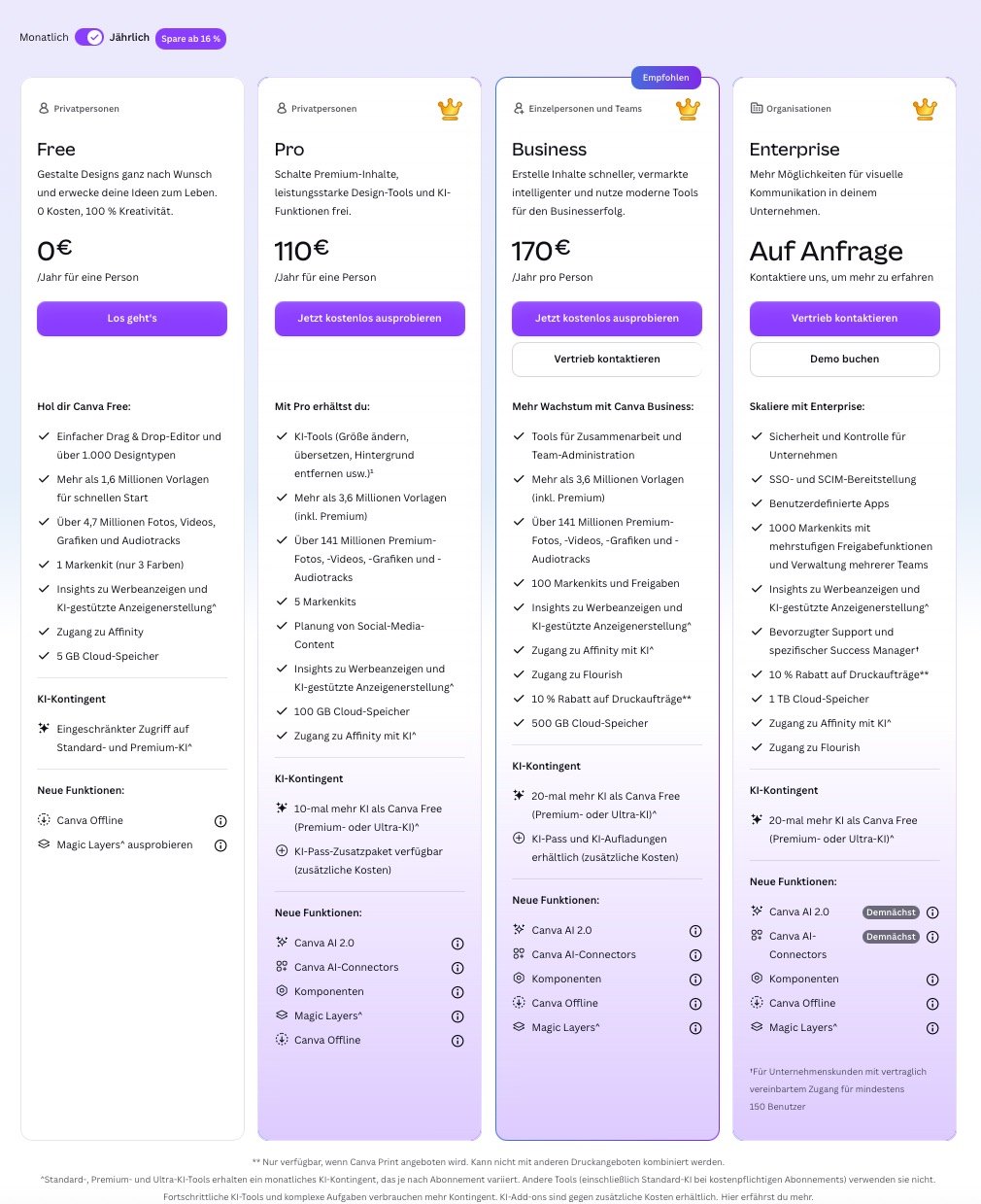
Den früheren Teams-Tarif bietet Canva für Neukunden nicht mehr an, an seine Stelle tritt Business.[24] Zusätzlich gibt es mit dem KI-Pass (AI Pass) ein kostenpflichtiges Zusatzpaket für Pro und Business: Laut Preisseite bringt es 40-mal mehr KI als Pro beziehungsweise 20-mal mehr als Business und gilt für Standard-, Premium- und Ultra-KI; Business-Konten können außerdem KI-Aufladungen buchen.[26] Einen festen Listenpreis nennt Canva dafür nicht, er erscheint erst im Konto.[24] Für die meisten Social-Media-Projekte reicht das reguläre Pro-Kontingent, solange du nicht täglich Videos generierst oder dutzende Ultra-Bilder erzeugst.
- Standard-KI ohne Anrechnung auf das Kontingent
- Bis zu 200 Premium- oder 20 Ultra-Nutzungen im Monat
- Hintergrund entfernen, Magic Edit, Expand und Grab
- Magic Resize für mehrere Formate aus einem Design
- Transparenter PNG-Export
- Kontingent ist ein Schätzwert, komplexe Aufgaben kosten mehr
- Premium und Ultra teilen sich einen Topf
- Testphase nur mit Free-Kontingent
- Kein Schutz vor Marken- oder Persönlichkeitsrechtsverstößen
- Webpreise können je nach Region und Steuer abweichen
Nutzungsrechte, Kennzeichnung und Verantwortung
Nach Canvas KI-Nutzungsbedingungen gehört dir der erzeugte Output, ausgenommen Teile, die lizenzierte Canva-Inhalte verändern oder enthalten; du darfst ihn für jeden rechtmäßigen Zweck nutzen, trägst aber das Risiko.[6] Diese Fassung der AI Product Terms gilt seit dem 26. Juni 2026. Kombinierst du ein KI-Bild mit Fotos oder Elementen aus der Canva-Bibliothek, gehört dir das Gesamtdesign, für die Bibliotheksinhalte erhältst du aber nur eine Lizenz. Canva weist zudem darauf hin, dass andere Nutzer ähnliche Ergebnisse erhalten können und dein Eigentum sich nicht auf deren Bilder erstreckt.[6]
Zwei Regeln aus den Bedingungen sind für Social-Media-Arbeit besonders praktisch: KI-Inhalte dürfen nicht als von Menschen gemacht ausgegeben werden, und Herkunfts- oder Metadaten wie C2PA-Kennzeichnungen dürfen nicht entfernt werden.[6] Ob ein KI-Bild urheberrechtlich überhaupt schutzfähig ist, hängt vom jeweiligen Land ab; in Deutschland schützt das Urheberrechtsgesetz nur persönliche geistige Schöpfungen.[3] Ein rein per Prompt erzeugtes Motiv dürfte diese Schwelle nach überwiegender Einschätzung nicht erreichen. Das ist eine redaktionelle Einordnung, keine Rechtsauskunft. Praktisch bedeutet es: Du darfst das Bild nutzen, kannst aber anderen die Nutzung eines sehr ähnlichen Motivs womöglich nicht verbieten.
Kennzeichnungspflicht nach der KI-Verordnung
Seit dem 2. August 2026 gilt Artikel 50 der EU-KI-Verordnung. Nach Absatz 4 müssen Betreiber offenlegen, wenn Bild-, Ton- oder Videoinhalte ein Deepfake sind, also realen Personen, Orten oder Ereignissen täuschend ähneln. Bei offensichtlich künstlerischen, satirischen oder fiktionalen Werken beschränkt sich die Pflicht auf einen geeigneten Hinweis, der die Darstellung nicht beeinträchtigt.[1] Absatz 2 verpflichtet die Anbieter, also Canva selbst, ihre Ausgaben maschinenlesbar als künstlich erzeugt zu kennzeichnen; für Systeme, die vor dem 2. August 2026 auf den Markt kamen, läuft dafür nach dem Digital Omnibus eine Übergangsfrist bis zum 2. Dezember 2026. Für die Deepfake-Offenlegung durch Betreiber gibt es keinen Aufschub.[19]
Für die Praxis lässt sich daraus ableiten: Ein generierter Drohnenhintergrund für einen Rabattpost ist kein Deepfake. Ein fotorealistisches Bild einer erkennbaren Person, eines echten Ortes mit erfundenem Ereignis oder einer scheinbar dokumentarischen Szene dagegen schon, und es sollte deutlich als KI-generiert gekennzeichnet werden. Unabhängig von der KI-Verordnung bleibt das Recht am eigenen Bild: Bildnisse dürfen nur mit Einwilligung der abgebildeten Person verbreitet werden.[2] Das gilt auch, wenn du ein Foto einer Person als Referenzbild in Dream Lab verwendest.
Für Unternehmen bietet Canva unter dem Namen Canva Shield Kontrollen für Vertrauen, Sicherheit und Datenschutz an. Dazu gehören eine Freistellung gegenüber Urheberrechtsansprüchen für KI-Inhalte bei Enterprise-Kunden sowie Admin-Einstellungen, mit denen sich KI-Funktionen rollenbasiert ein- oder ausschalten lassen.[18] Für Free-, Pro- und Business-Nutzer gilt diese Freistellung nicht; die genauen Bedingungen stehen im jeweiligen Enterprise-Vertrag.
Typische Fehler und wie du sie vermeidest
Die meisten Probleme mit Canva-KI-Bildern entstehen nicht im Generator, sondern davor und danach: falsches Format, Schrift im Bild, verbrauchtes Kontingent und ungeprüfte Details. Mit ein paar festen Routinen lassen sie sich zuverlässig vermeiden.
Ein Quadratbild lässt sich nicht ohne Bildverlust in 9:16 bringen. Format zuerst festlegen, im Zweifel das höchste Hochformat erzeugen.
Zahlen und Termine im generierten Bild sind fehleranfällig und später nicht editierbar. Immer als Textelement setzen.
Die Pro-Testphase hat nur das Free-Kontingent. Große Bildserien besser nach der Umwandlung ins Bezahlabo planen.
Logos, geschützte Figuren und Prominente nicht nachbauen lassen. Canva kann für solche Rechte keine Erlaubnis erteilen.
Bei 100 Prozent Zoom prüfen. Magic Edit an diesen Stellen nur sparsam einsetzen, Canva selbst rät davon ab.
Dream-Lab-Ergebnisse liegen im Verlauf, nicht in deinen Uploads. Gute Motive sofort ins Design übernehmen oder herunterladen.
Ein weiterer Klassiker ist das Neuwürfeln: Nach drei unbefriedigenden Ergebnissen wird der Prompt komplett umgeschrieben, und der Kontingentzähler läuft. Effizienter ist es, die beste Variante zu behalten und gezielt nachzuschärfen, also nur Licht, Hintergrund oder ein Detail zu ändern. Wer auf Druckprodukte wie Flyer oder Poster abzielt, sollte zudem die Auflösung kontrollieren. Ein Bild, das auf dem Smartphone scharf wirkt, kann im Ausdruck weich erscheinen; „Boost resolution“ in Dream Lab oder ein spezialisierter Upscaler wie Topaz Photo AI zum Hochrechnen helfen hier weiter.
Für wen sich Canva KI lohnt und welche Alternativen es gibt
Canva KI lohnt sich vor allem für alle, die regelmäßig Social-Media-Grafiken, Flyer oder Präsentationen bauen und Bild, Layout und Text an einem Ort haben wollen. Die Stärke liegt nicht im spektakulärsten Einzelbild, sondern in der Kette aus Generieren, Bearbeiten, Setzen und Exportieren ohne Programmwechsel.
Produktposts, Aktionsgrafiken und Story-Serien mit Brand Kit. Pro lohnt sich meist schon wegen Hintergrundentferner und Magic Resize.
Plakate, Einladungen und Social-Posts. Nonprofit- und Education-Tarife enthalten laut Canva ein eigenes KI-Kontingent.
Thumbnails, Story-Hintergründe und Titelbilder. Eigene Fotos und Videos bleiben die Basis, KI ergänzt Hintergründe und Varianten.
Für Kunstprojekte mit maximaler Stilkontrolle oder fotografische Bearbeitung auf Profi-Niveau sind spezialisierte Werkzeuge stärker.
Wer vor allem künstlerische, stilistisch eigenwillige Motive sucht, ist mit der Midjourney-Anleitung für Prompts und Kosten besser bedient. Für offene Modelle mit unterschiedlichen Lizenzen lohnt ein Blick auf FLUX AI und seine Modellvarianten. Am nächsten an Canva liegt Adobe mit Firefly und Express; Credits, Integration in die Creative Cloud und kommerzielle Nutzung erklärt unser Ratgeber Adobe Firefly nutzen. Einen strukturierten Überblick über alle Generatoren und Bildbearbeiter mit Stärken und Grenzen findest du im Vergleich der KI-Bildgeneratoren 2026. Und wer Designs eher als Webseite oder App-Prototyp braucht, findet mit Figma Make für KI-Websites einen anderen Ansatz.
- Bild, Layout und Text in einem Werkzeug
- Große Vorlagenbibliothek für alle Kanäle
- Kostenloser Einstieg mit monatlichem Kontingent
- Eigenes Layout-Modell Craft in Dream Lab
- App für iOS und Android, Web ohne Installation
- Kontingent schwer planbar, da Schätzwerte
- Wichtige Bearbeitungswerkzeuge nur in Pro
- Begriffe und Oberfläche ändern sich häufig
- Weniger Stilkontrolle als Spezialgeneratoren
- Keine Rechtsfreigabe für Marken oder Personen
Häufige Fragen
Wie erstelle ich mit Canva KI-Bilder?
Am einfachsten über Dream Lab: Startseite öffnen, „Dream Lab“ wählen, Motiv beschreiben, Seitenverhältnis einstellen und auf „Generate“ klicken. Die beste Variante übernimmst du in ein Design. Alternativ erzeugst du Bilder direkt im Editor über Magic Media oder den Canva-AI-Chat.
Wo finde ich Dream Lab in Canva?
Dream Lab liegt auf der Canva-Startseite, im Web in der Seitenleiste oder unter „Mehr“, und ist direkt über canva.com/dream-lab erreichbar. Im Design-Editor selbst ist Dream Lab nicht eingebettet; dort nutzt du Magic Media.
Sind Dream Lab und Magic Media identisch?
Nein. Dream Lab ist ein eigener Bildbereich mit Varianten, Referenzbild, Nachbearbeitung und Verlauf. Magic Media sitzt im Editor, erzeugt neben Bildern auch Grafiken und kurze Videos und setzt das Ergebnis direkt ins Design. Beide nutzen dasselbe KI-Kontingent.
Sind KI-Funktionen in Canva unbegrenzt kostenlos?
Nein. Im Free-Tarif teilen sich Standard- und Premium-Werkzeuge ein Kontingent von etwa 20 Nutzungen pro Monat, Ultra-Qualität ist nicht enthalten. Das Kontingent setzt sich am Monatsersten um 0:00 Uhr UTC zurück.
Wie viele KI-Bilder bekomme ich mit Canva Pro?
Canva nennt für Pro bis zu 200 Premium-Nutzungen oder ersatzweise 20 Ultra-Nutzungen pro Monat; Standard-KI zählt nicht zum Kontingent. Die Werte sind Schätzungen für einfache Aufgaben, komplexe Prompts verbrauchen mehr.
Was kostet Canva Pro in Deutschland?
Laut Canva-Preisseite 110 € im Jahr für eine Person bei jährlicher Zahlung (Stand 3. November 2026). Einen Monatspreis nennt eine Marktübersicht mit rund 12 €; im App Store sind es 11,99 € bis 12,00 € monatlich und 109,99 € jährlich. Maßgeblich ist der Preis im Bestellvorgang.
Darf ich Canva-KI-Bilder kommerziell nutzen?
Grundsätzlich ja. Laut Canvas KI-Bedingungen gehört dir der Output, und du darfst ihn für jeden rechtmäßigen Zweck nutzen, allerdings auf eigenes Risiko. Fremde Marken, Figuren und erkennbare Personen bleiben geschützt; dafür kann Canva keine Rechte einräumen.
Welches Bildformat brauche ich für Instagram?
Für Beiträge das Hochformat mit 1080 × 1440 Pixeln (3:4) oder 1080 × 1350 Pixeln (4:5), für Stories und Reels 1080 × 1920 Pixel (9:16). Das Profilraster zeigt seit Januar 2025 Rechtecke im Format 3:4.
Kann Canva Text im Bild erzeugen?
Ja, das neue Modell Canva Craft soll laut Canva lesbaren Text und Layouts mit Hierarchie erzeugen. Für Preise, Daten und Namen ist ein nachträglich gesetztes Textelement trotzdem sicherer, weil es fehlerfrei und jederzeit änderbar bleibt.
Muss ich KI-Bilder aus Canva kennzeichnen?
Pflicht ist die Offenlegung nach Artikel 50 der KI-Verordnung bei Deepfakes, also täuschend echten Darstellungen realer Personen, Orte oder Ereignisse. Canvas Bedingungen verbieten zudem, KI-Inhalte als menschengemacht auszugeben oder C2PA-Metadaten zu entfernen.
Was ist Canva Craft?
Canva Craft ist Canvas erstes eigenes Bildmodell, seit dem 22. Oktober 2026 über Dream Lab für alle Nutzer verfügbar. Es plant zuerst das Layout und erzeugt dann das Bild, mit bis zu 2K Auflösung und 30 Seitenverhältnissen.
Fazit: Canva KI spielt seine Stärke im fertigen Layout aus
Für neue Motive ist Dream Lab der richtige Startpunkt, mit Craft inzwischen auch für Grafiken mit klarer Hierarchie. Magic Media und die Bearbeitungswerkzeuge machen daraus schnell einen fertigen Beitrag, wenn du Format und Text konsequent in Canva planst statt im Prompt. Gelegentliche Nutzer kommen mit dem Free-Kontingent aus; wer jede Woche mehrere Kanäle bespielt, profitiert von Pro vor allem durch Hintergrundentferner, Magic Resize und das größere Kontingent. Rechtlich bleibt die Verantwortung bei dir: Keine fremden Marken, keine Personen ohne Einwilligung und Deepfakes immer kennzeichnen.
TransparenzQuellen und Datenbasis26 Einträge
Recherche- und Artikelstand: 3. November 2026. Die Ziffern im Text führen zu den Belegen. Herstellerangaben sind als Herstellerquelle, Händler- und Preisseiten als Marktquelle gekennzeichnet. Einzelne Canva-Hilfeseiten waren am Prüfdatum nicht abrufbar; die betreffenden Angaben stützen sich auf datierte Fachquellen.
- Verordnung (EU) 2024/1689 (KI-Verordnung), Artikel 50: Transparenzpflichten, deutsche Textfassung (Gesetz, aufbereitet von artificialintelligenceact.eu)
https://artificialintelligenceact.eu/de/article/50/ ↩ Zum Text - § 22 Kunsturhebergesetz (KUG): Recht am eigenen Bild (Gesetz)
https://www.gesetze-im-internet.de/kunsturhg/__22.html ↩ Zum Text - § 2 Urheberrechtsgesetz (UrhG): Geschützte Werke (Gesetz)
https://www.gesetze-im-internet.de/urhg/__2.html ↩ Zum Text - Canva Help Center: Understanding AI usage / AI access (Herstellerquelle)
https://www.canva.com/help/ai-access/ ↩ Zum Text - Canva Help Center: Canva AI quality tiers – Standard, Premium, Ultra (Herstellerquelle)
https://www.canva.com/help/canva-ai-quality-tiers-standard-premium-ultra/ ↩ Zum Text - Canva: AI Product Terms, gültig ab 26. Juni 2026 (Herstellerquelle, Nutzungsbedingungen)
https://www.canva.com/policies/ai-product-terms/ ↩ Zum Text - YouTube-Hilfe: Benutzerdefinierte Thumbnails hinzufügen (Plattformquelle)
https://support.google.com/youtube/answer/72431?hl=de ↩ Zum Text - Pinterest Business Help: Pinterest product specs (Plattformquelle)
https://help.pinterest.com/business/article/pinterest-product-specs ↩ Zum Text - TechCrunch: Canva releases its first image generation model, 22. Oktober 2026 (Fachmedium)
https://techcrunch.com/2026/10/22/canva-releases-its-first-image-generation-model ↩ Zum Text - 9to5Mac: Canva AI 2.0 introduces memory, connectors and automated workflows, 16. April 2026 (Fachmedium)
https://9to5mac.com/2026/04/16/canva-ai-2-0-introduces-memory-connectors-and-automated-workflows/ ↩ Zum Text - IT Brief Australia: Canva launches AI 2.0 to turn prompts into editable designs, 18. April 2026 (Fachmedium)
https://itbrief.com.au/story/canva-launches-ai-2-0-to-turn-prompts-into-editable-designs ↩ Zum Text - TechRadar Pro: Canva unveils new image generator powered by Leonardo.ai, Oktober 2024 (Fachmedium)
https://www.techradar.com/pro/canva-unveils-new-image-generator-powered-by-leonardo-ai ↩ Zum Text - The Daily Star: Canva releases Dream Lab, new AI image generator, 27. Oktober 2024 (Nachrichtenmedium)
https://www.thedailystar.net/tech-startup/news/canva-releases-dream-lab-new-ai-image-generator-3737511 ↩ Zum Text - Lilach Bullock: Canva Dream Lab – Where It Is and How to Use It, aktualisiert 1. November 2026 (Fachblog)
https://www.lilachbullock.com/canva-dream-lab/ ↩ Zum Text - SmartScope: Canva Craft – how to use it in Dream Lab on the free plan, 24./25. Oktober 2026 (Fachblog)
https://smartscope.blog/en/blog/canva-craft-it-use-dream-lab-free-plan-2026/ ↩ Zum Text - Moda: Canva Magic Studio in 2026 – What Each AI Tool Does, 9. September 2026 (Fachblog)
https://moda.app/blog/canva-magic-studio ↩ Zum Text - Wikipedia: Leonardo.ai (Nachschlagewerk)
https://en.wikipedia.org/wiki/Leonardo.ai ↩ Zum Text - Computerworld: Canva bolsters AI offerings, providing copyright indemnity for AI-generated images, 5. Oktober 2023 (Fachmedium)
https://www.computerworld.com/article/1637161/canva-bolsters-ai-offerings-providing-copyright-indemnity-for-ai-generated-images.html ↩ Zum Text - MB Kanzlei Digital: Digital Omnibus – was an der KI-VO verschoben wurde und was nicht, aktualisiert 28. Oktober 2026 (juristische Fachquelle)
https://mbkanzlei.digital/blog/digital-omnibus-ki-vo-was-verschoben-wurde/ ↩ Zum Text - OnlineMarketing.de: Instagram – vertikal statt Quadrat im Grid, 20. Januar 2025 (Fachmedium)
https://onlinemarketing.de/social-media-marketing/instagram-vertical-statt-quadrat-im-grid ↩ Zum Text - oit.digital: Instagram-Bildformate und Größen, aktualisiert 23. Oktober 2026 (Fachblog)
https://oit.digital/knowledge/instagram-bildformate-groessen/ ↩ Zum Text - Buffer: Social Media Image Sizes in 2026, 12. Mai 2026 (Fachmedium)
https://buffer.com/resources/social-media-image-sizes/ ↩ Zum Text - Daniel Gaiswinkler: Canva Pro Kosten 2026 (Fachblog, Preis- und Funktionsübersicht)
https://danielgaiswinkler.com/tools-und-ki/canva-pro/ ↩ Zum Text - Let’s Be Crazy: Canva Kosten 2026, aktualisiert 25. Oktober 2026 (Preisübersicht, Marktquelle)
https://letsbecrazy.de/canva-kosten/ ↩ Zum Text - Apple App Store Deutschland: Canva – KI-Foto- & Video-Editor, In-App-Käufe (Marktquelle)
https://apps.apple.com/de/app/canva-ki-foto-video-editor/id897446215 ↩ Zum Text - Canva: Abos und Tarife, deutsche Preisseite (Herstellerquelle, abgerufen am 03.11.2026, Screenshot im Artikel)
https://www.canva.com/de_de/preise/ ↩ Zum Text
Hinweis: Dieser Beitrag bietet allgemeine Informationen zu Canvas KI-Funktionen, Tarifen und den rechtlichen Rahmenbedingungen und ersetzt keine individuelle Rechtsberatung. Die Einordnungen zum Urheber-, Marken- und Bildnisrecht sowie zur KI-Verordnung sind redaktionelle Ableitungen aus den genannten Quellen. Preise, Kontingente und Funktionen können sich kurzfristig ändern; maßgeblich sind die Angaben im Canva-Konto und die jeweils gültigen Nutzungsbedingungen.
Transparenz- & Redaktionshinweis: Mit Blick auf die seit dem 2. August 2026 geltenden Transparenzvorgaben nach Artikel 50 des EU AI Act werden unsere Beiträge vor der Veröffentlichung inhaltlich geprüft, redaktionell eingeordnet und freigegeben. Die abschließende Bewertung und redaktionelle Verantwortung liegen bei unserer Redaktion.
Für die visuelle Gestaltung verwenden wir neben eigenen und bereitgestellten Aufnahmen auch Symbolbilder und Illustrationen. Diese können im Rahmen der Erstellung oder Bearbeitung mithilfe digitaler Werkzeuge entstehen oder angepasst werden. Soweit für einzelne Inhalte gesetzliche Transparenz- oder Kennzeichnungspflichten bestehen, werden diese entsprechend kenntlich gemacht.

