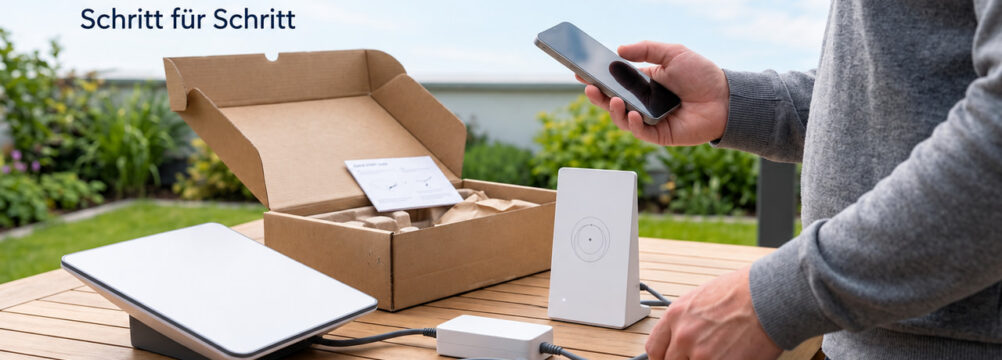
Starlink Bedienungsanleitung: deutsche Handbücher und Einrichtung nach Modell
Die passende Anleitung zum richtigen Kit. Mit offiziellen Dokumenten, echten Praxisbildern und einem klaren Weg bis zum sicheren WLAN.
- Deutsche Original-PDFs
- Mini / Standard / Gen 2
- Checkliste zum Abhaken
Die richtige Starlink-Bedienungsanleitung hängt vom Kit ab. Mini, Mini X, Standard 4, Standard 4 X und die ältere motorisierte Standard-Anlage werden unterschiedlich verkabelt. Hier findest du die offiziellen Anleitungen und einen verständlichen Ablauf von der ersten Standortprüfung bis zum sicheren WLAN – mit Modellwahl, Praxisbildern und einer abhakbaren Einrichtungsliste.
Starlink · Verfügbarkeit an deiner Adresse
Starlink für deine Adresse prüfen
Verfügbarkeit, Tarif und enthaltene Hardware direkt bei Starlink ansehen. Für berechtigte Neukunden kann beim Abschluss über den Empfehlungslink eine Prämie gelten; maßgeblich sind Anzeige und Bedingungen im Bestellprozess.
Starlink-Angebot prüfen
Verfügbarkeit, Hardware und Bedingungen vor der Bestellung prüfen.
Preise und Bedingungen verstehen
Verfügbarkeit, Hardware und Bedingungen vor der Bestellung prüfen.
Werbehinweis: Bestellst du als berechtigter Neukunde über unseren Empfehlungslink, kann drohnen.de eine Prämie erhalten. Dein Preis erhöht sich dadurch nicht. Zubehör, Händler-Kits und bestehende Kunden sind nicht pauschal für den Neukundenbonus berechtigt. Details stehen unten aufklappbar.
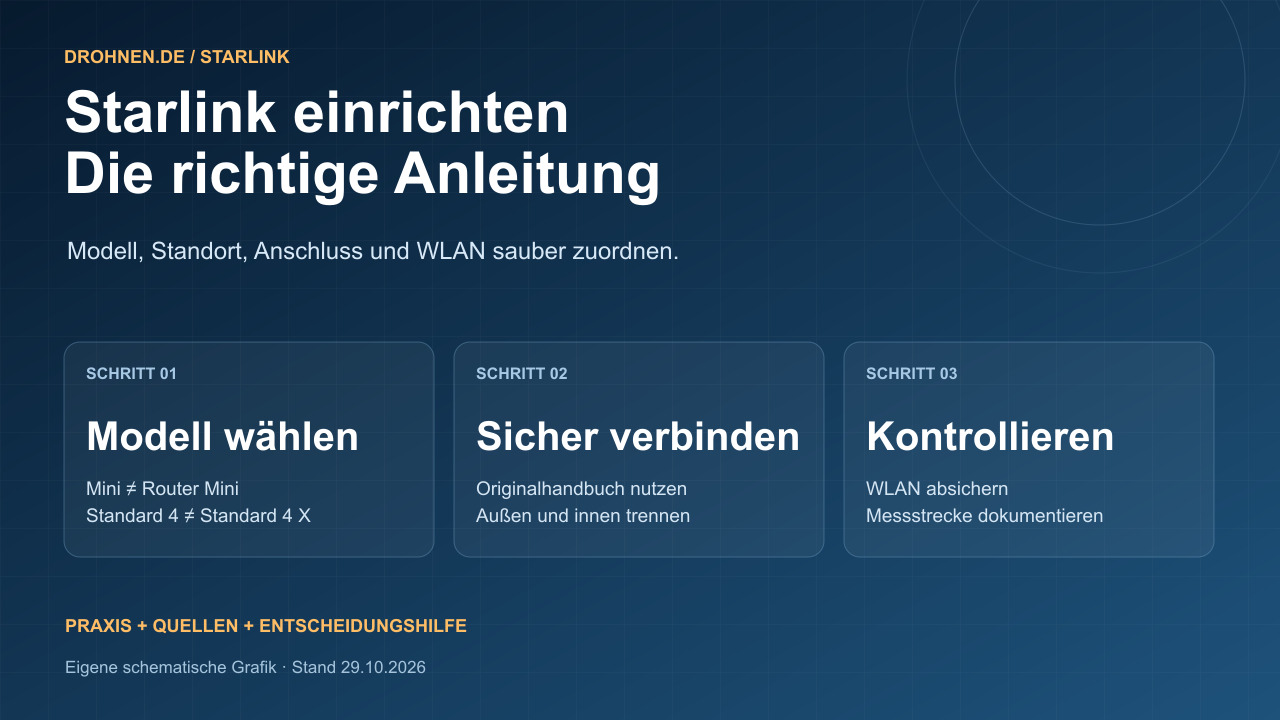
Starlink-Bedienungsanleitung auf Deutsch: direkt zum Original
Die Originaldokumente sind die erste Adresse für Anschlussbilder, Lieferumfang und modellspezifische Sicherheitshinweise. Unsere Erklärung ergänzt sie. Sie ersetzt weder die Montagevorgaben noch ein Handbuch für einen ähnlichen Produktnamen. Wähle im folgenden Finder das tatsächlich gelieferte Kit. Die Links führen direkt zu Starlink, ohne Downloadportal, Registrierung bei einem Drittanbieter oder kostenpflichtigen „Handbuch-Service“.
Dein Handbuchfinder
| Deine Hardware | Erkennungsmerkmal | Offizielles Dokument |
|---|---|---|
| Mini-Antenne | WLAN in der kleinen Antenne integriert | Mini: deutsche Originalanleitung (PDF) |
| Router Mini | Separater kleiner Innenrouter | Router Mini: deutsche Montageanleitung (PDF) |
| Standard 4 X | Rechteckige Antenne ohne Motor, Router 3 | Starlink: Standard 4 X einrichten |
| Standard 4 | Router Mini und Dual-PoE-Netzteil | Starlink: Standard 4 einrichten |
| Motorisierte Standard-Anlage | Antenne richtet sich mechanisch aus | Starlink: Welches Kit habe ich? |
| Router 3 an Gen 2 | Nachrüstung einer älteren Anlage | Original-PDF: Router 3 an motorisierter Standard-Anlage |
Wichtig beim Mini X: Lies sowohl die Anleitung der Mini-Antenne als auch die des separaten Routers und die zum konkreten Paket gehörende Anschlusszeichnung. Ein integriertes WLAN in der Antenne bedeutet nicht, dass jeder Karton denselben zweiten Router oder dieselbe Stromversorgung enthält. Bei Standard 4 beschreibt Starlink ausdrücklich einen anderen Aufbau als bei Standard 4 X. [1][2]
Vor dem Auspacken: Was du wirklich vorbereiten solltest
Installiere die offizielle Starlink-App bereits über eine vorhandene Internetverbindung. Für die erste Einrichtung sind Kontozugang, Bestellunterlagen und ein freier Aufstellplatz hilfreich. Lade das Smartphone ausreichend auf. Bei einem Händler-Kit kann die Aktivierung noch ausstehen; eine Stromverbindung allein ersetzt keinen aktiven Service. Prüfe dabei immer den tatsächlichen Bestell- beziehungsweise Aktivierungsstatus, statt mehrfach die Hardware zurückzusetzen.
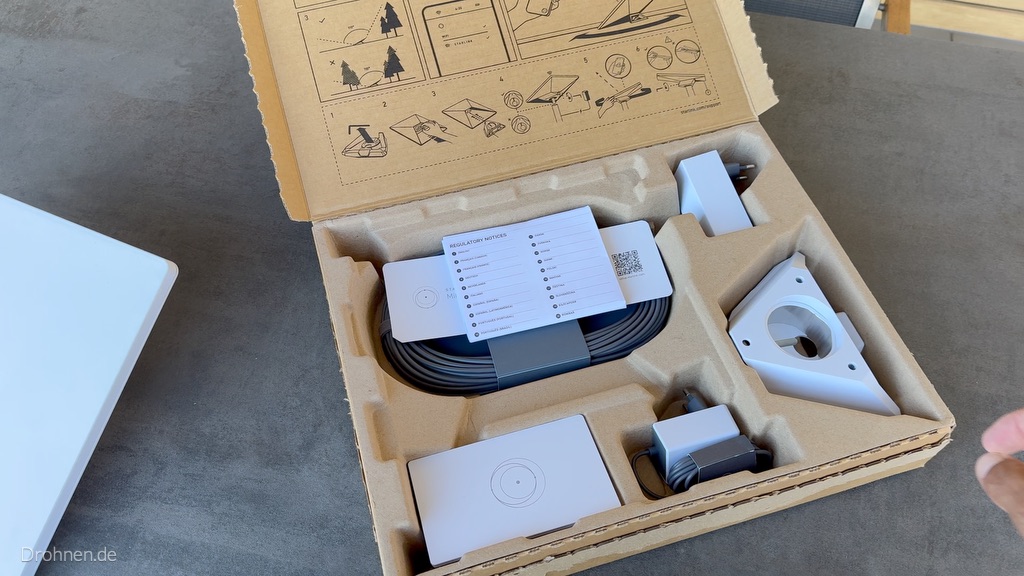
Lege Antenne, Kabel, Netzteil und gegebenenfalls separaten Router nebeneinander. Vergleiche den Bestand mit der Abbildung des passenden Handbuchs. So fällt ein fehlender Adapter vor der Montage auf. Ein altes Netzteil oder ein ähnlich aussehender Stecker ist keine automatische Alternative. Insbesondere Antennenkabel und die vorgesehene Stromversorgung sind keine beliebig austauschbaren PC-Zubehörteile.
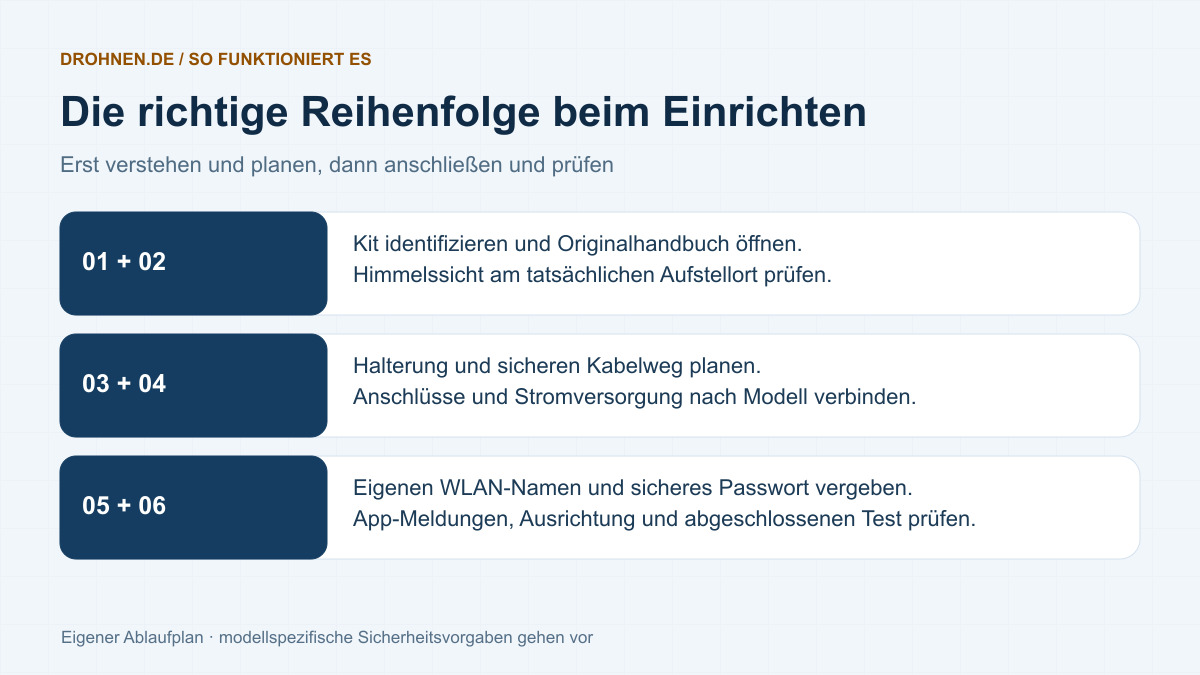
1. Standort prüfen: Der Himmel ist wichtiger als der Kompass
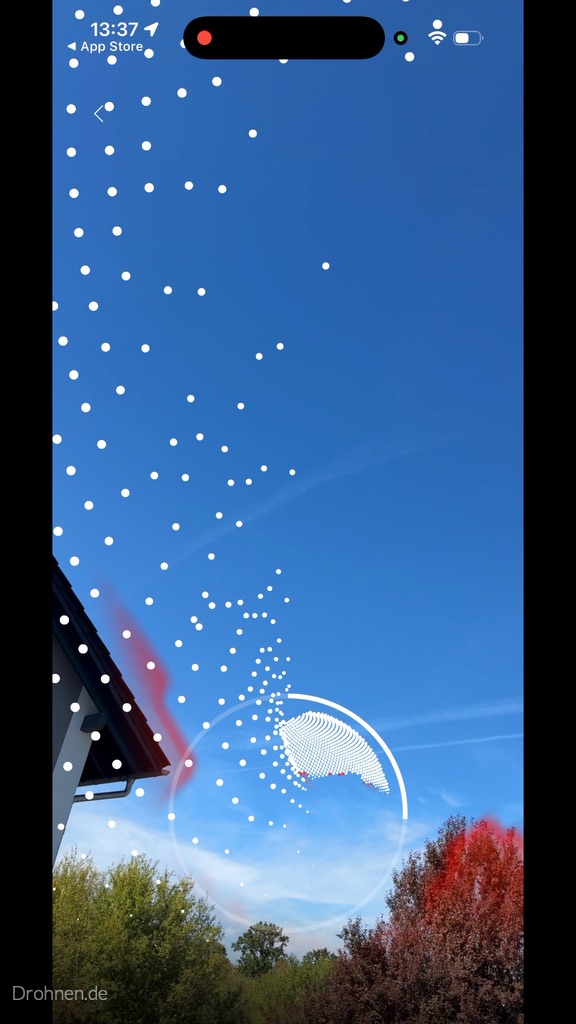
Nutze in der App das Werkzeug zur Hindernisprüfung. Damit prüfst du den freien Sichtbereich vom geplanten Antennenstandort aus. Bäume, Dachkanten, Masten und andere Hindernisse können die Verbindung unterbrechen. Ein einzelner Blick nach oben genügt häufig nicht, weil das System wechselnde Satelliten über einen größeren Himmelsbereich verfolgt. [3]
Die Antenne braucht einen geeigneten Außenstandort; der zusätzliche Router gehört an einen sinnvollen Platz im Gebäude. Das sind zwei verschiedene Optimierungsaufgaben. Direkt hinter einer Glas- oder Metallfläche kann zwar zeitweise eine Verbindung zustande kommen, daraus wird aber kein guter Dauerstandort. Für eine feste Installation planst du freie Sicht, einen sicheren Kabelweg und eine standfeste, zum Modell passende Halterung zusammen.
Unsere ausführliche Anleitung zur Starlink-Ausrichtung erklärt den App-Scan und die Positionierung. Für Dach, Wand und Mast folgen anschließend die Montageanleitung und der Halterungsvergleich. So bleibt dieser Beitrag die zentrale Bedienhilfe und du bekommst für den eigentlichen Montagefall die passende Vertiefung.
2. Starlink anschließen: Modellgenau statt nach einem Universalbild
Verbinde die Teile in der Reihenfolge und mit den Anschlüssen des Originalhandbuchs. Führe keine Bastelversuche mit Steckerbelegung oder beliebigen PoE-Injektoren durch. Kontrolliere vor dem Einschalten sichtbare Kabelschäden und vollständig sitzende Verbindungen. Bei feuchten Außenanschlüssen oder beschädigten Komponenten wird nicht durch wiederholtes Ein- und Ausstecken „probiert“, sondern zunächst der sichere Zustand hergestellt.
Mini-Antenne und optionaler Innenrouter
Die Mini-Antenne verfügt über eingebautes WLAN. Für eine zusätzliche kabelgebundene Innenraumversorgung sieht Starlink einen passenden Ethernet-Anschluss zum Router vor. Der Hersteller empfiehlt dafür das offizielle Mini-Ethernet-Kabel, damit der geschützte Antennenanschluss erhalten bleibt. Richte die Mini zunächst online ein und füge erst danach Router Mini hinzu. Das erleichtert die Fehlerlokalisierung. [4][5]
Standard 4 und Standard 4 X
Beim Standard 4 gehören Router Mini und ein Dual-PoE-Netzteil zusammen. Die offizielle Anleitung beschreibt dessen Anschlüsse und unterscheidet die Kabelenden. Standard 4 X hat Router 3 und eine andere Zuordnung. Eine Anleitung für „Standard“ aus einem älteren Blog kann deshalb trotz ähnlicher Antenne zum falschen Aufbau führen. Im Zweifel liefert der Hardware-Vergleich die bessere Zuordnung als ein Kaufdatum. [2][6]
Ältere motorisierte Standard-Anlage
Bei Gen 2 kann der Router Teil der Antennenversorgung sein. Wer dort einen neuen WLAN-Router ergänzt, darf diese Funktion nicht übersehen. Für bestimmte kabelgebundene Verbindungen wird ein Starlink-Ethernet-Adapter gebraucht. Die offizielle Router-3-Anleitung für die motorisierte Standard-Anlage zeigt den Sonderfall; sie ist nicht die allgemeine Anleitung für jedes neue Kit. [7]
3. WLAN einrichten und gegen ungewollten Zugriff schützen
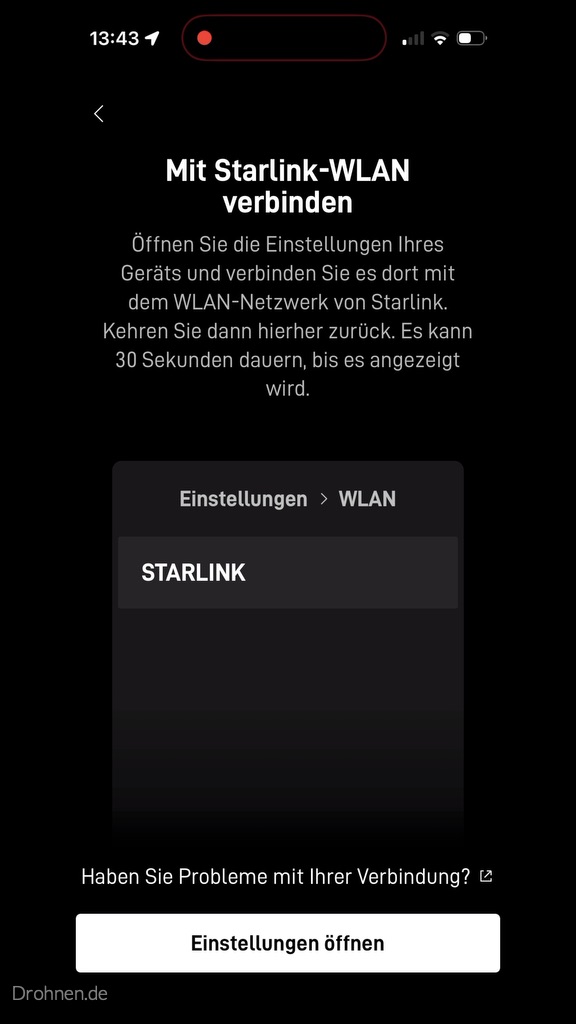
Verbinde das Smartphone nach dem Einschalten mit dem vom Kit angebotenen WLAN. In den Anleitungen wird dafür das anfängliche Netz „STARLINK“ genannt. Öffne die Starlink-App und lege einen eigenen Netzwerknamen und ein langes, einmaliges Passwort fest. Ein WLAN-Passwort und das Passwort für dein Kundenkonto erfüllen unterschiedliche Aufgaben und sollten nicht verwechselt werden. [8]
Die Einstellungen für die Starlink-Router werden über die App verwaltet. Ein klassisches Browser-Administrationsportal wie bei manchen Heimroutern stellt Starlink dafür nicht bereit. Die offiziell beschriebenen Optionen umfassen unter anderem WLAN-Name, Passwort, Neustart und die Aufteilung von 2,4 und 5 GHz. Die verfügbaren Menüs können sich mit App- und Firmwareversion ändern. Such deshalb nach der Funktion und nicht ausschließlich nach einem alten Screenshot. [9]
Für die Aufstellung des Innenrouters ist eine offene, möglichst zentrale Position sinnvoll. Ein Schrank, eine Metallfläche oder der Boden hinter einem Fernseher kann die Funkstrecke verschlechtern. Geht es nur um einen schlecht versorgten Raum, musst du nicht gleich die gesamte Anlage tauschen. Mit der Router-Kaufberatung findest du den passenden Weg zwischen besserer Aufstellung, Kabel und Mesh.
4. Ausrichten, Updates abwarten und die Verbindung kontrollieren
Folge bei einer manuell auszurichtenden Antenne dem Ausrichtungswerkzeug der App. Eine ältere motorisierte Antenne und ein neueres manuelles Modell arbeiten unterschiedlich. Verstelle Motorgeräte nicht nach einer Anleitung für eine Antenne mit Klappständer. In unserem Mini-X-Test zeigte die App anfangs eine Abweichung von 41 Grad. Das war eine konkrete Meldung unseres Aufbaus, keine allgemeine Vorgabe für andere Standorte.
Eine bestehende Verbindung bedeutet nicht, dass jede Ersteinrichtung schon abgeschlossen ist. Die App kann noch Updates, Warnungen oder den Aufbau der Hinderniskarte anzeigen. Beobachte diese Meldungen, statt das Kit nach jedem kurzen Warten erneut zu resetten. Anschließend helfen ein kurzer Funktionstest im Browser und ein gezielter Geschwindigkeitstest mit sauberer Messstrecke. Unser Praxistest dokumentiert, was die ersten Screenshots aussagen und was daraus nicht abgeleitet werden kann.
Deine Einrichtungsliste zum Abhaken
0 von 8 Schritten abgehakt
Häkchen bleiben nur in dieser geöffneten Seite. Keine Speicherung und keine Übertragung.
LEDs verstehen: Dunkel heißt nicht automatisch defekt
Bei Router Mini und Router 3 geht die weiße Verbindungsanzeige laut Hersteller nach einer Stunde aus. Eine dunkle LED kann daher zu einem bereits verbundenen Gerät gehören. Prüfe zuerst den App-Status und ob Endgeräte Internet haben. Die pauschale Diagnose „Lampe aus = Netzteil kaputt“ wäre bei diesen Geräten falsch. Für ältere Router und Netzteile gelten eigene Anzeigen. [10]
| Anzeige | Bedeutung | Nächster sinnvoller Schritt |
|---|---|---|
| Weiß blinkend | Verbindungsaufbau | App-Meldungen und Anschluss prüfen |
| Weiß dauerhaft | Online; Anzeige geht später aus | WLAN absichern und Funktion kontrollieren |
| Rot | Keine Internetverbindung | Kabel, App-Warnung und Standort prüfen |
| Violett | Bypass aktiv; Anzeige geht später aus | Eigenen Router und Konfiguration prüfen |
| Aus | Je nach Zustand online oder ohne Strom | App und tatsächliche Verbindung prüfen |
Neustart, Werksreset und Bypass: drei verschiedene Dinge
Ein Neustart lädt das System erneut. Ein Werksreset löscht dagegen unter anderem WLAN-Name, Passwort und weitere Routereinstellungen. Der Bypass-Modus übergibt die Netzwerkaufgabe an einen eigenen Router und schaltet die entsprechende Starlink-WLAN-Funktion ab. Wer diese drei Begriffe verwechselt, macht eine kleine Störung unnötig zu einer kompletten Neueinrichtung. [11][12]
Beginne mit dem konkreten Symptom: Ist nur ein Endgerät betroffen? Ist die Verbindung auch direkt am Router langsam? Zeigt die App „Offline“, ein Hindernis oder eine Stromwarnung? Erst daraus ergibt sich die weitere Prüfung. Die oft kopierte Methode mit mehreren schnellen Stromunterbrechungen ist kein Universalreset für sämtliche Modelle. Öffne vor einem Reset die Anleitung des tatsächlichen Routers und halte WLAN-Zugangsdaten sowie physischen Zugriff bereit.
Wenn du einen eigenen Router einsetzen möchtest, lies vor Aktivierung des Bypass-Modus die passende Anschlussanleitung. Für das Verlassen nennt Starlink einen Werksreset. Eine Änderung aus der Ferne kann deshalb ungünstig sein, wenn niemand Zugang zur Hardware hat. Für anhaltende Ausfälle und ein gut vorbereitetes Supportticket findest du in unserem Störungsratgeber die ausführliche Prüfreihenfolge.
Videoergänzung: Setup Starlink for the First Time! [Beginner’s Guide]
Fix369 · 26.08.2025 · Englisch. Ein ergänzender Blick auf die Einrichtung einer Gen-3-/Standard-Anlage. Kein Universalhandbuch für Standard 4, Mini X oder andere Lieferstände. Titel und Kanal per YouTube-oEmbed am 29.10.2026 geprüft; kein vollständiger redaktioneller Filmtest.
Setup Starlink for the First Time! [Beginner’s Guide]
Erst beim Laden wird eine Verbindung zu YouTube hergestellt; dabei werden Daten wie deine IP-Adresse übertragen. Einbettung über youtube-nocookie.com, ohne automatischen Start. „Video entfernen“ beendet die Einbettung.
Netzwerkzubehör · passend zum Aufbau
Zwei praktische Helfer für Einrichtung und Kontrolle
Für die erste Kontrolle genügt oft vorhandenes Zubehör. Fehlt am Notebook ein LAN-Anschluss oder das kurze Verbindungskabel, passen diese beiden konkreten Varianten.
Kabelgebunden messen

Kurze LAN-Verbindung


Weitere Varianten bei Amazon vergleichen
Wenn du eine andere Kabellänge oder Geräteausstattung brauchst, kannst du hier gezielt weitersuchen.
Modellzuordnung und Anschlüsse geprüft am 29.10.2026. [13][14]
Werbehinweis: Als Amazon-Partner verdienen wir an qualifizierten Verkäufen über diese Produkt- und Suchlinks. Maßgeblich sind Preis, Lieferumfang und Verkäufer im jeweils geöffneten Angebot.
Bedienung im Alltag: diese drei Dinge getrennt prüfen
Das Konto regelt den Service, die Abrechnung und die bestellte Leistung. Die Antenne stellt die Satellitenverbindung her. Das Heimnetz verbindet deine Geräte. Ein langsames Handy beweist deshalb weder einen defekten Satelliten noch einen falschen Tarif. Diese Trennung spart bei der Fehlersuche Zeit und verhindert unnötige Käufe.
Für Reisen prüfst du zusätzlich den tatsächlichen Tarif und die Länderregeln. Ein funktionierender Heimaufbau ist keine weltweite Nutzungsfreigabe. Für Schnee und Kälte kommen die modellspezifischen Betriebsbedingungen sowie der Energiebedarf hinzu. Die passenden Vertiefungen sind unser Wohnmobil- und Reiseratgeber, die Verfügbarkeitsübersicht und der Winterratgeber.
So wird die Anleitung wirklich hilfreich
Modell bestimmen, Originalhandbuch öffnen, Himmelssicht prüfen und die Teile nach der richtigen Anschlusszeichnung verbinden. Danach sicherst du das WLAN und kontrollierst App-Status sowie Messstrecke. Wenn etwas nicht klappt, hilft eine gezielte Beobachtung mehr als ein vorschneller Werksreset.
Häufige Fragen
Wo finde ich die deutsche Starlink-Bedienungsanleitung?
Die Original-PDFs und Modellhilfen stehen im Artikel direkt verlinkt. Mini-Antenne und Router Mini haben eigene deutsche Dokumente. Für Standard 4, Standard 4 X und ältere Kits führt der Finder zur passenden Herstelleranleitung.
Ist Standard 4 dasselbe wie Standard 4 X?
Nein. Die geprüfte Standard-4-Anleitung beschreibt Router Mini und ein Dual-PoE-Netzteil. Zum Standard 4 X gehört Router 3. Die Anschlusszeichnungen dürfen nicht vertauscht werden.
Muss ich Starlink Mini mit einem Router verbinden?
Mini enthält WLAN. Für eine zusätzliche Versorgung im Haus kann ein separater Router sinnvoll sein. Mini X ist ein Paket; dessen Lieferumfang und Anschlusszeichnung zusätzlich prüfen.
Welche App brauche ich für Starlink?
Die offizielle Starlink-App aus dem App-Store deines Geräts. Lade sie möglichst vor dem Aufbau über eine vorhandene Internetverbindung. Hersteller prüfen und keine Zugangsdaten in fremden Handbuchportalen eingeben.
Warum ist die Routerlampe aus, obwohl Internet funktioniert?
Bei Router Mini und Router 3 kann die weiße Verbindungsanzeige nach einer Stunde ausgehen. Eine dunkle Lampe allein beweist keinen Defekt. App-Status und tatsächliche Verbindung mitprüfen.
Kann ich alle Starlink-Router gleich zurücksetzen?
Nein. Die Schritte sind modellabhängig. Ein Werksreset löscht Einstellungen und ist etwas anderes als ein Neustart. Öffne vor dem Reset die passende Herstelleranleitung.
Kann ich Starlink über eine Browseroberfläche konfigurieren?
Für die Standard-Starlink-Router beschreibt der Hersteller die Konfiguration über die App und kein klassisches Browser-Administrationsportal. Ein eigener Router kann eine eigene Oberfläche haben.
Speichert die Checkliste meine Daten?
Die Häkchen werden nur im geöffneten Artikel gehalten. Es gibt keine Übertragung und keine dauerhafte Speicherung. Beim Neuladen beginnt die Liste erneut.
TransparenzGeprüfte Quellen und ihre Aussagegrenzen (14)
Abruf und Abgleich: 29.10.2026. Originaldokumente und Betreiberangaben werden nach ihrer Rolle gekennzeichnet. Keine Suchergebnis-Snippets als alleiniger Beleg für einen garantierten Marktstart oder eine Kursursache.
- [1] Starlink: Welches Kit habe ich?
Hersteller / Modellfinder. Zuordnung von Mini, Standard 4, Standard 4 X, V5 und älteren Kits; Lieferumfang nicht gleichsetzen. - [2] Starlink: Standard 4 einrichten
Hersteller / Anleitung. Dual-PoE-Netzteil und Router Mini; ausdrücklich nicht Standard 4 X. - [3] Starlink: Hindernisse prüfen
Hersteller / Standort. Himmelsscan und freie Sicht am tatsächlichen Antennenstandort. - [4] Mini: deutsche Originalanleitung (PDF)
Hersteller / Original-PDF. Zwölf Seiten; integriertes WLAN, Standort, Anschluss und Lieferumfang geprüft. - [5] Starlink: Mini mit Router Mini verbinden
Hersteller / Einrichtung. Mini zuerst online; kabelgebundene Verbindung, offizielles Kabel für geschützten Anschluss; kein Bypass für Router Mini als Starlink-Router. - [6] Starlink: Standard 4 X einrichten
Hersteller / Anleitung. Router 3, separate Versorgung, Ausrichtung über App und manuelle Positionierung. - [7] Original-PDF: Router 3 an motorisierter Standard-Anlage
Hersteller / Original-PDF, Englisch. Modellspezifische Nachrüstung; PDF heruntergeladen, sechs Seiten und Anschlussbeschreibung geprüft. - [8] Router Mini: deutsche Montageanleitung (PDF)
Hersteller / Original-PDF. Acht Seiten; Innenraum, Aufstellung und Hinzufügen nach eingerichteter Starlink-Verbindung. - [9] Starlink: Router-Administrationsportal
Hersteller / Bedienung. Routereinstellungen über App; kein klassisches Administrationsportal für den Standardrouter. - [10] Starlink: Router-Statusanzeigen
Hersteller / Diagnose. Router Mini und Router 3: weiß, rot, violett; Anzeige kann nach einer Stunde aus sein. Andere Router getrennt behandeln. - [11] Starlink: Router auf Werkseinstellungen zurücksetzen
Hersteller / Diagnose. WLAN-Name, Passwort und Einstellungen werden gelöscht; Vorgehen modellabhängig. - [12] Starlink: Bypass-Modus
Hersteller / Konfiguration. Deaktiviert Starlink-WLAN-/Routerfunktion; Verlassen per Werksreset. - [13] Amazon: UGREEN USB-C-Gigabit-Adapter
Produktzuordnung / Amazon. ASIN B07M8GSLQB, graue USB-C-auf-RJ45-Variante, bis 1 Gbit/s; Endgerät und Betriebssystem prüfen. - [14] Amazon: KabelDirekt LAN-Kabel, 1,5 m, schwarz
Produktzuordnung / Amazon. ASIN B018M70IA4 am 29.10.2026 im Browser verifiziert; Innenraum-Patchkabel, kein abgedichtetes Starlink-Antennenkabel.
TransparenzAffiliate, Preise und redaktionelle Unabhängigkeit
Starlink-Buttons mit Empfehlungskennung können drohnen.de und berechtigten Neukunden eine Prämie ermöglichen. Es gelten die deutschen Programmbedingungen und die Anzeige im Bestellprozess. Ein Zubehörkauf ist keine neue Service-Anmeldung. Kein pauschaler Gratis-Monat und keine garantierte Ersparnis für jedes Kit. Der erste Service-Monat ist durch eine Hardware-Rückgabemöglichkeit nicht automatisch kostenlos.
Amazon-Produktboxen und Suchlinks tragen unsere Partnerkennung drohnen_de-21. Als Amazon-Partner verdienen wir an qualifizierten Verkäufen. Die konkreten Produktvarianten wurden am 29.10.2026 geprüft. Suchlinks zeigen wechselnde Angebote; sie sind keine pauschalen Kompatibilitätszusagen. Redaktionelle Empfehlungen richten sich nach dem Anwendungsfall; gegebenenfalls ist kein Neukauf nötig.
Preise, Tarife, Softwareoberflächen, Verfügbarkeit und Programmbedingungen können sich ändern. Verbindlich sind die Angaben beim jeweiligen Anbieter vor Bestellung. Herstellerangaben, eigene Einzelmessungen und redaktionelle Schlussfolgerungen sind im Text unterschieden.
Die Texte, Tabellen, Handbuchlinks und Quellen funktionieren ohne JavaScript. Für Auswahlhilfen, Protokollexport und Videoladen JavaScript aktivieren.

