Starlink Geschwindigkeitstest: richtig messen, WLAN prüfen und Werte verstehen
Welche Strecke ist langsam? Trenne Anschluss und WLAN, lies echte Messwerte richtig und erstelle ein brauchbares Protokoll.
- 3 Messstrecken
- Echte Screenshots
- Lokale CSV-Auswertung
Ein Starlink-Geschwindigkeitstest ist erst dann aussagekräftig, wenn du weißt, welche Strecke er misst. Router → Internet prüft den Anschluss, Gerät → Router das lokale WLAN und Gerät → Internet die gesamte Verbindung bis zu deinem Endgerät. Mit dieser Trennung erkennst du, ob ein neuer Router helfen könnte, ein Tariflimit erreicht ist oder die Satellitenverbindung genauer geprüft werden sollte.
Die Praxiswerte stammen aus unserem Mini-X-Aufbau im September 2026. Sie sind Einzelmessungen und kein Deutschland-Durchschnitt oder Leistungsversprechen. Die Bedienhinweise wurden am 29.10.2026 mit dem Starlink-Hilfe-Center abgeglichen.
Starlink · Verfügbarkeit an deiner Adresse
Starlink für deine Adresse prüfen
Verfügbarkeit, Tarif und enthaltene Hardware direkt bei Starlink ansehen. Für berechtigte Neukunden kann beim Abschluss über den Empfehlungslink eine Prämie gelten; maßgeblich sind Anzeige und Bedingungen im Bestellprozess.
Starlink-Angebot prüfen
Verfügbarkeit, Hardware und Bedingungen vor der Bestellung prüfen.
Preise und Bedingungen verstehen
Verfügbarkeit, Hardware und Bedingungen vor der Bestellung prüfen.
Werbehinweis: Bestellst du als berechtigter Neukunde über unseren Empfehlungslink, kann drohnen.de eine Prämie erhalten. Dein Preis erhöht sich dadurch nicht. Zubehör, Händler-Kits und bestehende Kunden sind nicht pauschal für den Neukundenbonus berechtigt. Details stehen unten aufklappbar.
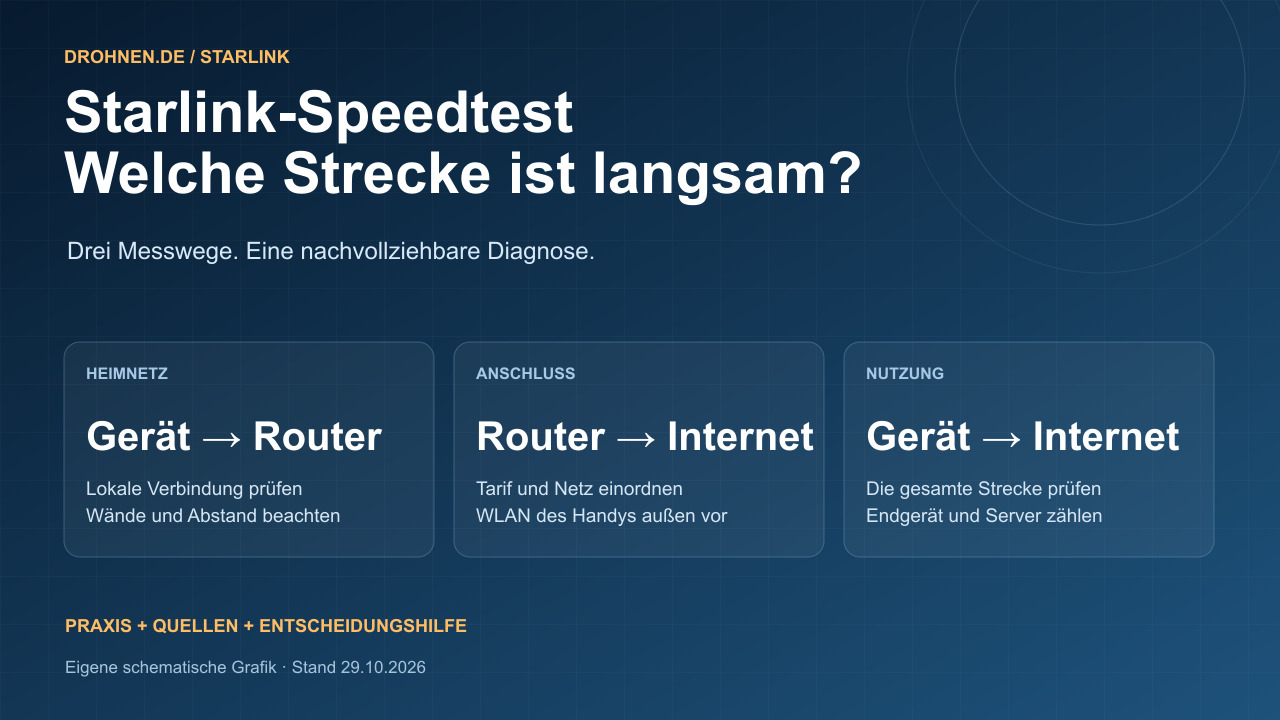
Starlink-Speedtest starten: App oder Browser?
Für die Diagnose am eigenen Anschluss ist die offizielle App der beste erste Schritt. Öffne „Geschwindigkeitstest“ und starte die Messung. Laut aktuellem Hilfe-Center misst der Standardtest Router → Internet. Über die erweiterten Optionen kannst du Gerät → Internet oder Gerät → Router wählen. Diese Zuordnung ist wichtiger als die genaue Position eines Symbols, denn die App-Oberfläche kann sich ändern. [1]
Die externen Tests laden erst beim Öffnen. Dabei werden Verbindungsdaten an den jeweiligen Anbieter übertragen und Testdaten übertragen. Bei einem kleinen Reise-Datenpaket wiederholte Tests bewusst dosieren. Keiner dieser Tests garantiert dieselben Ergebnisse wie die Starlink-App.
Ein Browser-Test auf dem Handy misst immer auch das Handy, dessen WLAN-Verbindung, den Testserver und den Weg dorthin. Er ist gut für die Frage „Was kommt hier an?“. Er beantwortet allein noch nicht die Frage „Wie schnell ist mein Starlink-Anschluss unabhängig von meinem WLAN?“. Unser Auswerter weiter unten verarbeitet bereits gemessene Werte lokal. Er startet selbst keinen Internet-Speedtest.
Die drei Messstrecken verständlich erklärt
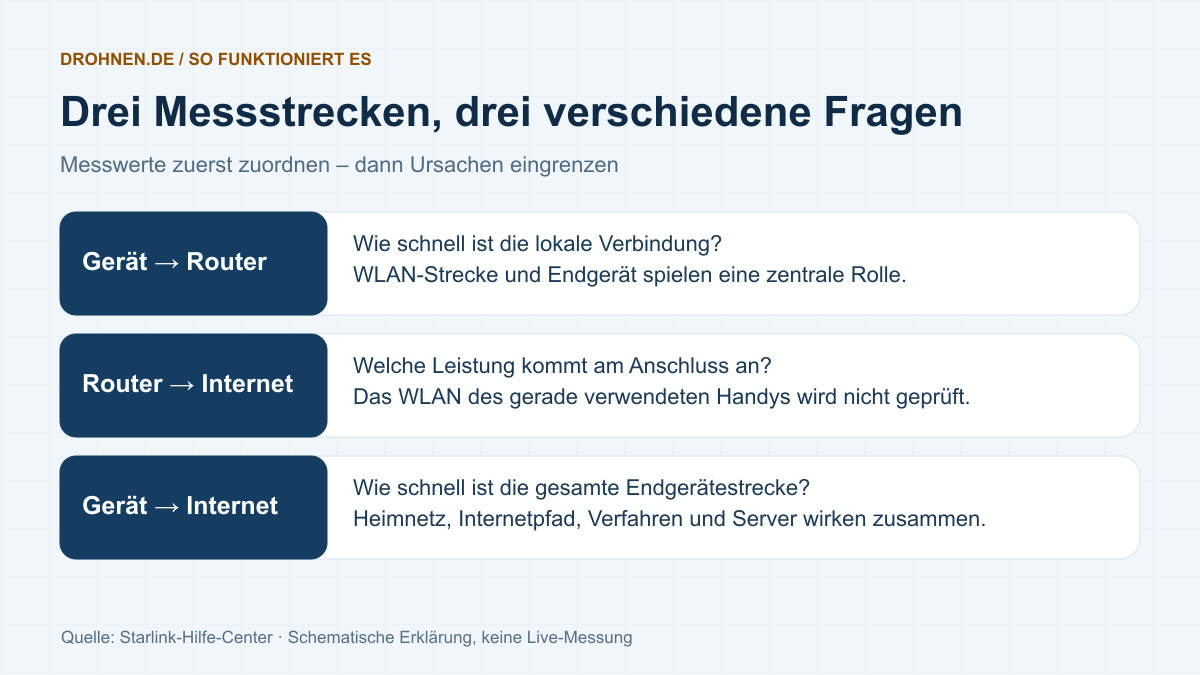
Router → Internet
Die lokale WLAN-Strecke des gerade benutzten Handys bleibt außen vor. Der Wert hilft, Anschlussleistung, Tarif und momentane Netzbedingungen einzuordnen.
Gerät → Router
Der lokale Funkweg wird geprüft. Ein schwacher Wert kann erklären, warum ein schneller Anschluss am Sofa langsam wirkt.
Gerät → Internet
Die gesamte Strecke bis zu diesem Endgerät zählt. Hier schlagen sowohl ein WLAN-Engpass als auch Grenzen des Anschlusses durch.
Die drei Zahlen müssen nicht exakt zueinander passen. Tests laufen nacheinander, verwenden teils andere Abläufe und treffen auf wechselnde Funk- und Netzbedingungen. Die kleinste Teilstrecke ist eine nützliche Denkstütze für einen möglichen Engpass, aber keine exakte Gleichung für das nächste Messergebnis. Beurteile wiederkehrende Muster und nicht einen Unterschied von wenigen Mbit/s.
Unsere eigenen Speedtests: 97 Mbit/s sind ein Messwert, kein Tarifversprechen
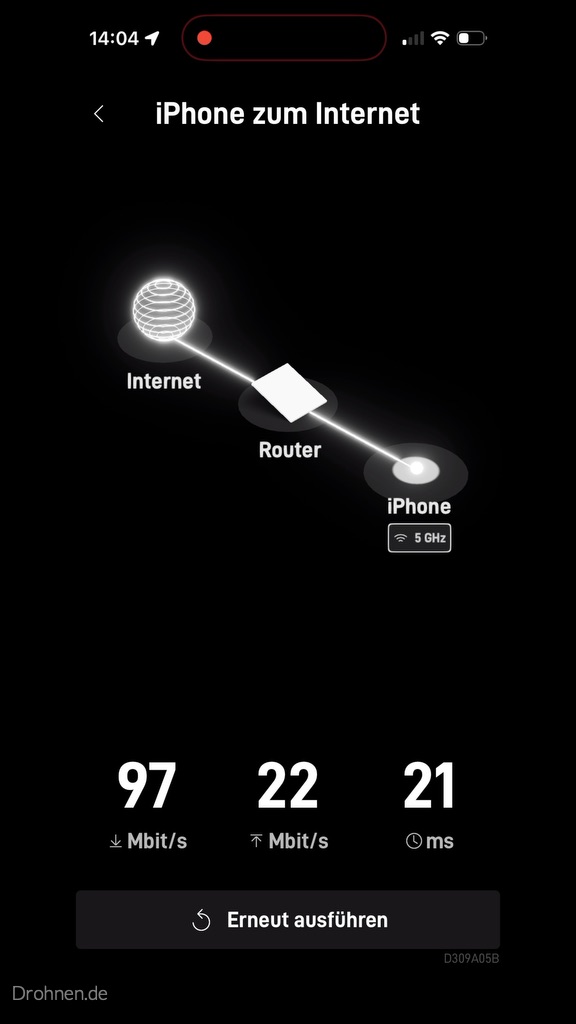
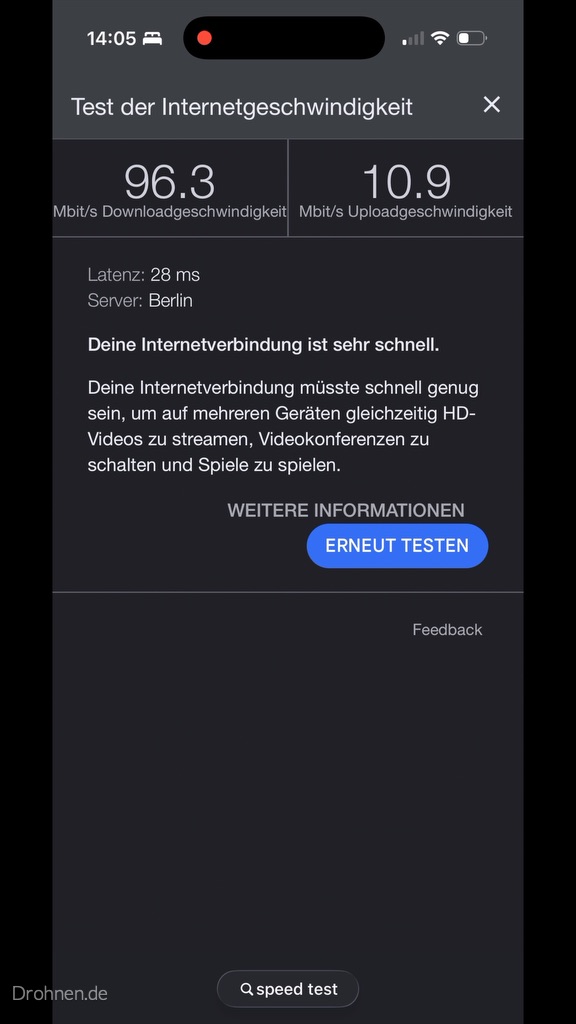
Im dokumentierten Mini-X-Aufbau kamen bei der abgeschlossenen App-Messung 97 Mbit/s im Download, 22 Mbit/s im Upload und 21 ms Latenz heraus. Der Browser-Test ergab 96,3 Mbit/s, 10,9 Mbit/s und 28 ms. Beide Tests beschreiben die Endgerätestrecke; sie sind keine isolierte Messung nur zwischen Satellit und Antenne. Die Screenshots zeigen außerdem, warum Upload und Latenz trotz fast gleichem Download unterschiedlich ausfallen können. [2]
| Messung | Download | Upload | Latenz | Einordnung |
|---|---|---|---|---|
| App, abgeschlossen | 97 Mbit/s | 22 Mbit/s | 21 ms | iPhone über 5-GHz-WLAN ins Internet |
| Browser, abgeschlossen | 96,3 Mbit/s | 10,9 Mbit/s | 28 ms | Testserver Berlin |
Die laufenden Anzeigen von 66 beziehungsweise 94,1 Mbit/s im ursprünglichen Test sind Zwischenstände. Wir verwenden sie nicht als zusätzliche abgeschlossene Tests. Auch die App-Statistik der ersten neun Minuten ist eine andere Datenbasis als ein fertiger Speedtest. Mehr zum Aufbau, zur Hardware und zur Nutzung über längere Zeit steht im vollständigen Starlink-Praxistest.
So misst du reproduzierbar
- Tarif notieren. Ein auf 100 oder 200 Mbit/s begrenzter Tarif lässt sich nicht sinnvoll an einem unbegrenzten Spitzenwert messen.
- Hintergrundlast reduzieren. Cloud-Backups, Spiele-Downloads und parallele Streams während des Vergleichstests pausieren.
- Gleiches Endgerät nutzen. Wenn möglich zunächst per Gigabit-Ethernet testen; alternativ nah am Router im 5-GHz-WLAN.
- VPN kontrollieren. Einen Vergleich ohne VPN oder auf einem anderen geeigneten Gerät durchführen, sofern das mit deinen Arbeits- und Sicherheitsvorgaben vereinbar ist.
- Messstrecke und Uhrzeit notieren. App-Standardtest, App-WLAN-Test und Browser-Test sauber benennen.
- Wiederholen. Mehrere abgeschlossene Tests mit Abstand und zu anderen Tageszeiten vergleichen; nicht nur den besten Treffer aufheben.
Bei Ethernet zählt nicht bloß die Kabelaufschrift. Prüfe auch die ausgehandelte Verbindung am Rechner oder Adapter. Eine auf 100 Mbit/s begrenzte Netzwerkschnittstelle kann einen wesentlich schnelleren Anschluss ausbremsen. Umgekehrt garantiert ein 2,5-Gbit/s-Adapter keinen höheren Starlink-Durchsatz. Mit einer kurzen, funktionierenden Gigabit-Verbindung beseitigst du für viele praktische Tests bereits eine unnötige Fehlerquelle. Starlink empfiehlt für geeignete Ethernet-Verbindungen mindestens Cat5e. [3]
Messwerte einordnen und ein Protokoll mitnehmen
Welche Strecke begrenzt deine Verbindung?
Trage abgeschlossene Messwerte ein. Die Eingaben werden nicht übertragen. Die Anzeige bewertet Hinweise, bestätigt aber keine Fehlerursache.
Noch keine Messung im Sitzungsprotokoll. Beim Neuladen wird es gelöscht; vorher exportieren.
| Messzeitpunkt | Router → Internet | Gerät → Router | Gerät → Internet | Ping |
|---|
Die Diagnose nutzt transparente redaktionelle Faustregeln: deutlich schwächere WLAN-Messwerte unter 70 Prozent des Routerwerts sind ein Hinweis auf die lokale Strecke. Das ist keine Herstellergrenze, keine Fehlerbestätigung und kein Rechtsnachweis. Bei Werten nahe beieinander ist eine einzelne Messung oft nicht eindeutig.
Welche Starlink-Geschwindigkeit ist normal?
Es gibt keinen einzigen Normalwert für ganz Deutschland. Entscheidend sind der gebuchte Tarif, der Standort, der Zeitpunkt, der verfügbare Funkbereich und die Messstrecke. Die deutsche Starlink-Seite nennt derzeit Privathaushalt 100 Mbit/s für 35 Euro, 200 Mbit/s für 55 Euro und Max für 75 Euro monatlich. Die ersten beiden haben Downloadbegrenzungen; Max wird mit maximal verfügbaren Geschwindigkeiten und bis über 400 Mbit/s beworben. Die Angebote sind adressabhängig und keine Garantie für jeden einzelnen Test. [4]
Ein Ergebnis um 95 Mbit/s kann deshalb bei einem 100-Mbit/s-Tarif deutlich plausibler sein als bei einem schnelleren Tarif unter guten Bedingungen. Beim Reise-Service können außerdem andere Prioritäten und Datenbedingungen gelten. Vergleiche mit dem passenden Tarif und Gesamtpreis, nicht mit einem isolierten Screenshot aus einem anderen Land oder einem Unternehmensanschluss.
Öffentliche Testsammlungen zeigen interessante Beispiele, liefern aber nicht automatisch einen repräsentativen Mittelwert. Auf Starlink Track waren beim Abruf 26 deutsche Ergebnisse gelistet. So eine kleine, selbst ausgewählte Stichprobe erlaubt keine robuste Aussage für alle Haushalte, Tarife und Tageszeiten. Wir übernehmen ihren Durchschnitt deshalb nicht als allgemeines deutsches Leistungsversprechen. [5]
Download, Upload, Ping, Jitter und Paketverlust
- Download in Mbit/s
- Wie schnell Daten zu dir gelangen. Ein hoher Wert hilft bei großen Downloads und mehreren parallelen Streams.
- Upload in Mbit/s
- Wie schnell Daten von dir ins Netz gelangen. Das ist für Cloud-Backups, größere Dateien und Videotelefonie wichtig.
- Latenz / Ping in Millisekunden
- Die Zeit für eine Antwort auf dem gemessenen Weg. Serverstandort und Netzpfad beeinflussen den Wert.
- Jitter
- Die Schwankung der Verzögerung. Ein kurzer hoher Ausschlag kann bei Echtzeitanwendungen auffallen, obwohl der durchschnittliche Ping ordentlich aussieht.
- Paketverlust
- Der Anteil nicht erfolgreich übertragener Prüfpakete im jeweiligen Verfahren. Ein kurzer Test ersetzt kein längeres Verfügbarkeitsprotokoll.
- Latenz unter Last
- Wie sich die Antwortzeit verändert, wenn gleichzeitig Daten übertragen werden. Das kann Alltagsprobleme zeigen, die ein Leerlauf-Ping nicht abbildet.
Für eine Videokonferenz ist ein stabiler Upload mit gleichmäßigen Antwortzeiten oft hilfreicher als ein kurzer Downloadrekord. Beim Gaming bleibt die Route zum tatsächlichen Spielserver relevant. Ein nahegelegener Speedtest-Server kann deshalb einen besseren Ping zeigen als das Spiel am Abend. Teste neben der Zahl auch die konkrete Anwendung, die dir wichtig ist. Für den grundsätzlichen Technikvergleich hilft Starlink im Vergleich zu Glasfaser und DSL.
Starlink ist langsam: Was der Test über die Ursache verrät
Router schnell, Gerät langsam
Prüfe WLAN-Abstand, Wände, Frequenzband und das Endgerät. Ein Kabelvergleich ist der nächste sinnvolle Test. Ein neuer Satellitentarif ist daraus noch nicht begründet.
Alle Strecken wiederholt langsam
Prüfe Tarif, App-Warnungen, Antennenstandort und Zeitmuster. Sind auch kabelgebundene Tests betroffen, lohnt die Dokumentation für den Support.
Vor allem abends schlechter
Vergleiche dieselbe Strecke zu mehreren Uhrzeiten. Ein Zeitmuster ist ein Hinweis auf Auslastung; einzelne Messungen beweisen die Ursache noch nicht.
Guter Durchsatz, kurze Aussetzer
Sieh zusätzlich in Statistik, Ereignisse und Hindernisse. Ein Speedtest mit hoher Endzahl kann Unterbrechungen zwischen den Messungen übersehen.
Bei einem lokalen Funkproblem führt der nächste Schritt zur Router-Kaufberatung. Bei Hindernissen hilft die Ausrichtungsanleitung. Für Warnmeldungen, vollständige Ausfälle und ein strukturiertes Ticket nutze den Störungscheck. Die zentrale Bedienungsanleitung hilft, wenn Verkabelung oder Modell noch unklar sind.
Wie viel Datenvolumen kostet ein Speedtest?
Das hängt von Dauer, Geschwindigkeit und Testverfahren ab. Eine einfache Überschlagsrechnung lautet: Mbit/s × Sekunden ÷ 8.000 = Gigabyte. Eine 20 Sekunden lange Übertragung mit durchgehend 300 Mbit/s wären rechnerisch 0,75 GB allein für diese Richtung. Das ist ein Rechenbeispiel, keine gemessene Dateigröße eines bestimmten Testanbieters. Upload, weitere Testphasen und Protokollanteile können hinzukommen.
Für einen Reise-Tarif mit begrenztem Highspeed-Kontingent lohnt es sich daher, gezielt zu messen und das Ergebnis zu notieren. Eine endlose Folge von Speedtests verbessert die Verbindung nicht. Für einen normalen Privathaushalt-Test reicht ein sinnvoller Vergleich verschiedener Messstrecken und Tageszeiten meist weiter als Dutzende direkt aufeinanderfolgende Messungen.
Videoergänzung: Starlink Mini – Konfiguracja i Testy
Marcel Guzenda · 31.07.2026 · Polnisch. Ergänzendes Mini-Praxisvideo. Laut Videobeschreibung bezahlte Zusammenarbeit und Affiliate-Links; deshalb kein unabhängiger Beleg für unsere Messwerte. Titel und Kanal per YouTube-oEmbed am 29.10.2026 geprüft; kein vollständiger redaktioneller Filmtest.
Starlink Mini – Konfiguracja i Testy
Erst beim Laden wird eine Verbindung zu YouTube hergestellt; dabei werden Daten wie deine IP-Adresse übertragen. Einbettung über youtube-nocookie.com, ohne automatischen Start. „Video entfernen“ beendet die Einbettung.
Netzwerkzubehör · passend zum Aufbau
Zubehör für einen sauberen LAN-Vergleich
Ein LAN-Vergleich hilft, die Funkstrecke aus der Messung zu nehmen. Adapter und Kabel sind nur nötig, wenn sie in deinem vorhandenen Aufbau fehlen.
Kabelgebunden messen

Kurze LAN-Verbindung


Weitere Varianten bei Amazon vergleichen
Wenn du eine andere Kabellänge oder Geräteausstattung brauchst, kannst du hier gezielt weitersuchen.
Modellzuordnung und Anschlüsse geprüft am 29.10.2026. [6][7]
Werbehinweis: Als Amazon-Partner verdienen wir an qualifizierten Verkäufen über diese Produkt- und Suchlinks. Maßgeblich sind Preis, Lieferumfang und Verkäufer im jeweils geöffneten Angebot.
Ein gutes Messprotokoll für den Support
Dokumentiere Zeitpunkt und Zeitzone, Kit, Tarif, Messstrecke, Download, Upload und Latenz. Ergänze, ob Ethernet oder WLAN verwendet wurde, ob ein VPN beteiligt war und welche App-Meldung gleichzeitig erschien. Beschreibe außerdem, ob nur ein Gerät oder alle Geräte betroffen sind. Screenshots sollten einen abgeschlossenen Test zeigen. Private Kontodaten und Kennungen gehören nicht in einen öffentlichen Social-Post.
Unser Protokoll lässt sich während der Sitzung lokal als CSV herunterladen. Es ist ein Arbeitsmittel für die Fehlersuche. Ein privater Browser-Speedtest und die redaktionelle Auswertung sind kein automatisch anerkanntes Messverfahren für einen rechtlichen Minderungsanspruch. Dafür sind die jeweils aktuellen behördlichen Vorgaben und der konkrete Vertrag maßgeblich. Hier geht es um eine nachvollziehbare technische Diagnose.
Die wichtigste Zahl ist die mit der richtigen Messstrecke
Prüfe zuerst den Anschluss, dann das WLAN und zuletzt die Leistung am Endgerät. So lässt sich ein langsames Zimmer gezielt verbessern, ohne einen funktionierenden Anschluss vorschnell auszutauschen. Bewahre mehrere abgeschlossene Messungen auf und betrachte Durchsatz, Latenz und Aussetzer gemeinsam.
Häufige Fragen
Wie teste ich die Starlink-Geschwindigkeit?
Öffne in der Starlink-App den Geschwindigkeitstest. Laut aktuellem Hilfe-Center prüft der Standardtest Router → Internet. In den erweiterten Optionen kannst du Gerät → Router oder Gerät → Internet auswählen.
Was ist der Unterschied zwischen App und Browser-Speedtest?
Ein Browser-Test auf deinem Gerät umfasst auch dessen lokale Verbindung. Der Router-Internet-Test der Starlink-App lässt die WLAN-Strecke dieses Geräts außen vor. Die Ergebnisse beantworten unterschiedliche Fragen.
Sind 97 Mbit/s bei Starlink normal?
97 Mbit/s sind hier ein dokumentierter einzelner Praxiswert. Ob ein Ergebnis zu deinem Anschluss passt, hängt unter anderem von Tarif, Standort, Zeit und Messstrecke ab. Ein 100-Mbit/s-Tarif hat eine andere Grenze als Max.
Warum ist das WLAN langsamer als der Router-Internet-Test?
Entfernung, Wände, Frequenzband, ein Mesh-Rückkanal oder das Endgerät können begrenzen. Nah am Router und gegebenenfalls per Ethernet vergleichen, bevor du neue Hardware kaufst.
Startet der Auswerter einen eigenen Speedtest?
Nein. Er ordnet von dir eingetragene Werte mit offengelegten Faustregeln lokal ein. Es findet keine automatische Geschwindigkeitsmessung und keine Übertragung der Eingaben statt.
Wie groß ist der Datenverbrauch eines Speedtests?
Das hängt vom Verfahren ab. Rechnerisch entsprechen 20 Sekunden bei durchgehend 300 Mbit/s etwa 0,75 GB in einer Richtung. Weitere Phasen und Upload können hinzukommen. Das ist ein Beispiel, kein gemessener Anbieterwert.
Ist der CSV-Export ein rechtlicher Nachweis?
Er ist ein Arbeitsprotokoll für Fehlersuche und Support. Daraus entsteht kein automatisch anerkanntes behördliches Messverfahren oder Nachweis eines Minderungsanspruchs.
Warum unterscheiden sich zwei Tests direkt nacheinander?
Messserver, Verfahren, Hintergrundlast und wechselnde Netzbedingungen können das Ergebnis beeinflussen. Vergleiche mehrere abgeschlossene Tests und bewahre die Zuordnung zur Messstrecke auf.
TransparenzGeprüfte Quellen und ihre Aussagegrenzen (7)
Abruf und Abgleich: 29.10.2026. Originaldokumente und Betreiberangaben werden nach ihrer Rolle gekennzeichnet. Keine Suchergebnis-Snippets als alleiniger Beleg für einen garantierten Marktstart oder eine Kursursache.
- [1] Starlink: Geschwindigkeitstest ausführen
Hersteller / Messverfahren. Standard: Router → Internet. Erweiterte Messung: Gerät → Internet und Gerät → Router. - [2] drohnen.de: eigener Mini-X-Praxistest
Eigene Redaktion / Einzelmessungen. Abgeschlossene App-Messung 97/22 Mbit/s, 21 ms; Browser 96,3/10,9 Mbit/s, 28 ms. Keine repräsentative Stichprobe. - [3] Starlink: langsame Geschwindigkeiten untersuchen
Hersteller / Diagnose. VPN, 5 GHz, Cat5e, Mesh und Priorisierung je Tarif; keine Garantie für einzelne Messwerte. - [4] Starlink Deutschland: Tarife und Downloadbegrenzungen
Hersteller / Angebot. 35/55/75 € für 100/200/Max; adressabhängig, Maximalangaben nicht garantiert. - [5] Starlink Track: deutsche Nutzereinreichungen
Öffentliche selbst ausgewählte Teststichprobe. Beim Abruf 26 Ergebnisse; im Artikel ausdrücklich nicht als Deutschland-Durchschnitt übernommen. - [6] Amazon: UGREEN USB-C-Gigabit-Adapter
Produktzuordnung / Amazon. ASIN B07M8GSLQB, graue USB-C-auf-RJ45-Variante, bis 1 Gbit/s; Endgerät und Betriebssystem prüfen. - [7] Amazon: KabelDirekt LAN-Kabel, 1,5 m, schwarz
Produktzuordnung / Amazon. ASIN B018M70IA4 am 29.10.2026 im Browser verifiziert; Innenraum-Patchkabel, kein abgedichtetes Starlink-Antennenkabel.
TransparenzAffiliate, Preise und redaktionelle Unabhängigkeit
Starlink-Buttons mit Empfehlungskennung können drohnen.de und berechtigten Neukunden eine Prämie ermöglichen. Es gelten die deutschen Programmbedingungen und die Anzeige im Bestellprozess. Ein Zubehörkauf ist keine neue Service-Anmeldung. Kein pauschaler Gratis-Monat und keine garantierte Ersparnis für jedes Kit. Der erste Service-Monat ist durch eine Hardware-Rückgabemöglichkeit nicht automatisch kostenlos.
Amazon-Produktboxen und Suchlinks tragen unsere Partnerkennung drohnen_de-21. Als Amazon-Partner verdienen wir an qualifizierten Verkäufen. Die konkreten Produktvarianten wurden am 29.10.2026 geprüft. Suchlinks zeigen wechselnde Angebote; sie sind keine pauschalen Kompatibilitätszusagen. Redaktionelle Empfehlungen richten sich nach dem Anwendungsfall; gegebenenfalls ist kein Neukauf nötig.
Preise, Tarife, Softwareoberflächen, Verfügbarkeit und Programmbedingungen können sich ändern. Verbindlich sind die Angaben beim jeweiligen Anbieter vor Bestellung. Herstellerangaben, eigene Einzelmessungen und redaktionelle Schlussfolgerungen sind im Text unterschieden.
Die Texte, Tabellen, Handbuchlinks und Quellen funktionieren ohne JavaScript. Für Auswahlhilfen, Protokollexport und Videoladen JavaScript aktivieren.

