
Bildersuche · Orte auf Reisen finden
Circle to Search: So findest du Orte aus Fotos und Videos
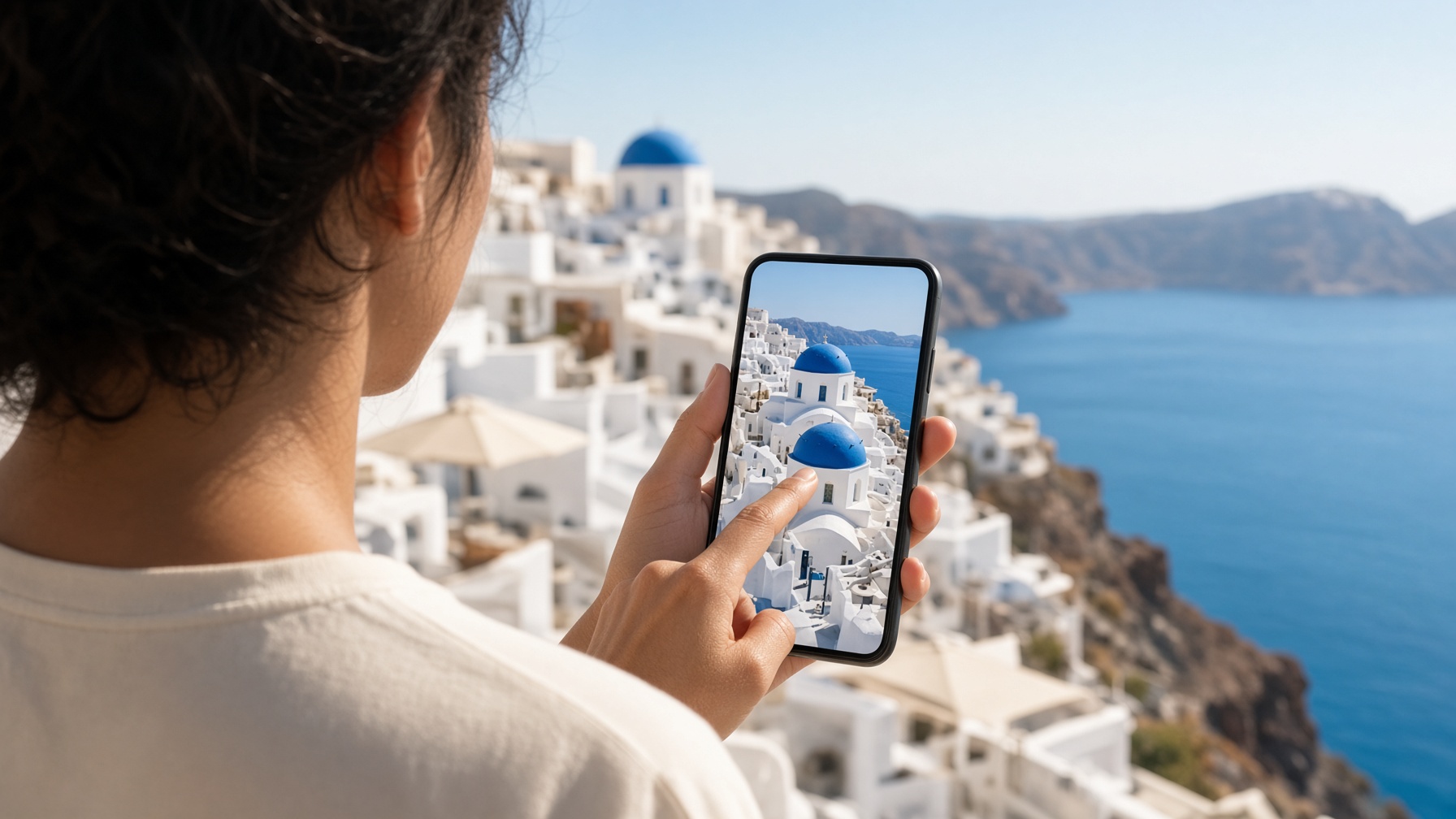
Mit Circle to Search kannst du auf unterstützten Android-Smartphones direkt auf dem Bildschirm nach Orten, Gebäuden und anderen Motiven suchen. Das ist im Urlaub praktisch: Du siehst einen Aussichtspunkt in einem Video, markierst das markante Gebäude und grenzt die Treffer anschließend ein. Eine ähnliche Funktion bietet Google Lens auf dem iPhone – der Bedienweg ist dort ein anderer.[1][2]
Besonders sinnvoll ist die Bildsuche als Startpunkt einer Recherche. Sie kann dir einen Ortsnamen oder passende Vergleichsbilder liefern. Ob du tatsächlich denselben Standort gefunden hast, klärst du mit weiteren Merkmalen. Danach übernimmst du ihn in deinen KI-Reiseplan oder lässt eine Route mit den passenden Reise-Prompts ergänzen.
Circle to Search – offizielle Google-Anleitung · Video bei YouTube öffnen
Circle to Search nutzen: Ort aus einem Foto oder Video finden
- Bild anhalten: Stoppe das Video an einer gut erkennbaren Stelle. Ein scharfes Gebäude, eine Beschriftung oder eine markante Landschaft ist hilfreicher als eine verschwommene Szene.
- Suchfunktion starten: Halte auf einem unterstützten Android-Gerät den Home-Button beziehungsweise den Navigationsbalken gedrückt.
- Motiv auswählen: Tippe darauf oder kreise es ein. Passe den Auswahlrahmen an, wenn zu viel Umgebung erfasst wurde.
- Treffer eingrenzen: Ergänze sinnvolle Hinweise wie Insel, Region oder Gebäudetyp, sofern du diese Angaben tatsächlich kennst.
- Vergleichen: Prüfe Bilddetails und die zugehörige Website. Erst danach den Standort in einer Karten-App speichern.
Google beschreibt die Funktion für ausgewählte Android-Smartphones. Die Android-Version allein ist keine vollständige Kompatibilitätsliste. Gerätehersteller, Modell, App-Version und einzelne Teilfunktionen spielen mit hinein. Die aktuelle Android-Hilfe ist daher hilfreicher als eine alte Liste aus einem Einführungsvideo.

Was seit 2026 neu ist
Google kündigte am 25. Februar 2026 die Suche nach mehreren Objekten innerhalb eines Bildes an. Der damalige Start bezog sich zunächst auf die Galaxy-S26-Reihe und Pixel-10-Geräte. Solche Erweiterungen sind vom grundlegenden Einkreisen einzelner Motive zu unterscheiden. Nicht jede neu beworbene Funktion steht automatisch auf jedem Circle-to-Search-Handy zur Verfügung.[4]
Für Reisende bleibt die wichtigste Aufgabe häufig schlicht: ein bestimmtes Bauwerk, Essen oder Detail aus dem angehaltenen Bild identifizieren. Wenn mehrere ähnliche Dächer oder Fassaden im Motiv liegen, beginne mit dem auffälligsten Einzelmerkmal. Eine engere Auswahl kann die Treffer übersichtlicher machen als das Einkreisen des gesamten Bildschirms.
Circle to Search auf dem iPhone: So hilft Google Lens
Den Android-Bedienweg über den lange gedrückten Home-Button überträgst du nicht einfach auf das iPhone. Für Bildrecherche nutzt du dort zum Beispiel Google Lens in der Google-App. Du kannst ein vorhandenes Foto oder einen Screenshot auswählen und den relevanten Bildbereich eingrenzen. Bei Bildern auf Websites bietet auch Chrome passende Lens-Funktionen.[2]
- Das betreffende Bild als Foto oder Screenshot bereithalten, soweit die App das erlaubt.
- In der Google-App das Lens-Symbol öffnen und das Bild auswählen.
- Den Ausschnitt auf das gesuchte Objekt begrenzen und Treffer mit weiteren Informationen abgleichen.
Das ist visuelle Suche, keine gewöhnliche Übersetzung. Wenn du eine Speisekarte oder ein Schild verstehen möchtest, hilft der Ratgeber zu Google Übersetzer und Kameraübersetzung. Beide Aufgaben können sich ergänzen: erst ein Gericht erkennen, dann die tatsächliche Beschreibung auf der Karte lesen.

Beispiel Santorin: Ist das wirklich der Aussichtspunkt aus dem Video?
Weiße Häuser, blaue Kuppeln und eine Terrasse mit Meerblick können mehrere ähnliche Treffer erzeugen. Ein passendes Motiv belegt noch nicht den exakten Standort des Aufnahmegeräts. Besonders bei Ferienhäusern, Hotels und Dachterrassen kommt hinzu, dass ein sichtbarer Ort privat oder nur für Gäste zugänglich sein kann.
| Was du gefunden hast | Was du zusätzlich vergleichst | Was noch offen bleibt |
|---|---|---|
| Ein Gebäude mit ähnlicher Kuppel | Anzahl der Fenster, Glockenturm, Nachbarhäuser und Gelände. | Genauer Blickwinkel und Kamerastandort. |
| Ein Café oder Hotel | Name, Adresse und offizielle Bilder des Betriebs. | Aktuelle Öffnung, Reservierung und Zugang zur Terrasse. |
| Ein Aussichtspunkt | Kartenposition, Zugangsweg und aktuelle örtliche Hinweise. | Gedränge, Baustellen oder Einschränkungen am Besuchstag. |
| Ein Name aus einem Social-Media-Post | Ob weitere nachvollziehbare Quellen denselben Ort nennen. | Ob die Ortsangabe des Posts korrekt und aktuell ist. |
Speichere zu einem interessanten Treffer nicht nur den Namen, sondern auch den ursprünglichen Beitrag und eine verlässliche Standortquelle. So kannst du später nachvollziehen, warum der Ort auf deiner Liste steht. In der Budgetplanung berücksichtigst du anschließend gegebenenfalls Eintritt, Transfer oder eine notwendige Reservierung.
Ortsfund prüfen: Deine kurze Checkliste
0 von 5 Punkten erledigt
Die Häkchen werden nicht dauerhaft gespeichert. Ohne JavaScript lassen sich die Punkte weiterhin einzeln abhaken.
Diese Liste ist eine Gedächtnisstütze. Sie bewertet nicht automatisch die Verlässlichkeit eines Treffers. Bei einem konkreten Besuch zählen weiterhin die örtlichen Informationen und die tatsächliche Zugänglichkeit.
Wenn Circle to Search nicht funktioniert oder falsche Treffer liefert
Prüfe zunächst, ob dein Modell die Funktion unterstützt und ob die Google-App aktuell ist. Google nennt in seiner Hilfe außerdem die Einstellungen des digitalen Assistenten und den Zugriff auf Bildschirm- beziehungsweise App-Daten als mögliche Ursachen. In vertraulichen Apps kann die Bildschirmrecherche eingeschränkt sein.[1]
Bei unpassenden Treffern hilft häufig ein anderer Ausschnitt: weniger Himmel, mehr Fassade; ein lesbares Schild statt der gesamten Straße; ein Standbild statt einer bewegten Szene. Ergänze nur verlässliche Ortsinformationen. Eine erfundene Insel im Suchtext kann die Suche in die falsche Richtung lenken.
Braucht die Bildsuche Internet?
Für die hier beschriebene Google-Bildrecherche solltest du eine funktionierende Internetverbindung einplanen. Eine heruntergeladene Karte ersetzt diese Suche nicht. Umgekehrt kannst du wichtige Orte nach der Recherche speichern und – wo Google Maps das unterstützt – passende Kartenausschnitte für die spätere Autonavigation herunterladen. Offline fehlen dort jedoch unter anderem aktuelle Verkehrsinformationen; Fuß-, Rad- und ÖPNV-Routen stehen nicht wie im Onlinebetrieb zur Verfügung.[5]
Wie du Standorte in ein entspanntes Tagesprogramm übersetzt, zeigt der Reiseplanungs-Ratgeber. Für die Vorbereitung der Smartphone-Ausstattung hilft die Packliste mit KI und Wetterdaten.

Zubehör für die Handhabung unterwegs
Ein Griff ist optional: Entscheidend ist zuerst, die Funktion auf deinem vorhandenen Gerät auszuprobieren. Wer sein Smartphone häufig einhändig bedient, kann eine passende Griffhilfe vergleichen. Ein Klebegriff muss zur Hülle passen und kann das kabellose Laden beeinflussen. Eine Powerbank ergänzt bei längeren Ausflügen die Energiereserve.
Für Kamera- und Smartphone-Themen findest du auf drohnen.de außerdem den Vergleich von Action-Cam, DSLR und Smartphone. Wenn du länger im Camper unterwegs bist, sind die Internetmöglichkeiten für Wohnmobile und die Starlink-Nutzung im Ausland gesondert zu prüfen.
Häufige Fragen
Funktioniert Circle to Search auf jedem Android-Handy?
Nein. Gerät, Softwarestand und verfügbare Funktionen müssen unterstützt werden. Prüfe die offizielle Android-Hilfe und die Einstellungen deines Smartphones.
Gibt es Circle to Search auf dem iPhone?
Die beschriebene Android-Bildschirmgeste ist dort nicht dieselbe Funktion. Für die visuelle Suche kannst du auf dem iPhone Google Lens über die Google-App beziehungsweise unterstützte Browserwege verwenden.
Findet die Suche den exakten Aufnahmeort?
Manchmal liefert sie einen passenden Ort, manchmal nur ähnliche Motive. Vergleiche markante Details und prüfe den Kartenstandort sowie den tatsächlichen Zugang.
Warum startet die Suche bei mir nicht?
Prüfe ein unterstütztes Gerät, die Aktivierung der Funktion, Google als nötige Assistenten-App und aktuelle Software. Bestimmte Apps oder geschützte Inhalte lassen keine entsprechende Bildschirmverarbeitung zu.
Darf ich einen gefundenen Aussichtspunkt einfach betreten?
Ein Suchtreffer sagt nichts über Betretungsrechte aus. Prüfe öffentliche Wege, örtliche Regeln und gegebenenfalls Hinweise des Eigentümers.
TransparenzQuellen und HinweiseRecherche-Stand: 31. Oktober 2026
- Google: Circle to Search auf Android · Herstellerdokumentationhttps://support.google.com/android/answer/14508957?hl=de
- Google: Bildsuche mit Lens auf iPhone und iPad · Herstellerdokumentationhttps://support.google.com/websearch/answer/1325808?co=GENIE.Platform%3DiOS&hl=de
- Google auf YouTube: How to use Circle to Search · Herstellervideohttps://www.youtube.com/watch?v=9cpqNzT0Of4
- Google: Mehrfachsuche mit Circle to Search, 25.2.2026 · Herstellerveröffentlichunghttps://blog.google/intl/de-de/produkte/suchen-entdecken/circle-to-search-februar-2026/
- Google Maps: Offlinekarten und ihre Grenzen · Herstellerdokumentationhttps://support.google.com/maps/answer/6291838?hl=de
- PopSockets Handygriff, selbstklebend – geprüfte Amazon-Produktseite · Händler / Produktangebothttps://www.amazon.de/dp/B07P29XQR4?tag=drohnen_de-21
- INIU Ultra Mini 10.000 mAh / 45 W – geprüfte Amazon-Produktseite · Händler / Produktangebothttps://www.amazon.de/dp/B0DQD457KX?tag=drohnen_de-21
- Amazon: Bestseller in Externe Handyakkus · Händler / im Browser geprüfter Ranglistenstandhttps://www.amazon.de/gp/bestsellers/ce-de/5520535031/
Anbieterfunktionen, Preise, Verfügbarkeit und Reisebedingungen können sich ändern. Prüfe die Originalquelle passend zu deinem Reisedatum. Die Bilder sind gestalterische Symbolbilder aus der gelieferten Vorlage; sie zeigen keine dokumentierten App-Tests. Amazon-Links sind Partnerlinks; wir verdienen an qualifizierten Verkäufen. Der Starlink-Link ist ein Empfehlungslink.

