Starlink · Störung und Ausfall · Fehlerbehebung · Stand 26. Oktober 2026
Starlink-Störung heute? So prüfst du Ausfälle und hilfst dir selbst
Kein Internet, rotes Licht am Router, die App meldet „Offline“? Meist liegt die Ursache nicht im All, sondern zwischen Steckdose, Kabel und Himmel. Hier steht, wie du in wenigen Minuten erkennst, ob Starlink gerade großflächig gestört ist oder nur deine Anlage – und was du laut Starlink-Hilfe-Center selbst tun kannst, bevor du ein Ticket öffnest.
- Offizielle Wege: App-Startbildschirm, Störungsbanner auf starlink.com, @Starlink auf X
- Größter gut dokumentierter Ausfall: rund 2,5 Stunden am 24. Juli 2025
- Keine Störungs-Hotline in Deutschland: Hilfe gibt es per Ticket in der App
Eine echte Starlink-Störung, die viele Kunden gleichzeitig trifft, ist selten – aber es gibt sie. Am 24. Juli 2025 war das Netz weltweit rund zweieinhalb Stunden gestört, Starlink bestätigte den Ausfall selbst auf X. Häufig steckt hinter „Starlink down“ jedoch ein lokales Problem: ein loses Kabel, ein Router im falschen Modus, ein Ast im Sichtfeld, ein vergessener Ruheplan oder ein Netzteil, das sich wegen Hitze abschaltet. Wer weiß, worauf er schauen muss, unterscheidet beides in wenigen Minuten – und spart sich einen Werksreset, der bei einer Netzstörung nichts bringt.
Dieser Ratgeber führt dich der Reihe nach durch die Prüfung: die offiziellen Störungsmeldungen und was Tracker wie Downdetector tatsächlich messen, die Bedeutung der wichtigsten App-Meldungen und Leuchten je Hardware, den richtigen Neustart und den Werksreset für jeden Router. Dazu kommen die Ursachen für langsames Internet am Abend, eine Checkliste für das Support-Ticket, eine Ausfall-Chronik seit 2021 und die Frage, ob dir nach § 58 Telekommunikationsgesetz eine Entschädigung zustehen kann.
Stand: 26. Oktober 2026. Anleitungen, App-Meldungen, Leuchten und Werksreset laut deutschem Starlink-Hilfe-Center, abgerufen am 26. Oktober 2026. Die öffentliche Störungsschnittstelle von starlink.com haben wir am selben Tag abgefragt (kein Eintrag). Ausfall-Chronik nach Nachrichtenagenturen und Fachmedien, Rechtslage nach dem Wortlaut von § 58 TKG. Rechenbeispiele und rechtliche Einordnungen sind eigene Ableitungen.
Noch kein Starlink? · Neukunden in Deutschland
Noch kein Starlink? Erst Adresse prüfen, dann bestellen
Dieser Ratgeber hilft vor allem bestehenden Kunden. Falls du Starlink erst noch bestellen willst: Prüfe vorher Verfügbarkeit und freie Sicht an deinem Standort. Über unseren Empfehlungslink erhältst du laut Starlink derzeit 90 € Prämie, sobald dein Abo zwei Monate läuft – als Bargeld oder Serviceguthaben.
Für zu Hause
Privathaushalt ab 35 €
35 €/Monat+ 90 € Prämie nach zwei Monaten
- 100 Mbit/s, 200 Mbit/s oder Max mit über 400 Mbit/s
- Mietkit ohne Vorauszahlung möglich, Gebühren adressabhängig
- Monatlich kündbar (Mietkit)
Für unterwegs
Reise ab 45 €
45 €/Monat+ 90 € Prämie nach zwei Monaten
- Reise 100 GB oder Reise Unbegrenzt für 95 €
- Mini-X-Kit für 199 €
- Zu Spitzenzeiten geringere Priorität als Privathaushalt
Prämie und Preise zuletzt geprüft am 26.10.2026
Empfehlungslink: Bestellst du darüber, erhält auch drohnen.de laut Starlink eine Prämie in gleicher Höhe. Dein Preis ändert sich dadurch nicht. Hardwarepreis, Aktivierungsgebühr und ein möglicher Nachfrageaufschlag hängen von deiner Adresse ab und erscheinen erst im Bestellprozess. 30-Tage-Rückgabe: Laut Kleingedrucktem der deutschen Bestellseite erstattet Starlink bei Kündigung und Rücksendung innerhalb von 30 Tagen die Kitkosten und die Servicegebühr für den ersten Monat; das Hilfe-Center nennt allgemein die volle Hardware-Erstattung. Maßgeblich sind die Servicebedingungen beim Abschluss. Ein Mietkit muss nur in gutem Zustand zurück, die Empfehlungsprämie entfällt bei Rückgabe.
Starlink-Störung: Das Wichtigste in 20 Sekunden
Erst die App fragen
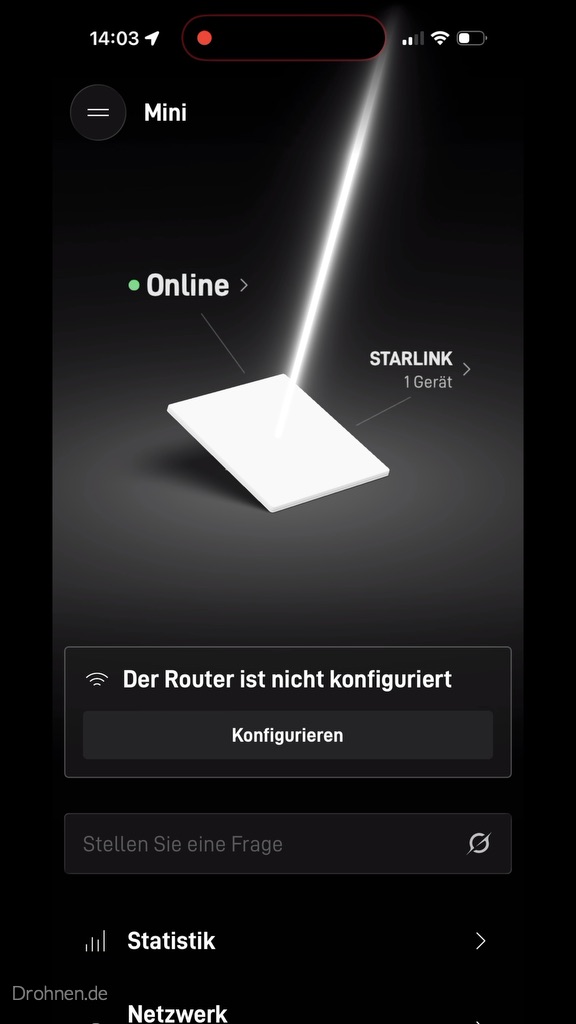
Der Startbildschirm der Starlink-App zeigt laut Hilfe-Center Warnungen zu Netzwerkausfällen, Störungen und Hardwareproblemen. Das ist der schnellste Check, ob das Problem bei dir liegt.
Das Licht verrät den Fehlerort
Rot heißt kein Internet, Violett Bypass-Modus, Weiß blinkend Verbindungsversuch. Ein dunkler Router kann stromlos sein – oder hat sich nach einer Stunde Verbindung ganz normal abgeschaltet.
Werksreset erst ganz zum Schluss
Ein Reset löscht WLAN-Namen, Passwort und Einstellungen. Bei einer Störung im Starlink-Netz hilft er nicht – dann hilft nur Abwarten.
Keine Hotline, kaum Geld für kurze Ausfälle
Den telefonischen Rückruf gibt es nur in den USA, Kanada, Australien und Neuseeland. Gutschriften für Ausfallzeiten gewährt Starlink laut Medienberichten grundsätzlich nicht, Kulanz gibt es im Einzelfall; ob das in Deutschland so gilt, ist offen.
Starlink-Störung oder lokales Problem? So findest du es heraus
Die wichtigste Frage zuerst: Betrifft der Ausfall nur dich – oder viele? Bei einer Störung im Starlink-Netz kannst du zu Hause nichts reparieren; Neustarts, Kabeltausch oder ein Werksreset kosten dann nur Zeit und im schlimmsten Fall deine WLAN-Einstellungen. Liegt das Problem dagegen an deiner Anlage, wartest du vergeblich auf eine Lösung von oben. Deshalb lohnt es sich, vor jedem Handgriff zwei Minuten in die Diagnose zu investieren.
Starlink selbst setzt die App an den Anfang: In der Kurzanleitung zum Router der dritten Generation lautet der erste Schritt bei Verbindungsproblemen, die App auf Warnungen, Ausfälle und Hindernisse zu prüfen. Erst danach folgen Router-Licht, Kabel, Neustart, Werksreset und Support. Diese Reihenfolge ist sinnvoll, weil jeder Schritt mehr Aufwand kostet als der vorherige. Die folgende Tabelle fasst zusammen, welche Signale eher für eine Netzstörung und welche eher für ein Problem vor Ort sprechen.
| Signal | Spricht für eine Störung im Netz | Spricht für ein Problem vor Ort |
|---|---|---|
| Startbildschirm der App | Warnung zu einem Netzwerkausfall oder einer Störung | Hardware-Warnung, Hindernis-Hinweis, Ausrichtungswarnung |
| starlink.com | Störungsbanner auf der Website | Kein Banner (schließt eine regionale Störung aber nicht aus) |
| @Starlink auf X | Starlink bestätigt einen Netzwerkausfall | Keine Meldung – beweist allein aber nichts |
| Downdetector, allestörungen.de | Sprunghafter Anstieg der Nutzermeldungen | Keine auffällige Häufung |
| Router-Licht | Dauerhaft rot, obwohl Kabel und Strom stimmen | Aus, violett oder nach dem Neustart weiter blinkend |
| Zeitpunkt | Plötzlicher Totalausfall ohne erkennbaren Anlass | Jeden Abend, nach Unwetter, nach Umstellen der Antenne oder immer zur selben Uhrzeit |
Die letzte Zeile ist ein unterschätzter Hinweis. Fällt das Internet jede Nacht zur gleichen Zeit aus, lohnt ein Blick auf den Ruheplan in der App unter „Einstellungen“ → „Starlink“ → „Ruheplan“. Während des Ruhemodus stellt Starlink laut Hilfe-Center keinen Internetservice bereit. Die Uhr des Ruheplans läuft standardmäßig in UTC, nicht in deutscher Ortszeit – wer 23 Uhr einstellt, landet im Sommer also zwei Stunden später, im Winter eine Stunde später, als gedacht.
Die offiziellen Wege: App, Website und X
Starlink informiert über Störungen an drei Stellen. Eine klassische Statusseite mit Live-Anzeige einzelner Netzkomponenten, wie sie viele Cloud-Dienste betreiben, konnten wir für Starlink nicht verifizieren; GIGA schrieb bereits 2025, eine offizielle Statusseite gebe es nicht.
AppStartbildschirm prüfen
Laut Hilfe-Center zeigt der Startbildschirm Warnungen zu Netzwerkausfällen, Störungen und Hardwareproblemen. Erscheint links oben ein Wolkensymbol neben dem Netzwerknamen, tippst du auf den Namen und wählst „Local“, um dich direkt mit deinem Router zu verbinden.
WebsiteStörungsbanner auf starlink.com
Bei großen Ausfällen blendet Starlink einen Hinweis auf der Website ein, etwa am 15. September 2025. Die dahinterliegende öffentliche Störungsschnittstelle war bei unserer Abfrage am 26. Oktober 2026 leer.
XOffizieller Account @Starlink
Am 24. Juli 2025 bestätigte Starlink den Ausfall um 22:05 Uhr deutscher Zeit auf X und meldete später die Wiederherstellung. Für die Schnellprüfung reicht ein Blick ins Profil.
MobilOhne WLAN nachsehen
Ist dein Starlink-WLAN weg, prüfst du Website und X einfach über die Mobilfunkdaten deines Smartphones. Für die Prüfung in der App empfiehlt Starlink dagegen, mit dem Starlink-WLAN verbunden zu sein.
Starlink down? Was Downdetector und Co. wirklich messen
Downdetector zählt Nutzermeldungen, keine ausgefallenen Anschlüsse. Wer „Starlink Ausfall heute“ sucht, landet meist bei Störungsportalen. Sie vergleichen die Zahl der eingehenden Meldungen mit einem üblichen Grundniveau und schlagen Alarm, wenn es deutlich mehr werden. Die angezeigten Zahlen sind eingegangene Nutzermeldungen – keine Zahl betroffener Kunden. Darauf weist Downdetector laut Reuters selbst hin. Für Deutschland nutzen viele zusätzlich allestörungen.de, das nach demselben Prinzip arbeitet.
| Dienst | Offiziell? | Datengrundlage | Unsere Einordnung |
|---|---|---|---|
| Downdetector | nein (Ookla) | Nutzermeldungen im Vergleich zu einem Grundniveau | Gutes Frühwarnsignal, Zahlen sind Meldungen, keine Betroffenen |
| allestörungen.de | nein | Nutzermeldungen | Für Deutschland nützlich, gleiche Grenzen wie Downdetector |
| StatusGator | nein, „unofficial status“ | Nutzermeldungen, Seitenaufrufe und weitere Signale, Datenpunkte alle 15 Minuten | Listet Auffälligkeiten, keine davon 2026 von Starlink bestätigt |
| IsDown | nein | Statusabfragen plus Nutzermeldungen in 20-Minuten-Intervallen | Zählung auf der Seite teils widersprüchlich |
| starlinkstatus.space | nein | Speedtests und Ping-Daten von Nutzern und automatischen Messstationen | Interessant für Tempo-Trends, Betreiber nicht genannt |
| starlinkoutagemap.com | nein | Meldeformular, Methodik unklar | Zahlen in sich widersprüchlich, nicht als Beleg geeignet |
Für die Praxis heißt das: Ein steiler Anstieg der Meldungen ist ein starkes Indiz für ein großflächiges Problem, aber kein Beweis. Umgekehrt schließt eine leere Kurve ein lokales Problem nicht aus – ein durchgescheuertes Kabel meldet niemand außer dir. Auch die Größenordnung täuscht: Die Höchstwerte stammen überwiegend aus den USA. Aus Deutschland kamen beim kurzen Ausfall am 18. August 2025 laut it-daily etwa 1.000 Meldungen. Wer das Portal nutzt, sollte deshalb immer zusätzlich in die App schauen.
Starlink-Ausfall: Die großen Störungen von 2021 bis 2026
Großflächige Starlink-Ausfälle sind selten – und keiner dauerte länger als einige Stunden. Die Chronik zeigt, welche Ereignisse durch Starlink selbst oder Nachrichtenagenturen belegt sind und welche nur aus Trackern oder Leserberichten stammen. Uhrzeiten sind, soweit bekannt, in deutscher Sommerzeit angegeben.
| Datum | Dauer | Ursache | Ausmaß | Status |
|---|---|---|---|---|
| 25. August 2021 | ca. 60–90 Min. mit Unterbrechungen | nicht genannt (Beta-Phase) | weltweit, keine Zahlen | Medienbericht |
| 2. Dezember 2023 | mehrere Stunden | Firmware-Update der Antenne (inoffiziell) | viele Nutzer, App zeigte „Disconnected“ | Ursache unbestätigt |
| 10./11. Mai 2024 | über Stunden | schwerer geomagnetischer Sturm | deutsche Website meldete „degradierten Service“ | Anbieterhinweis |
| 24. Juli 2025 | ca. 2,5 Std., ab etwa 21 Uhr | Ausfall interner Software-Dienste, die das Kernnetz betreiben (laut Starlink-Vizepräsident Michael Nicolls) | bis zu 61.000 Downdetector-Meldungen, Konnektivität laut NetBlocks auf 16 % des Normalniveaus | von Starlink bestätigt |
| 18. August 2025 | kurz, ab ca. 19:56 Uhr | nicht genannt | USA über 43.000, Deutschland rund 1.000 Meldungen | Medienberichte, Ursache offen |
| 15. September 2025 | ca. 30–90 Min., ab ca. 6:28 Uhr | nicht genannt | USA über 43.000 Meldungen, Störungsbanner auf starlink.com, Frontverbände in der Ukraine betroffen | Website-Hinweis, Ursache offen |
| Januar bis Juni 2026 | 52 Min. bis 2 Std. 14 Min. | keine Angabe | Erkennungen am 21.1., 22.2., 16.4., 23.6. und 30.6. nur über Nutzermeldungen | unbestätigt (nur StatusGator) |
| 3. September 2026 | mehrere Stunden (Leserberichte) | nicht genannt | Leser aus dem DACH-Raum, Anstieg auf allestörungen.de | unbestätigt, regional |
| 14.–24. Oktober 2026 | über eine Woche | Begrenzung für Militärnutzung in der Ukraine, keine technische Störung | ukrainisches Militär; Folgen für zivile Kunden nicht berichtet | Sonderfall |
Der Ausfall vom 24. Juli 2025 ist der am besten dokumentierte. Starlink bestätigte ihn um 22:05 Uhr deutscher Zeit auf X; gegen 0:23 Uhr meldete Michael Nicolls, Vizepräsident für Engineering bei Starlink, die Dienste seien weitgehend wiederhergestellt. Als Ursache nannte er den Ausfall zentraler interner Software-Dienste, die das Kernnetz betreiben. Elon Musk entschuldigte sich und kündigte an, die Grundursache zu beheben. Starlink hatte damals laut Reuters über sechs Millionen Kunden in rund 140 Ländern.
Belegt
- Weltweiter Ausfall am 24. Juli 2025 von rund 2,5 StundenStarlink auf X, Reuters
- Ursache: Software-Dienste des KernnetzesMichael Nicolls auf X
- Störungsbanner auf starlink.com am 15. September 2025laut Reuters
- Kein Eintrag in der Störungsschnittstelle am 26. Oktober 2026eigene Abfrage
Nicht bestätigt
- Ein weltweiter Großausfall im Jahr 2026nur Tracker-Erkennungen und ein Blogbericht
- Sonnensturm als Ursache am 15. September 2025nur zeitliche Koinzidenz
- Firmware als Ursache am 2. Dezember 2023von Starlink nicht bestätigt
- Ein angeblicher Ausfall am 24. Juli 2026verwechselt offenbar das Ereignis von 2025
Für 2026 ließ sich bis zum 26. Oktober kein weltweiter Starlink-Ausfall belegen, den Starlink bestätigt oder eine Nachrichtenagentur gemeldet hätte. Wer im Netz auf Meldungen zu einem Ausfall am 24. Juli 2026 stößt: Diese stammen von einer widersprüchlich datierten Seite und meinen offenbar das Ereignis von 2025. Ein Sonderfall ist die Ukraine: Ab dem 14. Oktober 2026 war die Nutzung für das ukrainische Militär begrenzt, am 24. Oktober wurde sie wiederhergestellt. Hintergründe und den Streit um die Verantwortung erklärt unser Beitrag Starlink-Drosselung in der Ukraine: Musk, Starshield und die Folgen. Warum Verbindungen bei hohen Geschwindigkeiten abbrachen, steht im Artikel zum Starlink-Tempolimit für Drohnen in der Ukraine, den Unterschied der beiden Netze im Überblick Starshield und Starlink: Was SpaceX trennt. Auswirkungen auf Privatkunden in Deutschland wurden nicht berichtet.
Erste Hilfe in 5 Minuten: Was tun bei „Starlink keine Verbindung“?
Diese sechs Schritte decken die meisten Ursachen ab – in genau dieser Reihenfolge. Sie folgen den Anleitungen „Plötzlich offline“ und „Unterbrochenes Internet“ im deutschen Starlink-Hilfe-Center und der Kurzanleitung zum Router. Wichtig vorab: Laut Starlink gelten die Schritte nicht, wenn du einen Router eines Drittanbieters verwendest. Mit einem Starlink Mini interpretierst du statt des Router-Lichts das Licht am Mini selbst; den Kabelcheck überspringst du dort laut Hilfe-Center.
App öffnen und Warnungen lesen
Mit dem Starlink-WLAN verbinden, App starten, Startbildschirm prüfen. Meldet die App einen Netzwerkausfall, ist hier Schluss: abwarten, nichts zurücksetzen.
Störungslage gegenprüfen
Über Mobilfunk starlink.com und @Starlink auf X ansehen, optional Downdetector. Ein Anstieg der Meldungen ist ein Indiz, kein Beweis.
Licht am Router prüfen
Weiß dauerhaft heißt verbunden, Rot kein Internet, Violett Bypass-Modus. Kein Licht trotz frischem Einstecken heißt meist: kein Strom.
Richtig neu starten
Beide Enden des Stromkabels ziehen, Netzteil vom Strom trennen, mindestens 10 Sekunden warten, alles wieder anschließen und die App beobachten.
Sicht, Montage und Kabel prüfen
Hindernis-Scan in der App, Schnee oder Äste entfernen, Kabel und Stifte auf Knicke, Schäden und Feuchtigkeit prüfen, anderen Port oder andere Steckdose testen.
Ticket über die App
Hilft nichts, eröffnest du ein Ticket in der App. Laut Starlink gehen dabei Diagnosedaten deiner Anlage mit, was die Lösung beschleunigt.
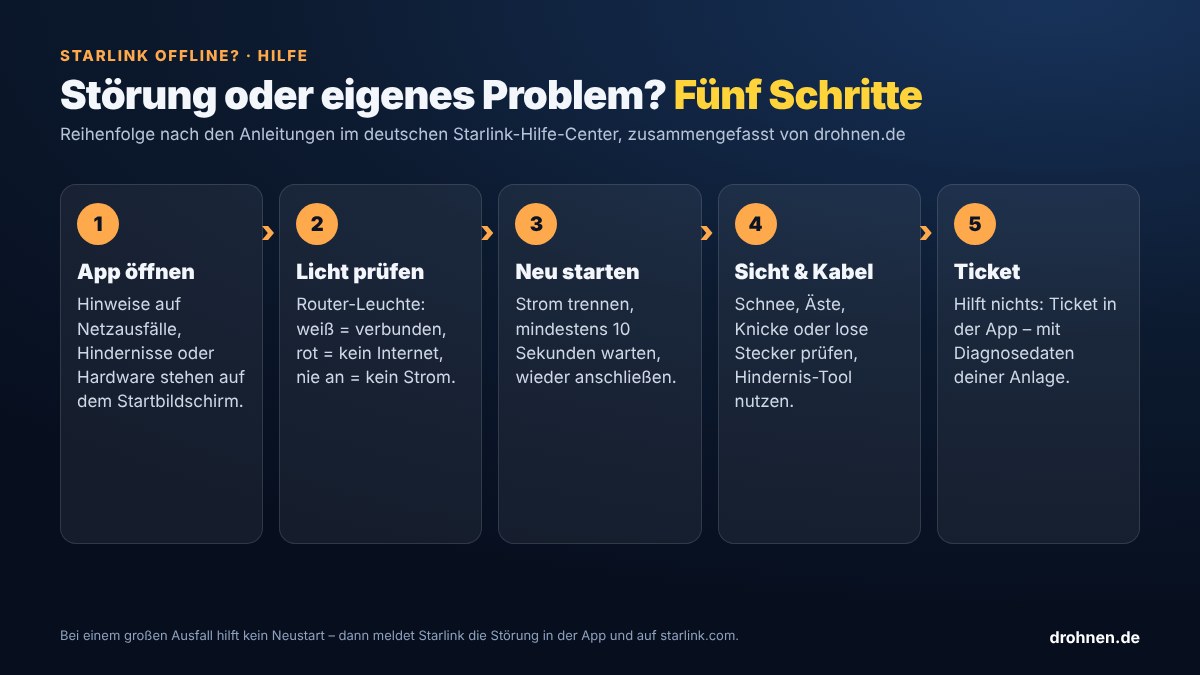
Zwei Situationen aus der Anleitung „Plötzlich offline“ verdienen besondere Aufmerksamkeit. Leuchtet das Router-Licht und die Probleme bleiben trotz Neustart, empfiehlt Starlink einen Werksreset des Routers; hilft auch der nicht, ist der Router laut Hilfe-Center wahrscheinlich defekt und ein Ticket fällig. Bleibt das Licht nach dem Neustart aus, probierst du eine andere Steckdose. Ändert sich dann nichts, sind möglicherweise Netzteil oder Router ausgefallen – auch das ist ein Fall für den Support.
App-Meldungen verstehen: Was „Booting“, „Suche“ und Co. bedeuten
Die Starlink-App sagt dir meist ziemlich genau, wo es hakt – wenn du ihre Meldungen richtig liest. Wähle unten aus, was deine App oder dein Gerät gerade anzeigt. Bedeutung und Lösung stammen aus dem deutschen Starlink-Hilfe-Center. Die Bezeichnungen können in der App leicht abweichen, weil Starlink manche Meldungen auf Englisch belässt und im Hilfe-Center unterschiedlich übersetzt – „Booting“ heißt dort mal so, mal „Hochfahren“.
Was zeigt deine App oder Leuchte?
„Offline – Booting“: Starlink startet
- Bedeutung: Starlink startet neu oder schließt die Initialisierung ab.
- Lösung: Stromkreislauf durchführen und mindestens 20 Minuten warten, während die Schüssel initialisiert und ihre Position erfasst. Die Antenne muss im Freien mit freier Sicht auf den Himmel stehen.
- Hängt es fest: Ticket über die App einreichen – dort gehen detailliertere Informationen zu deinem Starlink mit.
„Offline – Suche“: Die Schüssel sucht Satelliten
- Bedeutung: Die Schüssel sucht nach Satelliten, mit denen sie sich verbinden kann.
- Erst prüfen: Bei einem stationären Tarif musst du dich an der Serviceadresse deines Kontos befinden.
- Lösung: Stromkreislauf durchführen und mindestens 30 Minuten warten – die Schüssel lädt möglicherweise ein Update herunter.
- Hängt es fest: Ticket über die App einreichen.
„Verbindung unterbrochen“: Du bist nicht mit dem Router verbunden
- Bedeutung: Dein Smartphone ist nicht mit dem Starlink-Router verbunden – das sagt noch nichts über die Satellitenverbindung.
- Lösung: Prüfen, ob die Router-LED leuchtet; sonst Kabel und andere Stromquelle testen. Mit dem Starlink-WLAN verbinden, VPN auf dem Handy abschalten. Router und Netzwerkgeräte von Drittanbietern können verhindern, dass die App die Hardware erreicht.
- Letzter Schritt: Router auf Werkseinstellungen zurücksetzen und mit dem Netzwerk „STARLINK“ verbinden, sobald es erscheint. Hilft das nicht, Ticket einreichen.
Hindernisse: Ein Teil des Himmels ist verdeckt
- Bedeutung: Äste, Masten, Dachkanten oder Gebäude blockieren zeitweise die Verbindung zu den Satelliten. Die Folge sind kurze Aussetzer.
- Lösung: In der App „Überprüfen Sie, ob es Hindernisse gibt“ wählen und das Sichtfeld mit der Kamera scannen, Smartphone dabei auf Höhe und im Blickwinkel der Antenne halten.
- Muster erkennen: Den Ausfallverlauf in der App beobachten. Hilft nur ein neuer Standort, findest du ihn mit demselben Scan.
„Starlink Misaligned“: Die Antenne ist falsch ausgerichtet
- Bedeutung: Die Antenne steht mindestens 5 Grad neben der optimalen Ausrichtung. Unter 5 Grad warnt die App nicht.
- Lösung: „Ausrichtung“ in der App antippen und Starlink bewegen, bis die Position den Anweisungen auf dem Bildschirm entspricht.
- Gilt für: Standard 4, Standard 4 X, Enterprise, Mini und V5.
„Motoren blockiert“: Die Schüssel kann sich nicht bewegen
- Bedeutung: Betrifft nur motorbetriebene Modelle. Meist verhindern Eis oder Schnee um die Halterung, dass sich die Schüssel neu positioniert.
- Lösung: Eis oder Eiszapfen um die Halterung vorsichtig entfernen. Kein Eispickel, Meißel oder Schaber.
- Hinweis: Laut Starlink kommt das selten vor.
„Erhöhter Paketverlust in den letzten 15 Minuten“
- Bedeutung: Laut Starlink kann das an extremem Wetter, einem vorübergehenden Netzwerkproblem oder Störungen im Sichtfeld liegen.
- Lösung: Wetter abwarten, Hindernisse prüfen, später erneut testen.
- Bleibt es dabei: Support-Ticket einreichen und notieren, wann die Meldung auftritt.
Online, aber langsam
- Bedeutung: Die Satellitenverbindung steht. Die Bremse liegt in der Spitzenzeit, im WLAN, in einem VPN oder in Fremdgeräten.
- Lösung: VPN aus, Gerät ins 5-GHz-Band in Routernähe, erweiterten Speedtest „Router zu Internet“ starten und mit der Verfügbarkeitskarte vergleichen.
- Normal ist: ein Ergebnis innerhalb von etwa ±10 Mbit/s des Werts, den Starlink für deine Region angibt.
Router-Licht dauerhaft rot: kein Internet
- Bedeutung: Der Router hat Strom, aber keine Internetverbindung. Beim Router 3 und Mini-Router wird ein weiß blinkender Verbindungsversuch nach 20 Minuten rot.
- Lösung: Kabel neu einstecken, auf das Summen der Schüssel hören, Stromkreislauf des Routers durchführen. Beim Standard 4 X empfiehlt Starlink, 2 Minuten zu warten und dann den Stromkreislauf durchzuführen.
- Vorher: Störungslage prüfen – Rot heißt nur „kein Internet“, das ist auch bei einer Netzstörung zu erwarten (Einordnung).
Router-Licht violett: Bypass-Modus
- Bedeutung: Der Router befindet sich im Bypass-Modus. Beim Router 3 und Mini-Router schaltet sich das Licht nach einer Stunde aus.
- Lösung: Die App kann den Bypass-Modus nicht deaktivieren. Zurück geht es nur per Werksreset am Gerät, danach zusätzliche Router und Ethernet-Kabel trennen und das Licht erneut prüfen.
- Mini-Router: Reset-Taste auf der Rückseite mit einer Büroklammer drücken, bis das Licht schnell blinkt.
Neben diesen Meldungen kennen Fachmedien weitere Statusanzeigen, die das deutsche Hilfe-Center in den geprüften Artikeln nicht einzeln erklärt. Dazu gehören laut DishyTech und Händlerleitfäden etwa „No Active Account“ (der Antenne ist kein aktives Abo zugeordnet), „Unexpected Location“ (die Antenne steht nicht an der registrierten Adresse) und Hinweise auf Hitzedrosselung. Wir führen sie hier nur als Sekundärangaben: Taucht eine davon auf, prüfst du zuerst Abo, Serviceadresse und Aufstellort und eröffnest bei Unklarheit ein Ticket.
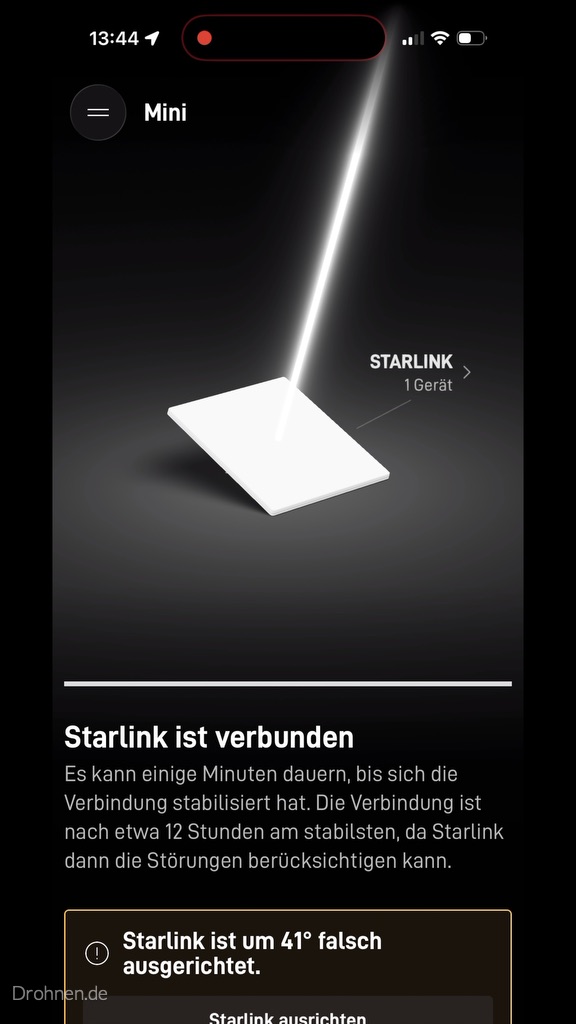
Starlink-Router rot, weiß, violett: Was die Leuchten bedeuten
Ein Blick auf das Licht spart oft die halbe Fehlersuche. Starlink verwendet je nach Hardware unterschiedliche Farben und Muster – blaue Betriebssignale kennt nur der Starlink Mini, ein dauerhaft weißes Licht schaltet sich bei neueren Routern nach einer Stunde von selbst ab. Die Tabelle gibt die Angaben des Hilfe-Centers für die gängigen Geräte wieder. Welches Kit welchen Router mitbringt, zeigt unser Starlink-Hardwarevergleich mit V5, Mini und Standard: Der Standard 4 X kommt laut Starlink mit dem Router 3, das Mini-X-Kit mit dem Mini-Router, der Starlink Mini hat sein WLAN eingebaut.
| Hardware | Licht | Bedeutung | Was du tust |
|---|---|---|---|
| Starlink Mini | aus | kein Strom | Netzteil 10 s vom Strom trennen, Kabel neu einstecken, andere Steckdose, Kabel auf Schäden prüfen |
| Starlink Mini | durchgehend blau, etwa 14 s | Mini startet, normal | 20 s warten; bleibt es blau, Mini neu starten |
| Starlink Mini | schnell blinkend blau | Mini wird zurückgesetzt, normal | 5 Minuten warten, WLAN „STARLINK“ in der App einrichten |
| Starlink Mini | langsam blinkend blau | funktioniert und verbunden | Speedtest; ohne WLAN Werksreset in der App, freie Sicht, Mini ruhig halten |
| Starlink Mini | weiß, rot oder gelb | Fehler | Neustart mit 2 Minuten Pause, stillstehend mit Steckdosenstrom und freier Sicht testen, App-Warnungen prüfen |
| Standard 4 X | aus | kein Strom | Netzteil 10 s trennen, jedes Kabel neu einstecken, andere Steckdose, Kabel prüfen |
| Standard 4 X | weiß blinkend | Verbindung wird hergestellt | WLAN „STARLINK“ suchen und in der App einrichten; fehlt es, Router-Werksreset, 5 Minuten warten |
| Standard 4 X | rot | kein Internet | auf das Summen der Schüssel hören, jedes Kabel ab- und anstecken, 2 Minuten warten, dann Stromkreislauf |
| Standard 4 X | dauerhaft weiß | verbunden | Speedtest; bei langsamer oder fehlender Verbindung Router-Werksreset |
| Standard 4 X | violett | Bypass-Modus | Router-Werksreset, zusätzliches Equipment trennen, Licht erneut prüfen |
| Router 3, Mini-Router | weiß blinkend oder langsam pulsierend | Verbindungsversuch, wird nach 20 Minuten rot | WLAN einrichten; versucht er es weiter, Stromkreislauf am Router |
| Router 3, Mini-Router | dauerhaft weiß | verbunden, schaltet sich nach 1 Stunde aus (normal) | Speedtest in der App |
| Router 3, Mini-Router | aus | nach 1 Stunde Weiß oder Violett normal; hat nie geleuchtet: kein Strom | Stecker 10 s ziehen, wieder einstecken, andere Steckdose probieren |
| Router 3, Mini-Router | dauerhaft rot | kein Internet | Kabel neu einstecken, Summen der Schüssel hören, Stromkreislauf des Routers |
| Router 3, Mini-Router | durchgehend violett | Bypass-Modus, schaltet sich nach 1 Stunde aus | Werksreset; am Mini-Router Reset-Taste mit Büroklammer drücken, bis das Licht schnell blinkt |
| Standard mit Motor | aus | Router ohne Strom | Netzteil 10 s trennen, Kabel neu, andere Wandsteckdose, Kabel prüfen |
| Standard mit Motor | weiß blinkend | Router versucht zu verbinden | WLAN „STARLINK“ einrichten; fehlt es, Reset-Taste 10 s halten oder Reset in der App, 5 Minuten warten |
| Standard mit Motor | rot | kein Internet | auf Motoren oder Summen hören, Kabel neu, Kabel auf Knicke und Wasserschäden prüfen, Stromkreislauf |
| Standard mit Motor | dauerhaft weiß | verbunden | mit „STARLINK“ verbinden, Speedtest, Website öffnen; sonst Router-Werksreset |
| Standard mit Motor | violett | Bypass-Modus | Router-Werksreset, zusätzliche Router und Ethernet-Kabel trennen |
Für ältere Router nennt das Hilfe-Center kürzere Listen: Beim GEN2-Router bedeutet dauerhaft Weiß nur „Strom vorhanden“ – ob Internet anliegt, verrät das Licht dort nicht. Beim GEN1-Router heißt weißes Pulsieren „verbinden oder aktualisieren“ (5 bis 10 Minuten warten), dauerhaft Rot „kein Internet“. Die Performance-Antennen der Generationen 1 bis 3 haben laut Starlink gar kein ablesbares Licht; ihren Status siehst du in der App oder am Router beziehungsweise Netzteil. Bleibt ein Licht trotz aller Schritte falsch, rät Starlink, den Support zu kontaktieren und App-Benachrichtigungen oder Screenshots beizufügen.
Die Leuchten am Netzteil
Auch Netzteile und Adapter geben Lichtsignale – und die sind bei rätselhaften Abbrüchen oft aufschlussreicher als das Router-Licht. Für alle Netzteile gilt laut Starlink: offizielle Kabel verwenden, Netzteil 20 Sekunden stromlos machen und auf Schäden, Knicke und Wasser prüfen.
| Gerät | Licht | Bedeutung | Was du tust |
|---|---|---|---|
| Universelles Netzteil | atmendes Weiß | Strom da, kein Gerät angeschlossen | Kabel fest einstecken |
| Universelles Netzteil | dauerhaft weiß | versorgt ein Gerät, Normalzustand | nichts |
| Universelles Netzteil | dauerhaft rot | Netzteil zu heiß | trennen, abkühlen lassen, an einen belüfteten Ort ohne Sonne bringen |
| Universelles Netzteil | rot blinkend | Hardwarefehler | Stromkreislauf, andere Steckdose oder anderes Kabel |
| Universelles Netzteil | orange durchgehend | Stromfehler | Kabel neu einstecken, jeweils nur ein Gerät testen |
| Netzteile V3, V4, V5 | eigene Muster in Weiß, Orange und Rot | Status oder Fehler | Stromkreislauf, Kabel neu, auf Überhitzung oder Kurzschluss prüfen, nicht in Sonne oder Gehäuse |
| Mini Car Adapter | rot | Adapter zu heiß | angeschlossen lassen – nach dem Abkühlen erlischt das Licht von selbst |
Neustart und Werksreset: So machst du es richtig
Ein Neustart ist harmlos, ein Werksreset nicht. Beim Neustart – Starlink spricht vom „Stromkreislauf“ – trennst du die Anlage kurz vom Strom; alle Einstellungen bleiben erhalten. Ein Werksreset löscht dagegen WLAN-Namen, Passwort und weitere Einstellungen des Routers. Danach musst du das Netz in der App neu einrichten und jedes Gerät neu verbinden. Deshalb gilt: erst neu starten, dann prüfen, erst ganz zum Schluss zurücksetzen.
Wie lange stromlos? Die Angaben im Hilfe-Center
Wer im Hilfe-Center nachliest, stößt auf verschiedene Zeitangaben. Das ist kein Widerspruch, sondern hängt vom Symptom ab, für das der jeweilige Artikel geschrieben ist:
| Situation | Stromlos | Danach warten | Hilfe-Center-Artikel |
|---|---|---|---|
| Plötzlich offline, kein WLAN | mindestens 10 s | App beobachten | „Plötzlich offline“ |
| Kein Strom laut Licht | 10 s | – | „Leuchten“ |
| Router zeigt ein Licht, Problem bleibt | 2 Minuten | App prüfen, Speedtest | „Leuchten“ |
| Mini mit Fehlerlicht | 2 Minuten | stillstehend testen | „Leuchten“ |
| Netzteil prüfen | 20 s | – | „Leuchten“ |
| Streaming-Dienste laden nicht | 30 s | – | „Weitere FAQ“ |
| VoIP- oder WLAN-Anrufe | 30 s | 5–10 Minuten | „Weitere FAQ“ |
| App meldet „Booting“ | Stromkreislauf | mindestens 20 Minuten | „Booting“ |
| App meldet „Suche“ | Stromkreislauf | mindestens 30 Minuten | „Suche“ |
Unsere Einordnung: Die 10 Sekunden sind das Minimum. Wer sichergehen will, lässt Router, Antenne und Netzteil zwei Minuten stromlos – damit sind alle Angaben abgedeckt, und mehr Zeit schadet nicht. Fachmedien empfehlen teils 60 Sekunden und bis zu 15 Minuten Startzeit; für die Meldungen „Booting“ und „Suche“ nennt Starlink selbst aber längere Wartezeiten. Wer den Stecker nur kurz zieht, bleibt dagegen unter Starlinks Mindestwert.
Wichtig ist, was du nicht tun solltest: den Stecker mehrmals kurz hintereinander ziehen. Der Starlink-Router ist laut Hilfe-Center so konzipiert, dass er sich nach sechs aufeinanderfolgenden Stromunterbrechungen auf die Werkseinstellungen zurücksetzt. Das kann auch bei einem flackernden Stromausfall unbeabsichtigt passieren. Ist dein gewohntes WLAN nach einem Gewitter verschwunden und stattdessen ein Netz namens „STARLINK“ zu sehen, ist genau das passiert. Dann richtest du Netzwerknamen und Passwort einfach in der App neu ein.
Werksreset: Welcher Router, welcher Weg?
Der empfohlene Weg führt über die App: mit dem Starlink-WLAN verbinden, „Einstellungen“ → „Router“ → „Reset auf Werkseinstellungen“ antippen und den Schieberegler bewegen. Das klappt laut Starlink nicht, wenn sich der Router im Bypass-Modus befindet; ist er nicht mit deinem Konto oder dem Internet verbunden, blendet die App die Anleitung für den manuellen Reset ein. Für den manuellen Weg wählst du unten deinen Router.
Werksreset: Welcher Router?
Router 3 (im Kit des Standard 4 X): Reset-Taste mit Büroklammer.
- Reset-Symbol und Taste unter der LAN-Port-Kappe auf der Rückseite suchen.
- Taste kurz mit einer Büroklammer drücken. Das Licht vorn blinkt einige Sekunden schnell.
- Auf dem Gerät mit dem WLAN „STARLINK“ verbinden.
- In der App unter „Einstellungen“ → „Router“ WLAN-Namen und Passwort eingeben und speichern.
Mini-Router (im Mini-X-Kit): Reset-Taste mit Büroklammer.
- Reset-Symbol und Taste auf der Rückseite suchen.
- Taste kurz mit einer Büroklammer drücken. Das Licht vorn blinkt einige Sekunden schnell.
- Einige Minuten warten. Nach dem Neustart blinkt die LED langsam weiß.
- Danach WLAN in der App neu einrichten. Wichtig beim Mini X: laut Starlink erst den Mini, dann den Mini-Router einrichten.
Starlink Mini (WLAN integriert): Reset-Symbol drücken und halten.
- Reset-Symbol auf der Rückseite fest drücken, bis es klickt.
- Drei Sekunden gedrückt halten.
- Die LED blinkt schnell und schaltet sich nach Abschluss aus.
- Anschließend nach dem WLAN „STARLINK“ suchen und es in der App einrichten.
GEN2-Router: kein Knopf, sondern sechs Stromzyklen.
- Gerät sechsmal hintereinander im Abstand von etwa 2 bis 3 Sekunden aus- und wieder einstecken – etwa so schnell, wie du es schaffst.
- Der Router braucht einige Minuten für den Neustart. Fertig ist er, wenn die Leuchte an der Unterseite weiß leuchtet; vorn hat er keine Leuchten.
- Mit „STARLINK“ verbinden und WLAN in der App neu einrichten.
- Starlink-Mesh-Zugangspunkte (GEN2) danach ebenfalls sechsmal aus- und einstecken; nach 1 bis 2 Minuten erscheint in der App „PAIR MESH NODE“.
GEN1-Router: Taste an der Unterseite.
- Mit einer Büroklammer vorsichtig auf die Taste an der Unterseite drücken.
- Das Licht leuchtet kurz blau. Warten, bis es dauerhaft weiß leuchtet – das dauert einige Minuten.
- Mit „STARLINK“ verbinden und WLAN in der App neu einrichten.
Beim älteren Standard mit Motor und dem runden Standard nennt das Hilfe-Center einen weiteren Weg: Reset-Taste am Router 10 Sekunden gedrückt halten oder den Reset in der App nutzen. Für den GEN2-Router kursieren im Netz abweichende Anleitungen mit drei Stromzyklen, und ein Händlerleitfaden nennt sechs Zyklen sogar für den Router 3. Maßgeblich ist die offizielle Anleitung: sechs Zyklen beim GEN2, die Büroklammer beim Router 3 und Mini-Router.
Typische Fehler bei der Fehlersuche
Reset während einer Netzstörung
Meldet die App einen Netzwerkausfall, ändert ein Werksreset nichts – du verlierst nur deine WLAN-Einstellungen. Erst die Störungslage prüfen.
Zu oft am Stecker gezogen
Sechs Stromunterbrechungen in Folge setzen den Router zurück. Lieber einmal sauber zwei Minuten trennen als fünfmal kurz.
Zu früh aufgegeben
Nach dem Neustart braucht die Antenne Zeit. Bei „Booting“ nennt Starlink mindestens 20, bei „Suche“ mindestens 30 Minuten.
Fremdgeräte im Weg
Eigener Router, Switch oder Mesh eines Drittanbieters können die App blockieren und bremsen. Zum Testen nur Starlink-Hardware verwenden.
Ruheplan vergessen
Im Ruhemodus liefert Starlink kein Internet. Der Plan läuft in UTC – ein nächtlicher Ausfall zur festen Uhrzeit hat oft diese Ursache.
Schutzhaube montiert
Starlink rät dringend von zusätzlichen Abdeckungen ab. Sie verschlechtern die Leistung und behindern das Schneeschmelzen.
Starlink langsam statt offline: Spitzenzeiten, WLAN und Speedtest
Langsam ist keine Störung – aber oft lässt es sich beheben. Ist Starlink online, das Internet aber zäh, liegt die Ursache entweder im Netz selbst (Spitzenzeiten, Tarifpriorität) oder in deinem Heimnetz (WLAN, VPN, Kabel, Fremdgeräte). Das Hilfe-Center unterscheidet deshalb zwischen Problemen, die den ganzen Tag bestehen, und solchen, die nur abends auftreten.
Spitzenzeiten: Warum Starlink abends langsamer wird
Spitzenzeiten sind laut Starlink die Tageszeiten, in denen viele Kunden gleichzeitig online sind – in der Regel zwischen 18 und 23 Uhr Ortszeit. Starlink verwaltet den Verkehr dynamisch, trotzdem kann die Geschwindigkeit dann schwanken oder sinken, abhängig von deinem Tarif und der Nachfrage in deiner Region. Besonders betroffen sind Reise-Tarife: Sie haben laut Hilfe-Center eine herabgesetzte Priorität gegenüber anderen Tarifen und können in ausgelasteten Gebieten langsamer sein. Im Hilfe-Center heißt der Reise-Service stellenweise noch „Starlink Mobile“ – nicht zu verwechseln mit dem geplanten Mobilfunkdienst. Welche Reise-Tarife es gibt und was sie leisten, steht in unserem Ratgeber Starlink im Wohnmobil: Reise-Tarife, Mini und Strom; alle aktuellen Tarife listet Starlink auf der Tarifübersicht für Deutschland.
Gegen Spitzenzeiten hilft kein Neustart. Langfristig setzt Starlink auf mehr Kapazität durch zusätzliche Starts – was die neue Satellitengeneration bringen soll, erklärt unser Beitrag Starlink V3: Geschwindigkeit und Kapazität der neuen Satelliten. Ist dein Internet dagegen den ganzen Tag langsam, vermutet Starlink eher ein Router-, WLAN- oder Aufbauproblem. Das Hilfe-Center nennt dafür diese Reihenfolge: Startbildschirm auf Warnungen prüfen, richtige Serviceadresse sicherstellen, Sicht auf Verschmutzung, Ablagerungen oder eine Abdeckung prüfen, Starlink und Router neu starten, Fremdhardware entfernen und außerhalb der Spitzenzeit messen.
Richtig messen: Drei Speedtests in der App
Die Starlink-App bietet einen erweiterten Geschwindigkeitstest mit drei Messstrecken. Erst ihr Vergleich zeigt, wo die Bremse sitzt:
| Messung | Was sie misst | Was ein schwacher Wert bedeutet |
|---|---|---|
| Router → Internet | Leistung der Satellitenverbindung ohne WLAN | Problem bei Sicht, Ausrichtung, Spitzenzeit oder Netz |
| Gerät → Router | Qualität der WLAN-Verbindung zwischen Gerät und Router | Liegt der Wert unter dem Router-Ergebnis, ist das WLAN der Engpass |
| Gerät → Internet | Gesamtstrecke, ähnlich wie andere Speedtest-Anbieter | Begrenzt durch den schwächeren Abschnitt (WLAN oder Satellit); allein wenig aussagekräftig |
Das Router-Ergebnis vergleichst du mit der Verfügbarkeitskarte von Starlink: Liegen deine Werte innerhalb von etwa ±10 Mbit/s dessen, was Starlink für deine Region angibt, gelten sie laut Hilfe-Center als normal. Zur Orientierung: In unserem Starlink-Praxistest mit dem Mini X maßen wir in der App 97 Mbit/s im Download, 22 Mbit/s im Upload und 21 ms Latenz, im Browser 96,3 und 10,9 Mbit/s bei 28 ms. Wer am Rechner gegenmessen will, findet die Werkzeuge in unserer Anleitung Speedtest unter Windows 11: Internetgeschwindigkeit richtig testen.
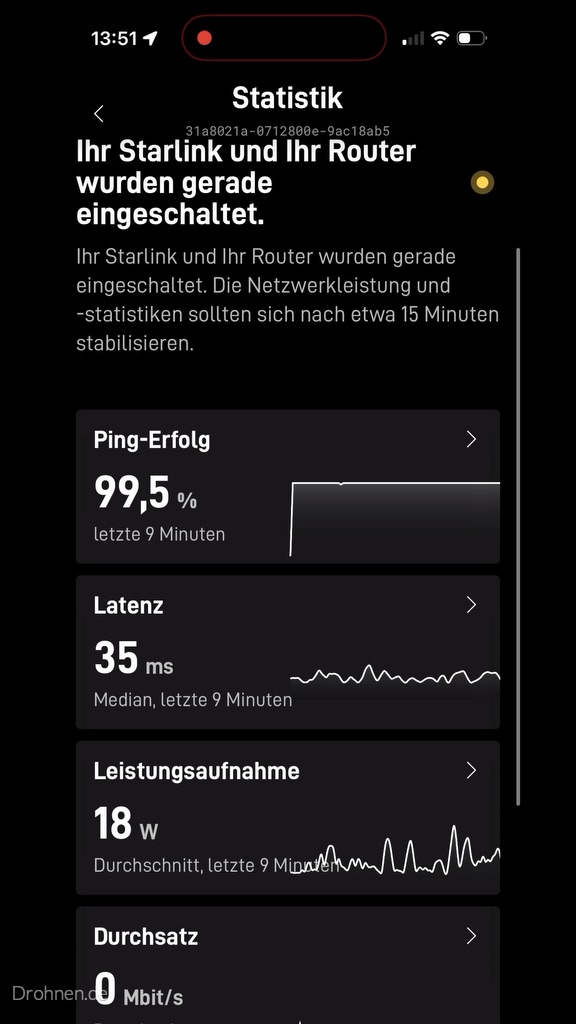
WLAN, VPN und Kabel: Die häufigsten Bremsen im Haus
Ist nur ein Gerät langsam, liegt die Ursache meist beim Gerät oder im WLAN. Das Hilfe-Center nennt diese Stellschrauben:
- VPN ausschalten: Ein aktives VPN kann die Verbindung verlangsamen. Willst du es nicht abschalten, testest du mit einem anderen Gerät ohne VPN.
- Richtiges WLAN-Band: 2,4 GHz reicht weiter, ist aber langsamer; 5 GHz ist schneller, funktioniert aber am besten in Routernähe. Geräte mit hohem Bedarf wie 4K-Fernseher, Konsolen und Computer gehören ins 5-GHz-Band.
- Bänder trennen: In der App unter „Einstellungen“ → „Router“ → „Networks“ dein WLAN wählen, „2,4-/5-GHz-Netzwerke trennen“ aktivieren, einem Band einen eigenen Namen geben (etwa mit „-5“ am Ende), speichern und den Router neu starten.
- Kabel ab Cat5e: Ethernet-Kabel unterhalb von Cat5e können die Geschwindigkeit begrenzen. Die Kategorie steht auf dem Kabel aufgedruckt.
- Router frei aufstellen: zentral, offen, fern von Wänden und Metall. Mesh-Zugangspunkte empfiehlt Starlink mit etwa 9 Metern Abstand; in großen Häusern oder hinter Beton braucht es zusätzliche Zugangspunkte.
- Mini nicht überfordern: Als alleiniges WLAN ist der Starlink Mini laut Hilfe-Center nicht für große Räume oder signalblockierende Materialien gedacht – hier helfen Extender.
- Ungenutzte Geräte trennen: In der App siehst du alle verbundenen Geräte und kannst überflüssige entfernen.
Mit Fremdgeräten ist die Fehlersuche laut Starlink nur eingeschränkt möglich: Router, Mesh-Systeme oder Switches anderer Hersteller solltest du zum Test entfernen. Verbessern sich die Werte, ist das Fremdgerät die Ursache. Betreibst du hinter Starlink eine eigene FRITZ!Box, gehört deren Firmware auf den aktuellen Stand – was die Updates bringen und wie du sie installierst, steht in unserem Beitrag FRITZ!OS-Update: Rollout, Labor-Versionen und Anleitung für alle Modelle. Für exakte Messungen hinter einem Fremdrouter rät Starlink, einen Computer per Ethernet direkt anzuschließen oder den eigenen Router zu umgehen.
Lädt nur ein bestimmter Streamingdienst nicht oder meldet „nicht in deiner Region“, kann laut Starlink die IP-Geolokalisierung schuld sein: Starlink-Adressen werden mitunter über Rechenzentren in anderen Regionen geführt. Das Hilfe-Center empfiehlt dann einen Neustart mit 30 Sekunden Pause, das Löschen des Browser-Caches, einen Blick auf eine Seite wie whatismyipaddress.com und einen Traceroute zum betroffenen Dienst. Die Ergebnisse gehören ins Ticket.
Hindernisse und Ausrichtung: Wenn der Himmel nicht frei ist
Kurze, wiederkehrende Aussetzer haben meist eine einfache Ursache: Etwas steht im Weg. Starlink braucht laut Hilfe-Center freie Sicht auf den Himmel, weil sich die Satelliten ständig bewegen. Ein Ast, ein Mast oder eine Dachkante, die die Verbindung zeitweise blockiert, verursacht Unterbrechungen – oft nur Sekunden, im Videocall aber deutlich spürbar. Gut zu wissen: Das deutsche Hilfe-Center verwendet für solche Hindernisse teils das Wort „Störungen“, etwa beim Werkzeug „Störungen prüfen“. Gemeint sind dann Hindernisse im Sichtfeld, keine Netzstörung.
So prüfst du dein Sichtfeld mit der App: An den Aufstellort gehen, in der App „Überprüfen Sie, ob es Hindernisse gibt“ wählen und der Anleitung folgen. Die Kamera scannt den Himmel; das Smartphone hältst du dabei so nah wie möglich auf Höhe und im Blickwinkel der Antenne. Die App zeigt danach, was sich im Sichtfeld befindet, und gibt einen Überblick über die zu erwartende Qualität bei verschiedenen Aktivitäten. Wiederhole das bei Bedarf an mehreren Stellen. Im Ausfallverlauf der Statistikseite erkennst du zudem Muster, etwa Aussetzer immer zur gleichen Tageszeit.
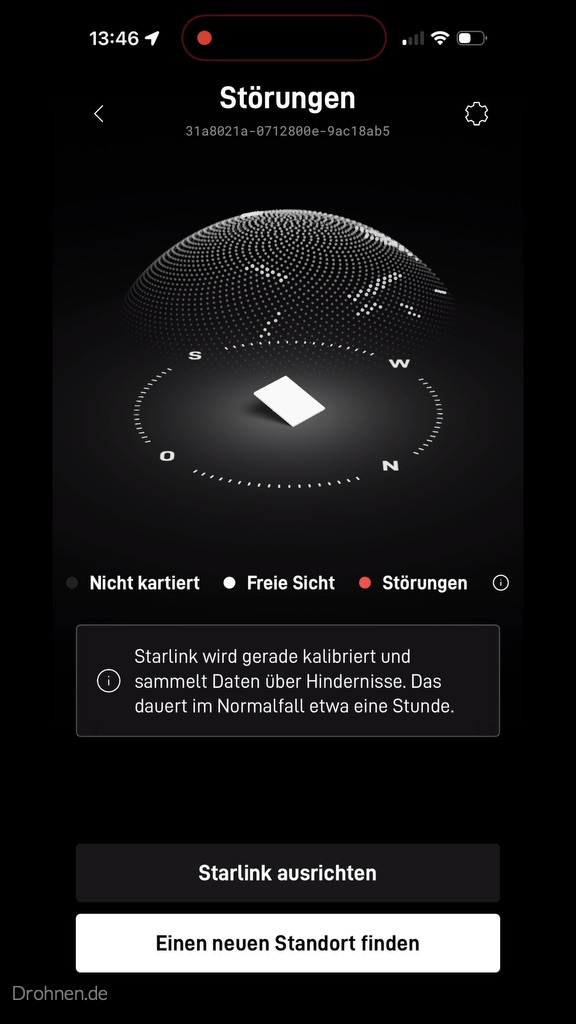
Die zweite häufige Ursache ist die Ausrichtung. Starlink Mini und Standard 4 X sind laut Starlink elektronische Phased-Array-Antennen, die den Satelliten folgen, ohne sich zu bewegen; einmal korrekt ausgerichtet, musst du sie nicht mehr anpassen. Das Ausrichtungswerkzeug der App gilt für Standard 4, Standard 4 X, Enterprise, Mini und V5. Steht die Antenne mindestens 5 Grad daneben, warnt die App mit „Starlink Misaligned“. Über „Ausrichtung“ auf dem Startbildschirm führt dich das Werkzeug zur richtigen Position. Ist die Antenne seit dem letzten Sturm verrutscht oder wurde sie versetzt, ist das der erste Prüfpunkt. Schritt für Schritt erklärt das unsere Anleitung Starlink richtig ausrichten: Himmelsrichtung, freie Sicht und App.
Für dauerhaft stabile Verbindungen empfiehlt Starlink, die Antenne fest zu montieren – das schützt auch das Kabel. Wie das an Dach, Wand, Mast oder Balkon gelingt, zeigt unser Ratgeber Starlink montieren: Dach, Wand, Mast und Balkon; passende Halter vergleicht der Beitrag Starlink-Halterungen im Vergleich. Bei motorbetriebenen Antennen kommt im Winter eine Sonderform hinzu: Eis um die Halterung kann die Motoren blockieren, die App meldet dann „Motoren blockiert“.
Strom, Netzteil und Überhitzung: Die unterschätzte Fehlerquelle
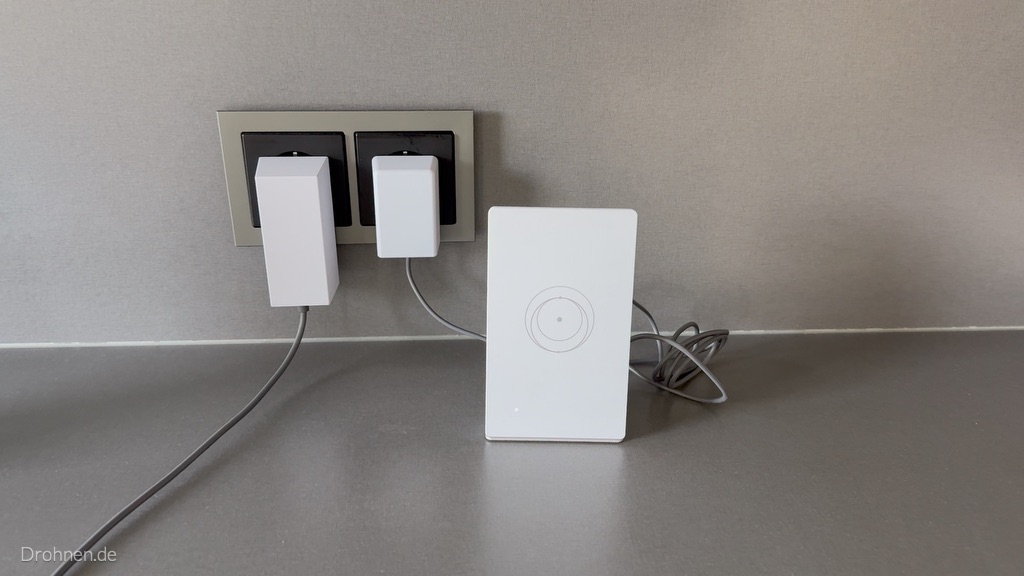
Ein Netzteil, das zu heiß wird, schaltet sich ab – und das sieht aus wie eine Starlink-Störung. Laut Hilfe-Center kann das Netzteil bei voller Leistung 30 bis 40 Watt Wärme abgeben. Es enthält interne Sicherheitsfunktionen, die es abschalten, wenn die Temperatur zu hoch wird. Starlink nennt eine ausreichende Belüftung deshalb den Schlüssel, um unbeabsichtigte Ausfälle zu vermeiden. Wer das Netzteil in einem geschlossenen Raum oder Schrank unterbringen will, sollte es laut Starlink thermisch mit der Wand verbinden, damit die Wärme nach außen abfließen kann.
Router und Netzteil sind laut Starlink für Innenräume mit 0 bis 30 Grad Celsius ausgelegt, die Antenne für den Außenbetrieb von −30 bis +50 Grad. Ein Netzteil im Hochsommer unter dem Dach, im Wohnwagen in praller Sonne oder eng im Sideboard verstaut, kann diese Grenze schnell überschreiten. Das universelle Netzteil zeigt Überhitzung mit dauerhaft rotem Licht an; dann trennst du es, lässt es abkühlen und bringst es an einen belüfteten Ort außerhalb der Sonne.
| Hardware | Durchschnitt | Leerlauf |
|---|---|---|
| Starlink Mini | 20–40 W | 15 W |
| Standard 4, Standard 4 X | 75–100 W | 20 W |
| Standard mit Motor | 50–75 W | 20 W |
| Performance (GEN3) | 75–100 W | k. A. |
Beim Starlink Mini ist die Stromquelle eine häufige Fehlerursache. Der Mini nimmt laut Starlink 12 bis 48 Volt Gleichspannung bei 60 Watt auf. Über USB-C braucht er eine USB-PD-Quelle mit mindestens 100 Watt (20 V/5 A); mit USB-PD-Leistungen von 65 Watt oder weniger funktioniert er nicht. Garantiert ist die Leistung nur mit dem mitgelieferten Netzteil und Kabel. Startet der Mini an Powerbank oder Bordnetz nicht oder bricht ab, testest du ihn deshalb zuerst mit Steckdosenstrom – genau das empfiehlt Starlink auch bei weißem, rotem oder gelbem Fehlerlicht. Wer Starlink im Fahrzeug mit 12 oder 24 Volt betreibt, findet die Details in unserem Ratgeber Starlink im Lkw: Strom, Länder und Tarife für Fernfahrer.
Noch ein Punkt zu Kabeln: Starlink empfiehlt ausschließlich offizielle Kabel, um Kompatibilitätsprobleme zu vermeiden. Mit Equipment von Drittanbietern bist du laut Hilfe-Center nicht durch die Garantiebedingungen abgedeckt. Passt der Stecker beim Einrichten nicht, muss er laut Starlink möglicherweise nur um 180 Grad gedreht werden – Gewalt ist nie die Lösung.
Wetter, Schnee und Gewitter: Wann Starlink kurz aussetzt
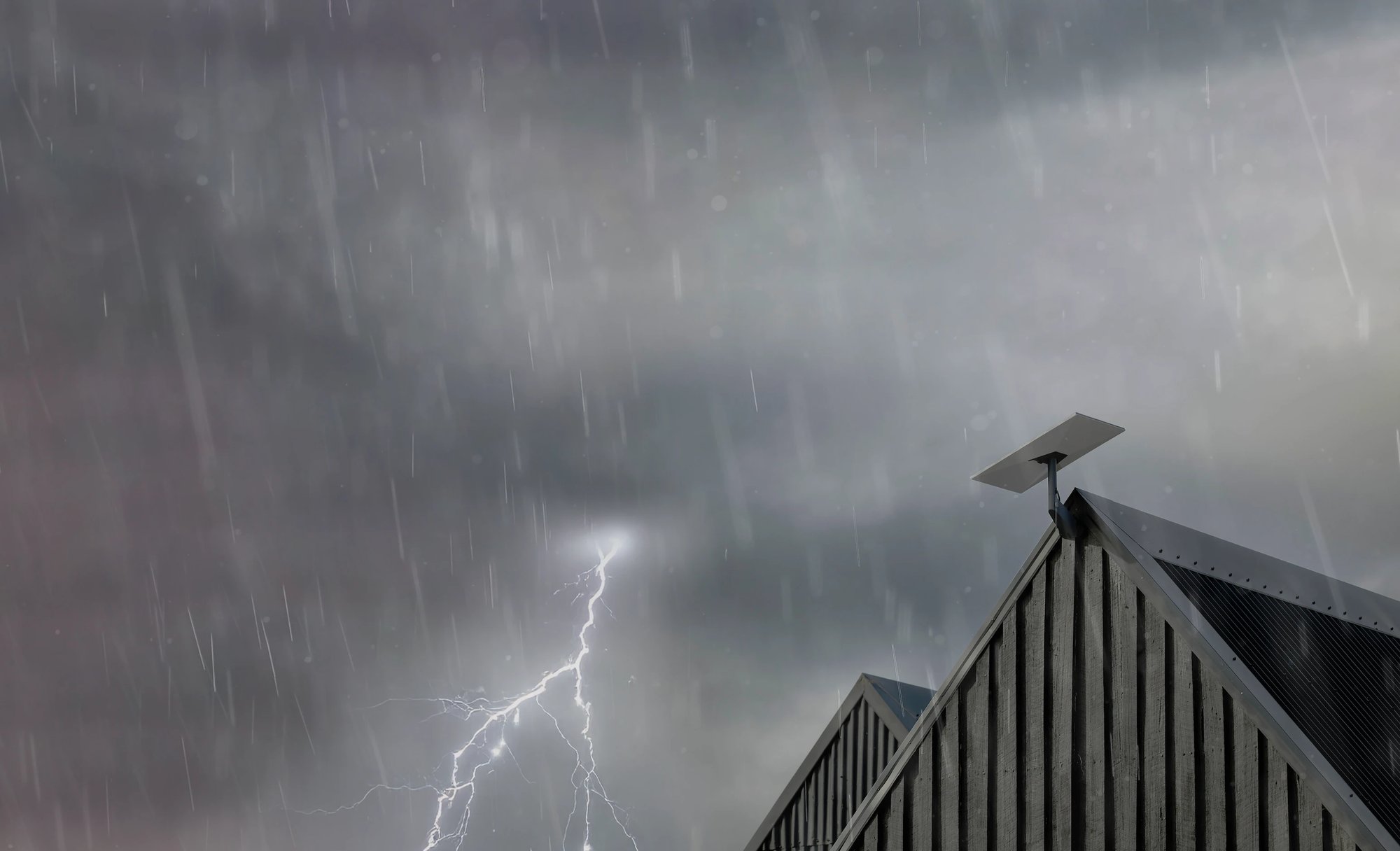
Starkregen, Schnee und Hagel können Starlink kurz unterbrechen – das ist normal und vergeht mit dem Wetter. Laut Hilfe-Center dämpfen ungünstige Wetterbedingungen die Funksignale; mäßiger bis starker Regen, Schnee und Hagel können zu kurzzeitigen Ausfällen führen. Auch Unwetter in der Nähe von Bodenstationen können den Dienst beeinträchtigen. Das Netz leitet Verkehr über die Laserverbindungen zwischen den Satelliten um solche Wetterlagen herum, um die Folgen zu verringern.
Vor dem Unwetter
Alle Kabel richtig einstecken, Starlink sicher montieren, optional einen Überspannungsschutz einrichten. Bei Gewitter für zusätzlichen Schutz Stecker ziehen und das Starlink-Kabel trennen.
Schnee und Eis
Die Schneeschmelze stellst du unter „Einstellungen“ → „Starlink“ → „Schneeschmelze“ ein: Aus, Automatisch (empfohlen) oder Vorheizen. Schnee nur vorsichtig und ohne Werkzeug entfernen.
Nach dem Sturm
Prüfen, ob der Router sich nach Stromausfällen auf Werkseinstellungen zurückgesetzt hat, und die Außenteile auf Schäden kontrollieren. Nasse Kabel vor dem Anschließen vollständig trocknen lassen.
Nicht abdecken
Zusätzliche Schutzabdeckungen beeinträchtigen laut Starlink die Leistung und die Schneeschmelze. Komplett zugeschneite Antennen fallen zeitweise aus.
Beim Blitzschutz verweist Starlink darauf, dass die Hardware die Erdungsanforderungen des US-amerikanischen National Electrical Code erfüllt. In gewitterreichen Regionen kann ein externes Blitzschutzsystem mit Blitzableiter, Erdung und Überspannungsschutz die Anfälligkeit verringern. Bei Sturm in Hurrikanstärke empfiehlt Starlink, Antenne und Kabel ins Haus zu holen, sofern das gefahrlos möglich ist. Für die aktuelle Lage hilft ein Blick auf die Unwetterwarnungen des Deutschen Wetterdienstes. Ein Beispiel für solche Warnungen und ihre Folgen für Technik im Freien liefert unser Beitrag Sturmtief Luise: DWD-Warnungen, Drohnen und Balkonkraftwerk.
Ein Sonderfall ist das Weltraumwetter. Beim schweren geomagnetischen Sturm im Mai 2024 zeigte die deutsche Starlink-Website laut WinFuture einen „degradierten Service“ an. Solche Ereignisse treffen viele Kunden gleichzeitig – sie gehören also in die Kategorie Netzstörung, nicht in die Kategorie lokales Problem.
Starlink-Support: Ticket statt Telefon-Hotline
Eine Starlink-Support-Telefonnummer für Deutschland gibt es nicht. Laut Hilfe-Center können nur Privatkunden in den USA, Kanada, Australien und Neuseeland bei Verbindungsproblemen eine Hotline anrufen und einen Rückruf anfordern. Die Hotline ist rund um die Uhr erreichbar, nach dem Anruf wird ein Rückrufticket erstellt. Starlink betont, dass sich der Dienst in der Testphase befindet und nur für Kunden mit Verbindungsproblemen gedacht ist.
In Deutschland führt der Weg über ein Support-Ticket. Starlink empfiehlt dafür ausdrücklich die App: Über die App eingereichte Tickets enthalten laut Hilfe-Center detailliertere Informationen zu deinem Starlink, was die Diagnose beschleunigt. Alternativ nennt Starlink support.starlink.com beziehungsweise den Support-Bereich im Konto auf starlink.com. Nach Angaben von Fachportalen findest du die Funktion in der App unter „Support“ → „Messages“, im Web im Konto unter „Messages“; die Menünamen können je nach App-Version abweichen. Typische Antwortzeiten von 24 bis 48 Stunden nennen Fachportale – eine Zusage von Starlink ist das nicht.
Und die Nummer +49 800 1822536? Sie erscheint im FAQ-Bereich der deutschen Bestellseite von starlink.com (eigene Prüfung per Screenshot am 26. Oktober 2026). Wir ordnen sie als Vertriebsnummer für Bestellfragen ein. Als Störungs-Hotline führt Starlink sie nirgends; technische Probleme laufen laut Hilfe-Center über ein Ticket.
Bevor du ein Ticket öffnest: Diese Infos beschleunigen die Lösung
0 von 10 erledigt
Die Liste orientiert sich an dem, was Starlink selbst für Tickets erbittet: Muster wie Tageszeit, Wetter und WLAN-Einrichtung bei unterbrochenem Internet, App-Benachrichtigungen oder Screenshots bei Lichtproblemen sowie Dienstname, Zeitpunkt, IP-Adresse und Traceroute bei Streamingproblemen. Ein weiterer Grund, das Ticket früh zu eröffnen, steht im nächsten Abschnitt: Mögliche gesetzliche Fristen beginnen erst mit der Störungsmeldung.
Starlink-Entschädigung: Was § 58 TKG regelt – und was Starlink zahlt
Für kurze Ausfälle gibt es von Starlink in aller Regel kein Geld. Laut einem Bericht von RVtravel, der sich auf PCMag beruft, heißt es in einem Starlink-Supporthinweis, Starlink biete für Ausfallzeiten keine Servicegutschriften oder Erstattungen an. Ausnahmen gelten demnach nur bei Verletzung zugesagter Service-Level, und das nur in Priority-Tarifen. Einzelne Kunden erhielten nach dem Ausfall vom Juli 2025 auf Nachfrage 20 Prozent Rabatt – als Kulanz, nicht als Regel. Die Originalseite bei Starlink konnten wir nicht einsehen, die Aussage ist also nur indirekt belegt. Ob sie für Deutschland so gilt, ist offen.
Unabhängig von Starlinks Praxis gibt es in Deutschland eine gesetzliche Regel für längere Ausfälle: § 58 des Telekommunikationsgesetzes. Was dort steht, geben wir eng am Wortlaut wieder; was daraus für Starlink folgt, ist unsere Einordnung.
- Tag 0Störung meldenVerbraucher können verlangen, dass der Anbieter eine Störung unverzüglich und unentgeltlich beseitigt, sofern sie sie nicht selbst zu vertreten haben. Der Verbraucher hat eine Mitwirkungspflicht; der Anbieter muss Meldungen dokumentieren.
- Tag 1–2Anbieter muss informierenKann der Anbieter die Störung nicht innerhalb eines Kalendertages beheben, muss er spätestens am Folgetag über Maßnahmen und die voraussichtliche Dauer informieren.
- Tag 3–4Entschädigung beginntIst die Störung nicht innerhalb von zwei Kalendertagen nach Eingang der Meldung behoben, gibt es für jeden Tag des vollständigen Ausfalls 5 € oder 10 % des Monatsentgelts – der höhere Betrag zählt.
- ab Tag 5Höherer TagessatzAb dem fünften Tag steigt die Entschädigung auf 10 € oder 20 % des Monatsentgelts je Tag, wieder gilt der höhere Betrag.
Kein Anspruch besteht laut Gesetz, wenn der Verbraucher die Störung zu vertreten hat, bei gesetzlich festgelegten Maßnahmen, sicherheitsbehördlichen Anordnungen oder höherer Gewalt. Eine Minderung nach § 57 wird angerechnet; weitergehender Schadensersatz bleibt möglich, die Ansprüche werden gegeneinander angerechnet. Wie viel das in Euro ausmacht, zeigt unsere Beispielrechnung für die drei deutschen Privathaushalt-Tarife.
| Tag nach Störungsmeldung | Regel | 100 Mbit/s (35 €) | 200 Mbit/s (55 €) | Max (75 €) |
|---|---|---|---|---|
| Tag 1 und 2 | keine Entschädigung | 0 € | 0 € | 0 € |
| Tag 3 | 5 € oder 10 % | 5,00 € (10 % wären 3,50 €) | 5,50 € | 7,50 € |
| Tag 4 | 5 € oder 10 % | 5,00 € | 5,50 € | 7,50 € |
| Tag 5 | 10 € oder 20 % | 10,00 € (20 % wären 7 €) | 11,00 € | 15,00 € |
| Tag 6 | 10 € oder 20 % | 10,00 € | 11,00 € | 15,00 € |
| Tag 7 | 10 € oder 20 % | 10,00 € | 11,00 € | 15,00 € |
| Summe bis Tag 7 | – | 40,00 € | 44,00 € | 60,00 € |
Im günstigsten Tarif greift immer der Mindestbetrag, weil 10 bzw. 20 Prozent von 35 Euro darunter liegen. Erst bei einer Monatsgebühr über 50 Euro übersteigt der prozentuale Satz die festen Beträge. Eine Woche Totalausfall nach Meldung entspräche im Einstiegstarif also gut einer Monatsgebühr. Was die Tarife sonst kosten, inklusive Einmalgebühren, steht in unserem Überblick Starlink-Preise: Gebühren, Rabatte und Prämie.
Gilt § 58 TKG für Starlink? Unsere Einordnung
Spricht dafür (Ableitung)
- Starlink bietet Verbrauchern in Deutschland einen öffentlich zugänglichen Internetzugang an§ 58 gilt für solche Dienste
- Es gibt ein deutsches Produktinformationsblatt nach TK-TransparenzverordnungHinweis auf deutsches TK-Recht
- Zwingendes Verbraucherrecht lässt sich vertraglich nicht ausschließeneigene Einordnung
Offen oder dagegen
- Keine Bestätigung durch Bundesnetzagentur, Gericht oder Starlink gefundenStand 26.10.2026
- Kurze Ausfälle wie am 24. Juli 2025 lösen keinen Anspruch ausFrist erst nach zwei Kalendertagen
- Sonnensturm könnte höhere Gewalt sein, Bäume im Sichtfeld dem Kunden zuzurechnennicht entschieden
Praktisch relevant wird § 58 also vor allem bei mehrtägigen individuellen Ausfällen, etwa wenn eine defekte Antenne erst nach Tagen ersetzt wird. Weil die Frist mit dem Eingang der Störungsmeldung beginnt, solltest du einen Ausfall sofort per Ticket melden und Screenshots sichern. Die Bundesnetzagentur rät allgemein, Störungen zuerst dem Anbieter zu melden, Rechnungen ungekürzt und unter Vorbehalt zu zahlen und bei Streit die Schlichtungsstelle Telekommunikation anzurufen. Satelliteninternet erwähnt sie auf ihren Seiten nicht ausdrücklich. Wie Verbraucherschützer bereits gegen Starlink vorgegangen sind – nach der Preisrunde im Mai 2026 hat die Verbraucherzentrale Niedersachsen Starlink abgemahnt –, erklärt unser Beitrag Starlink-Unterlassungserklärung: Was Kunden jetzt wissen müssen.
Ist Starlink nicht weg, sondern dauerhaft zu langsam, greift nicht § 58, sondern § 57 Abs. 4 TKG: Erhebliche, kontinuierliche oder regelmäßig wiederkehrende Abweichungen bei Geschwindigkeit oder anderen Qualitätsparametern berechtigen zur Minderung oder außerordentlichen Kündigung – sofern sie mit einem von der Bundesnetzagentur bereitgestellten oder zertifizierten Messverfahren festgestellt wurden. Die Bundesnetzagentur beschreibt solche Verfahren für Festnetz und Mobilfunk; ob sie für Satelliteninternet als Nachweis taugen, ist offen. Als Bezugsgröße kämen die Werte aus Starlinks Produktinformationsblatt infrage – das älteste uns vorliegende Blatt für das Produkt „Standard“ vom Oktober 2023 nennt minimal 25/5 Mbit/s; neuere Fassungen haben wir nicht ausgewertet. Auch das ist Einordnung, keine Rechtsberatung.
Vorsorge: So bleibst du bei einem Starlink-Ausfall online
Wer auf Starlink angewiesen ist, braucht einen Plan B – für das Netz und für den Strom. Selbst der größte dokumentierte Ausfall dauerte nur Stunden, doch auch das kann im Homeoffice, auf dem Hof oder im Ferienhaus teuer werden. Die einfachste Absicherung ist ein zweiter Zugang über eine andere Technik.
Mobilfunk-Hotspot
Ein Smartphone mit ausreichendem Datenvolumen überbrückt Stunden. Starlink selbst empfiehlt den Hotspot sogar als Test: Funktioniert ein Dienst dort, liegt das Problem bei der Starlink-Verbindung.
Festnetz als Zweitleitung
Wo DSL oder Glasfaser liegt, ist eine Kombination denkbar. Kosten und Stabilität im Vergleich zeigt unser Beitrag Starlink gegen Glasfaser, DSL und 5G.
Notstrom für Router und Antenne
Fällt der Strom aus, ist auch Starlink weg. Eine Powerstation oder beim Mini eine USB-PD-Powerbank mit mindestens 100 W hält die Verbindung am Leben.
Zugangsdaten offline sichern
WLAN-Name, Passwort und Kontozugang notieren. Nach einem unbeabsichtigten Werksreset richtest du das Netz so in Minuten wieder ein.
Wie sich Starlink gegenüber Festnetz schlägt und wann eine Kombination sinnvoll ist, vergleicht unser Ratgeber Starlink gegen Glasfaser, DSL und 5G. Wer Starlink mit anderen Satellitenanbietern und Mobilfunk-Routern vergleichen will, findet Kosten und Latenzen im Überblick Internet über Satellit: Anbieter, Kosten und Latenz. Mittelfristig könnten Satellit und Handy näher zusammenrücken: Die Telekom plant mit Starlink Satellite-to-Mobile ab 2028, wie unser Beitrag Starlink fürs Smartphone mit der Telekom erklärt. Was SpaceX mit einem eigenen Handynetz vorhat, steht im Artikel Starlink Mobile: eigenes Handynetz für Deutschland? Für heutige Ausfälle ist beides noch keine Lösung.
Beim Strom hängt die richtige Lösung vom Gerät ab. Ein Standard 4 X braucht laut Starlink im Schnitt 75 bis 100 Watt, der Mini 20 bis 40 Watt. Welche Powerstation bei einem Stromausfall wie lange durchhält und worauf du beim Kauf achtest, zeigt unser Vergleich Powerstation für den Stromausfall: Vergleich, Tipps und Angebote. Wer ein Balkonkraftwerk mit Speicher hat, sollte prüfen, ob es bei Netzausfall überhaupt Strom liefert – das klärt der Beitrag Balkonkraftwerk bei Stromausfall: Notstrom mit Speicher.
Zubehör: Strom für den Starlink Mini bei Stromausfall
Für den Mini genügt oft schon eine kräftige Powerbank: Er läuft laut Starlink an USB-C Power Delivery mit mindestens 100 Watt. Für längere Ausfälle oder größere Kits ist eine Powerstation die robustere Wahl. Prüfe vor dem Kauf immer, ob die Ausgangsleistung zu den Starlink-Angaben passt. Beachte dabei: Laut Hilfe-Center garantiert Starlink die Leistung des Mini nur mit dem mitgelieferten Starlink-Netzteil und -Kabel; für andere Stromquellen nennt Starlink das eigene Mini-USB-C-Kabel mit einem 100-W-USB-C-Netzteil oder den Mini Car Adapter.
Affiliate-Hinweis: Bei den Amazon-Verlinkungen auf dieser Seite handelt es sich um Partnerlinks. Wenn du darüber einkaufst, unterstützt du unsere Arbeit – als Amazon-Partner verdienen wir an qualifizierten Verkäufen, ohne dass sich der Preis für dich ändert.
Notstrom für Starlink: kurze Ausfälle mit der Powerbank, lange mit der Powerstation.

- 300W Maximalleistung & 140W Single-Port: Mit kraftvollen 300W Gesamtleistung über 2× USB-C und 1× USB-A versorgt die Powerbank zwei MacBook Pro gleichzeitig. Jeder Port liefert bis zu 140W und bringt ein MacBook Pro (M4 Pro) in nur 27 Minuten auf 50%.
- 26250mAh Kapazität & Flugzeug-konform: Mit 99,75Wh erfüllt sie die Handgepäck-Richtlinien. Versorgt ein iPhone 16 Pro bis zu 5-mal oder ein iPad Pro nahezu 2-mal. Zuverlässige Premium-Energie für unterwegs und Geschäftsreisen.
- 250W Dual-Eingang: 250W Schnellladung über beide USB-C Ports: 50% in nur 13 Minuten, 100% in 39 Minuten. Maximale Effizienz für anspruchsvolle Profis mit wenig Zeit.
- Smart Display & App: Premium-Features mit Echtzeit-Anzeige von Kapazität, Ladeleistung und Temperatur. Über die App behältst du volle Kontrolle und steuerst deine Ladevorgänge intelligent und präzise.
- Kompaktes Design: Trotz 300W Leistung und 26250mAh Kapazität vereint das elegante, dosengroße Säulendesign maximale Power mit hoher Mobilität und platzsparender Reisefreundlichkeit im Handgepäck.
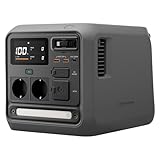
- Ultra-compact 1 kWh power station - DJI Power 1000 Mini offers a capacity of 1 kWh in a compact design and provides you with reliable, mobile energy for camping, road trips or emergencies.
- Powerful and durable – DJI Power 1000 Mini delivers an output power of 1000 W [4], powers selected 1200-W devices [9] and maximizes energy for camping or important applications at home.
- Fast charge for energy on the go – Charge to 80% in just 58 minutes [3] ideal for camping, travelling or emergencies.
- Practical 400-W vehicle power supply [5] – The integrated 400-W car charger [5] allows direct and fast charging on the go and is ideal for travel and outdoor use.
- Efficient solar charging anywhere - The built-in 400W MPPT module [6] allows you to quickly and directly connect solar panels.

- Verbindet den Mini direkt mit USB-C-Ausgängen, ohne Netzteil
- 5 Meter Länge, damit die Stromquelle im Haus bleiben kann
- Drittanbieter-Zubehör: Starlink garantiert die Leistung nur mit eigenem Netzteil und Kabel; die Quelle muss USB-PD mit mindestens 100 W liefern
Starlink-Verfügbarkeit und Prämie weltweit
Diese Karte zeigt, wo Starlink verfügbar ist und welche Neukunden-Prämie Starlink im jeweiligen Land zahlt – keine Live-Störungen. Ob es gerade einen Ausfall gibt, erfährst du in der App, über das Störungsbanner auf starlink.com und auf X, wie oben beschrieben. Nützlich ist die Karte trotzdem für alle, die Starlink auf Reisen nutzen oder einen Standort im Ausland planen: Reise-Tarife funktionieren nur dort, wo Starlink ein Angebot hat. Tippe auf ein Land oder suche nach einem Namen; der Button öffnet die offizielle Starlink-Karte für die Adressprüfung.
Die interaktive Karte wird geladen. Die wichtigsten Länder findest du in der Tabelle darunter.
DEDeutschland
90 € Prämie
Starlink ist in Deutschland verfügbar. Neukunden erhalten über einen Empfehlungslink derzeit 90 € – wahlweise als Bargeld oder Serviceguthaben.
+90 € Prämie für Neukunden über unseren Empfehlungslink, sobald du zwei Monate abonniert bist (laut Starlink, Stand 26.10.2026)
Verfügbarkeit an meiner Adresse prüfen
Verfügbarkeit laut Starlink-Kartendaten, Stand 22.09.2026. Verbindlich ist die Adressprüfung bei Starlink.
Prämien: Starlink-Empfehlungscode-Schnittstelle für unseren Code, abgerufen am 26.10.2026, Beträge in Landeswährung. Verfügbarkeit: öffentliche Kartendaten von Starlink (Stand 22.09.2026, ausgelesen am 01.10.2026). Kartengrundlage: Natural Earth (gemeinfrei), vereinfacht. Kleine Inselstaaten sind als Punkte dargestellt; Ascension (40 £, nur Guthaben) fehlt in den Kartendaten.
Den Ausbaustand je Land – verfügbar, angekündigt oder noch ohne Genehmigung – zeigt unsere ausführliche Starlink-Verfügbarkeitskarte mit Länder-Check. Wie die 90 Euro für Neukunden in Deutschland funktionieren, wann sie ausgezahlt werden und woran die Prämie scheitern kann, erklärt der Ratgeber Starlink-Prämie: 90 € für Neukunden – so bekommst du das Geld.
Häufige Fragen zur Starlink-Störung
Gibt es heute eine Starlink-Störung?
Das zeigt dir am schnellsten der Startbildschirm der Starlink-App, der Warnungen zu Netzwerkausfällen anzeigt. Bei großen Ausfällen blendet Starlink zusätzlich ein Banner auf starlink.com ein und meldet sich auf X unter @Starlink. Bei unserer Abfrage der öffentlichen Störungsschnittstelle am 26. Oktober 2026 war kein Ausfall eingetragen.
Wie erkenne ich, ob Starlink down ist oder nur mein Anschluss?
Zeigt die App keine Netzwarnung, gibt es kein Banner auf starlink.com und keine Häufung auf Downdetector, liegt das Problem sehr wahrscheinlich bei dir. Dann helfen Router-Licht, ein Neustart mit mindestens 10 Sekunden Pause, der Hindernis-Scan und ein Kabelcheck.
Was bedeutet „Offline – Suche“ in der Starlink-App?
Die Schüssel sucht nach Satelliten. Bei einem stationären Tarif prüfst du zuerst, ob du an der Serviceadresse deines Kontos bist. Dann Stromkreislauf durchführen und mindestens 30 Minuten warten, denn die Schüssel lädt möglicherweise ein Update. Hängt sie weiter fest, Ticket über die App eröffnen.
Wie lange dauert „Booting“ bei Starlink?
Nach einem Stromkreislauf solltest du laut Starlink mindestens 20 Minuten warten, während die Schüssel initialisiert und ihre Position erfasst. Bleibt die Meldung danach stehen, reichst du ein Ticket über die App ein.
Warum leuchtet mein Starlink-Router rot?
Rot bedeutet: Der Router hat Strom, aber kein Internet. Prüfe zuerst, ob eine Netzstörung vorliegt. Sonst Kabel neu einstecken, auf das Summen der Schüssel hören und den Router neu starten. Beim Router 3 und Mini-Router wird ein erfolgloser Verbindungsversuch nach 20 Minuten rot.
Was bedeutet das violette Licht am Starlink-Router?
Der Router ist im Bypass-Modus. Die App kann ihn nicht deaktivieren; zurück geht es nur per Werksreset am Gerät. Danach zusätzliche Router und Ethernet-Kabel trennen und das Licht erneut prüfen.
Ist es normal, dass das Licht am Starlink-Router ausgeht?
Ja, beim Router 3 und Mini-Router schaltet sich ein dauerhaft weißes oder violettes Licht nach einer Stunde aus. Hat das Licht dagegen nie geleuchtet, fehlt Strom: Stecker 10 Sekunden ziehen, wieder einstecken, andere Steckdose probieren.
Wie setze ich Starlink auf Werkseinstellungen zurück?
Am einfachsten in der App unter „Einstellungen“ → „Router“ → „Reset auf Werkseinstellungen“, außer im Bypass-Modus. Manuell gilt: Router 3 und Mini-Router per Büroklammer auf die Reset-Taste, Starlink Mini das Reset-Symbol drücken, bis es klickt, und drei Sekunden halten, GEN2-Router sechsmal hintereinander aus- und einstecken.
Warum ist Starlink abends so langsam?
Zwischen 18 und 23 Uhr Ortszeit sind laut Starlink typischerweise Spitzenzeiten, in denen die Geschwindigkeit sinken kann. Reise-Tarife haben dann eine geringere Priorität. Ist das Internet auch tagsüber langsam, liegt es eher an WLAN, VPN, Kabel oder Fremdgeräten.
Hat Starlink eine Support-Telefonnummer in Deutschland?
Nein. Die Rückruf-Hotline gibt es laut Starlink nur in den USA, Kanada, Australien und Neuseeland, und sie befindet sich in der Testphase. In Deutschland eröffnest du ein Ticket, am besten in der App, weil dann Diagnosedaten mitgeschickt werden. Die Nummer +49 800 1822536 auf der Bestellseite ordnen wir als Vertriebsnummer ein.
Bekomme ich bei einem Starlink-Ausfall Geld zurück?
Für kurze Ausfälle in der Regel nicht: Laut Medienberichten gewährt Starlink grundsätzlich keine Gutschriften für Ausfallzeiten, Kulanz gibt es im Einzelfall. Bei mehrtägigen Totalausfällen nach einer Störungsmeldung kann nach unserer Einordnung § 58 TKG greifen – ab dem dritten Tag 5 € oder 10 % des Monatsentgelts je Tag, ab dem fünften Tag 10 € oder 20 % – jeweils der höhere Betrag. Das ist keine Rechtsberatung.
Ist Downdetector bei Starlink zuverlässig?
Als Frühwarnsignal ja, als Beweis nein. Downdetector zählt Nutzermeldungen im Vergleich zu einem Grundniveau, nicht betroffene Anschlüsse. Ein lokales Hardwareproblem zeigt das Portal gar nicht an.
Funktioniert Starlink bei Gewitter, Schnee und Regen?
Ja, mit Einschränkungen. Starker Regen, Schnee und Hagel können kurze Ausfälle verursachen, die sich nach dem Wetter normalisieren. Die Antenne schmilzt Schnee selbst. Bei Gewitter rät Starlink für zusätzlichen Schutz, den Stecker zu ziehen und das Starlink-Kabel zu trennen.
Was war der größte Starlink-Ausfall?
Der am besten dokumentierte war am 24. Juli 2025: Rund zweieinhalb Stunden war das Netz weltweit gestört, Downdetector verzeichnete bis zu 61.000 Meldungen. Als Ursache nannte Starlink einen Ausfall interner Software-Dienste des Kernnetzes. Für 2026 ist bis zum 26. Oktober kein vergleichbarer Ausfall bestätigt.
Fazit: Erst prüfen, dann schrauben – die meisten Störungen löst du selbst
Eine echte Starlink-Störung erkennst du in wenigen Minuten: Warnung in der App, Banner auf starlink.com, Bestätigung auf X. Dann hilft nur Abwarten – und auf keinen Fall ein Werksreset. Fehlen diese Signale, liegt die Ursache meist vor Ort – eine regionale Störung ohne offiziellen Hinweis ist aber nicht ausgeschlossen. Router-Licht, ein Neustart mit ausreichend Pause, der Hindernis-Scan und ein Blick aufs Netzteil lösen die meisten Probleme, bevor ein Ticket nötig wird. Langsames Internet am Abend ist dagegen meist Spitzenzeit, keine Störung.
Weniger komfortabel ist der Support: Eine Hotline für Deutschland gibt es nicht, Gutschriften für kurze Ausfälle laut Berichten in der Regel auch nicht. Wer auf Starlink angewiesen ist, sollte deshalb Ausfälle früh per App-Ticket melden, Belege sichern und einen zweiten Zugang samt Notstrom bereithalten. Und wer Starlink noch gar nicht hat, prüft vor der Bestellung Verfügbarkeit und freie Sicht an der eigenen Adresse.
TransparenzQuellen und Datenbasis16 Einträge
Anleitungen, App-Meldungen, Leuchten, Werksreset, Neustart-Zeiten, Strom- und Wetterangaben stammen aus dem deutschen Starlink-Hilfe-Center, abgerufen am 26. Oktober 2026. Die Störungsschnittstelle von starlink.com und die Bestellseite haben wir am selben Tag selbst geprüft. Die Ausfall-Chronik stützt sich auf Starlinks Angaben auf X sowie auf Nachrichtenagenturen und Fachmedien; Tracker-Daten sind als unbestätigt gekennzeichnet. Rechtliche Aussagen geben den Gesetzeswortlaut wieder, Schlussfolgerungen für Starlink sind eigene Einordnungen. Bereits im Text verlinkte Beiträge von drohnen.de führen wir nicht erneut auf.
- Starlink-Hilfe-Center: Plötzlich offline – Fehlerbehebung und Unterbrochenes Internet – Fehlerbehebung – Prüfreihenfolge, Neustart mit 10 s, Kabel, Montage (Herstellerquelle)
- Starlink-Hilfe-Center: Offline – Booting, Offline – Suche und Verbindung unterbrochen – App-Meldungen, Wartezeiten, Ticket über die App (Herstellerquelle)
- Starlink-Hilfe-Center: Was bedeuten die Leuchten an meiner Starlink-Hardware? – Lichter je Antenne, Router und Netzteil (Herstellerquelle)
- Starlink-Hilfe-Center: Wie kann ich meinen Router auf Werkseinstellungen zurücksetzen? – Reset per App und je Router (Herstellerquelle)
- Starlink-Hilfe-Center: Langsame Geschwindigkeiten, Spitzenzeiten und Leistung überwachen – 18–23 Uhr, ±10 Mbit/s, Speedtest-Arten, Paketverlust (Herstellerquelle)
- Starlink-Hilfe-Center: Hindernisse prüfen und Ausrichtungstool – Hindernis-Scan, Warnung ab 5 Grad (Herstellerquelle)
- Starlink-Hilfe-Center: Wetter, Schnee und Eis, Extremwetter und Temperaturen, Netzteil-Überhitzung, Stromverbrauch, USB-Strom für den Mini, Stromquellen für den Mini und Ruheplan (Herstellerquelle)
- Starlink-Hilfe-Center: Weitere FAQ – Fehlerbehebung – Telefon-Rückruf nur USA, Kanada, Australien, Neuseeland; Streaming, VoIP, Ticket-Angaben (Herstellerquelle)
- Starlink: Gen 3 Router Setup Guide – „Can’t Get Online?“: App zuerst, dann Licht, Kabel, Neustart, Reset, Support (Herstellerdokument)
- Starlink: öffentliche Störungsschnittstelle der Website (kein Eintrag) und FAQ sowie Kleingedrucktes der deutschen Bestellseite mit Vertriebsnummer +49 800 1822536 und 30-Tage-Rückgabe (eigene Abfrage bzw. Screenshot, 26.10.2026); ergänzend Starlink-Hilfe-Center: Wie kann ich mein Starlink-Kit zurückgeben? (Herstellerquelle)
- § 58 TKG – Entstörung und § 57 TKG – Entstörung und Entschädigung (§ 58), Minderung und außerordentliche Kündigung (§ 57 Abs. 4) (Gesetz, abgerufen am 26.10.2026)
- Bundesnetzagentur: Störung und Internetgeschwindigkeit – Meldung beim Anbieter, Schlichtung, Messverfahren (Behörde)
- Reuters via Daily Maverick: Starlink network suffers rare global outage und Engadget: Starlink outage – Ausfall 24. Juli 2025, Ursache, Downdetector-Zahlen (Nachrichtenagentur, Fachmedium)
- Reuters via CP24, it-daily, Reuters via Communications Today und The Register – Ausfälle am 18. August und 15. September 2025 (Nachrichtenagentur, Fachmedien)
- StatusGator: Starlink und Borns IT- und Windows-Blog – unbestätigte Erkennungen 2026, Leserberichte 3. September 2026 (Marktquelle, Blog)
- RVtravel: Starlink won’t issue official refunds for outage – keine Gutschriften für Ausfallzeiten, Kulanz im Einzelfall, unter Berufung auf PCMag (Fachmedium, Sekundärquelle)
Hinweis: Dieser Beitrag bietet allgemeine Informationen mit Stand 26. Oktober 2026. Anleitungen, App-Meldungen und Lichtsignale geben die Angaben des Starlink-Hilfe-Centers wieder; Starlink kann Hardware, App und Abläufe jederzeit ändern. Die Ausführungen zu § 58 TKG sind eine redaktionelle Einordnung und ersetzen keine individuelle Rechtsberatung; ob und in welcher Höhe dir ein Anspruch zusteht, hängt vom Einzelfall ab. Rechenbeispiele sind eigene Rechnungen ohne Gewähr. Arbeiten an Dach, Mast und Stromversorgung nur vornehmen, wenn das gefahrlos möglich ist. Bestellst du über einen unserer Empfehlungslinks, erhält drohnen.de laut Starlink eine Prämie in gleicher Höhe; der Preis für dich ändert sich dadurch nicht.
Weitere Beiträge zu Starlink
- Starlink im Test 2026: Geschwindigkeit, Latenz & Erfahrungen
- Starlink Preise Oktober 2026: Gebühren, Rabatt & 90 € Prämie
- Starlink Hardware 2026: V5, Mini & Standard im Vergleich
- Starlink Verfügbarkeit weltweit: Karte & Länder 2026 hier checken
- Starlink richtig ausrichten: Himmelsrichtung, Winkel & App [Anleitung]
- Starlink vs. Glasfaser & DSL 2026: Vergleich + Sicherheit
Transparenz- & Redaktionshinweis: Mit Blick auf die seit dem 2. August 2026 geltenden Transparenzvorgaben nach Artikel 50 des EU AI Act werden unsere Beiträge vor der Veröffentlichung inhaltlich geprüft, redaktionell eingeordnet und freigegeben. Die abschließende Bewertung und redaktionelle Verantwortung liegen bei unserer Redaktion.
Für die visuelle Gestaltung verwenden wir neben eigenen und bereitgestellten Aufnahmen auch Symbolbilder und Illustrationen. Diese können im Rahmen der Erstellung oder Bearbeitung mithilfe digitaler Werkzeuge entstehen oder angepasst werden. Soweit für einzelne Inhalte gesetzliche Transparenz- oder Kennzeichnungspflichten bestehen, werden diese entsprechend kenntlich gemacht.
Einzelne Produktboxen und Produktlinks in diesem Beitrag sind Partnerlinks. Kaufst du darüber ein, erhält unsere Redaktion eine kleine Provision – für dich bleibt der Preis unverändert. Auf Testergebnisse, Noten und Empfehlungen hat das keinen Einfluss.

